新しいルーターを購入する前に、まずこの 4 ドルのアップグレードをお試しください
in tech
仕事から帰宅し、シャワーを浴びて、料理をしながらキッチンのテレビで番組をストリーミングしようとしていると、Wi-Fi 信号が強いにもかかわらずバッファリングが続いてしまうという経験は誰しもあるはずです。
ほとんどの人は、ルーターの老朽化が原因であると考え、すぐにルーターのアップグレードを検討します。しかし、多くの場合、主要なデバイスを有線イーサネット接続に切り替えるという、新しいルーターよりも大きな違いを生み出す、見落とされがちな修正があります。
最も簡単なパフォーマンスのアップグレードはケーブルに切り替えることです
すべてを Wi-Fi に接続するよりも優れています
デバイスごとにインターネット接続に実行できる、最も安価で最も効果的なドロップイン アップグレードの 1 つは、物理イーサネット ケーブルに切り替えることです。費用はわずか数ドルですが、直面する可能性のある接続の問題の大部分を解決してくれる傾向があります。
これは、Wi-Fi 6E や Wi-Fi 7 などのプロトコルで Wi-Fi がどれほど進歩しても、シンプルなイーサネット ケーブルがデバイスをネットワークやインターネットに接続するための最も信頼性の高い方法の 1 つであることに変わりはないからです。
有線接続の速度は正確なルーターによって異なりますが、最も一般的で基本的な形式であっても、少なくともギガビット (125 MB/秒) の接続が得られ、非常に高速なインターネット速度とデバイス間のローカル転送が可能になります。
速度は、イーサネットによって実現される利点の 1 つにすぎません。本当の利点は安定性と遅延であり、これによりはるかに安定した接続が可能になります。有線接続により、短時間の無線干渉や信号の中断によって引き起こされるランダムな一時的な遅延スパイクが排除されます。
ビデオ通話やオンライン ゲームなど、リアルタイムでの低遅延が必要なアクティビティは、Wi-Fi からイーサネットに切り替えると著しく改善される可能性があります。
したがって、安価なイーサネット ケーブルを用意し、一方の端をルーターに接続し、もう一方の端をデバイスに接続するだけで、わずか数ドルで即座にネットワークをアップグレードできます。
すべてのデバイスが有線イーサネット接続の恩恵を受けることができます
1 本のケーブルで高価なルーターのアップグレードを上回るパフォーマンスを実現

有線接続を最大限に活用するには、家庭内のすべての固定デバイスを可能な限りイーサネットに切り替える必要があります。壁を通過する必要があり距離とともに劣化するワイヤレス信号とは異なり、イーサネット接続はシンプルな Cat6 ケーブルで最大 100 m まで安定した状態を維持できるため、ルータから遠いデバイスに最もメリットが得られます。
デスクトップ PC が明らかに第一の候補ですが、ラップトップ、スマート TV、ストリーミング ボックス、NAS デバイス、ゲーム機、セキュリティ カメラ、スマート ホーム ハブ、オフィス プリンターなど、イーサネット ポートを備えたデバイスは他にもたくさんあります。
最近の薄型軽量ラップトップの多くと同様、デバイスにイーサネット ポートがない場合は、USB-C – イーサネット アダプターを使用するか、できればイーサネットを備えた USB-C ハブを使用できます。少なくともギガビットの速度をサポートしていることを確認してください。
私は、ワイヤレスが提供する利便性をすべて犠牲にするべきだと言っているのではありません。私が言いたいのは、特に信頼性の高い接続が重要な場合には、できるだけ有線接続を使用するべきだということです。
ラップトップを有線のみのセットアップに切り替えるかどうかを検討している場合は、イーサネット ケーブルを机 (またはラップトップで通常作業する場所) に残し、そこにいるときに接続することをお勧めします。時々ラップトップを庭に持ち出して、そこで仕事をしたい場合は、そのような状況では Wi-Fi をぜひ活用してください。
すべてを有線接続に切り替えることの最も重要な点はまだ説明していません。Wi-Fi のパフォーマンスは、Wi-Fi を使用しているデバイスでも同様に向上します。
イーサネット ポートを備えたデバイスを Wi-Fi から外すことで、ルーターの負荷を軽減するだけでなく、家の中の貴重なワイヤレス容量を解放できます。
3 台または 4 台のデバイスがワイヤレスで接続されており、それらをイーサネットに切り替えて移動した場合、携帯電話の Wi-Fi が顕著に改善される可能性があります。ビデオのバッファリングが頻繁に停止され、ランダムなドロップアウトが少なくなり、範囲がわずかに向上する可能性もあります。
ルーターのポートが不足している場合は、アンマネージド スイッチを手頃な価格でアップグレードできます。
1 本のケーブルを入力し、多数の有線デバイスを出力
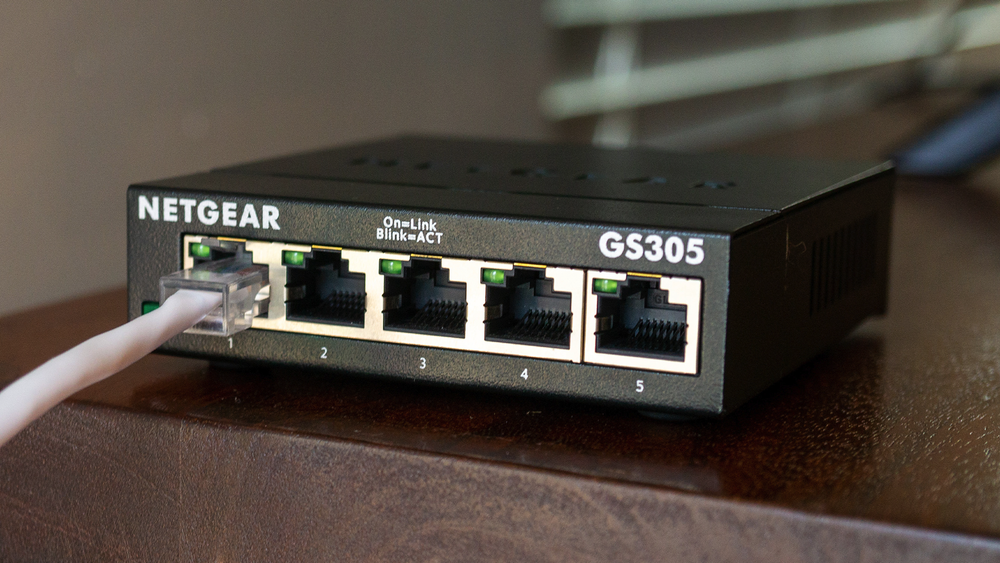
一般的なルーターには 3 ~ 5 つのポートがあり、そのうちの 1 つはモデムに接続する WAN ポートです。スマート テレビ、デスクトップ コンピューター、ラップトップ、そして場合によってはセキュリティ カメラだけを備えた小規模な世帯では、それでも十分です。
しかし、私たちの多くは現在、1 台のルーターで快適に処理できるよりもはるかに多くのデバイスを所有しています。幸いなことに、超安価なアンマネージド スイッチを購入すれば、すぐにネットワークにポートを追加できるということです。セットアップは必要ありません。スイッチをルーターに接続するだけで、すぐに他のデバイスに有線接続が拡張されます。
ローカル ネットワークの速度を重視する場合は、2.5GbE 以上のスイッチにステップアップして、デスクトップ PC や NAS などのデバイス間の高速転送をより有効に活用することもできます。
メッシュ システムを使用している場合は、各ノードがその部屋内のデバイスの小さなスイッチとして効果的に機能できるため、すでに利点があります。ただし、有線バックホールを使用すると、それを最大限に活用できます。これがないと、デバイスがノード自体に有線で接続されている場合でも、ノード間のワイヤレス リンクの品質によって制限されます。
すべてが正しく配線されると、ついに Wi-Fi が光るようになります
需要の高いデバイスを Wi-Fi から外すと、ワイヤレス ネットワークの過負荷は停止します。有線デバイスは揺るぎない安定性を獲得し、携帯電話やラップトップはすぐに違いを感じます。中断や速度低下が少なく、全体的に接続の安定性が著しく向上しました。

ルーターでは解決できない 6 つの問題を解決する 15 ドルのホーム ネットワーク アップグレード
ルーターは Wi-Fi 専用ではありません。ネットワーク スイッチが実際に修正する機能はすべてここにあります
このテーマについてさらに詳しく知りたい方は以下をご覧ください