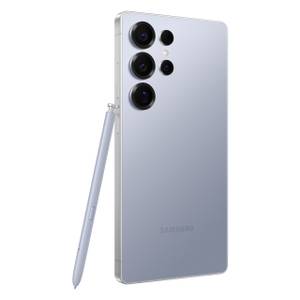
人々が大きな携帯電話を好むことは否定できません。 Android はすでにすべての画面領域を有効活用するというかなり優れた仕事をしていますが、通常はさらに大型のデバイスに予約されているいくつかの特別な機能のロックを解除できる隠された設定があります。
大型携帯電話を選ぶ理由は人によってさまざまです。広々とした画面でビデオを鑑賞するのが好きな人もいれば、ゲームに多くの時間を費やしている人もいます。また、より優れたマルチタスクを望んでいる人もいます。いずれにせよ、その大画面をさらに機能させる方法があり、それは Android の秘密の開発者モード オプションにあります。
実ピクセルと仮想ピクセル
Android はどのように大きく見えるべきかを知る方法
Android が画面上に表示されるものの大きさや小ささをどのように決定するかについて話しましょう。密度非依存ピクセル (dp) は、画面上の物理ピクセル数に関連付けられていない仮想ピクセルです。これは Android のレスポンシブ デザインにとって非常に重要です。
何も調整しなければ、144×144 ピクセルのアイコンは 720p ディスプレイでは巨大に見えます。これは画面幅の 1/5 です。ただし、同じアイコンは幅が 1/10 しかないため、1440p ディスプレイでは非常に小さく見えます。
 クレジット: Joe Fedewa / How-To Geek
したがって、ピクセルの差を補正するために、dp 設定は 720p スマートフォンでは高く、1440p スマートフォンでは低くなります。これにより、状況が均等になり、画面の内容が両方の画面で比較的似たものになるようになります。
明らかに、携帯電話の画面の物理解像度は変更できません。だからこそ dp 設定が非常に重要です。 Android は、画面の解像度に関係なく、物事が同じ一般的なサイズで表示されるようにするためにこれを使用します。また、これを使用して、携帯電話に画面が実際とは異なるサイズであると思わせることができます。

この過小評価されている Android ジェスチャーなしでは生きていけません
よくある問題に対する簡単な解決策。
Androidの隠し画面サイズ設定
ストックオプションよりもはるかに強力です
Android では、長い間、画面上に表示されるものの大きさや小ささをわずかに調整するためのスライダーが表示設定に含まれてきました。通常、「画面ズーム」または単に「表示サイズ」と呼ばれます。これは便利ですが、多少制限があります。
さて、密度に依存しないピクセル設定の優れた点は、基本的に、使用しているデバイスの種類を Android に伝えることです。これを使用して Android をだまして、大きなスマートフォンを実際には折りたたみ式または小さなタブレットであると認識させ、それに合わせて UI を調整します。
つまり、多くのアプリにデュアルペイン UI が搭載され、さらに、Pixel スマートフォンやその他の Android デバイスにはクールなタスクバーが搭載されることになります。その方法は次のとおりです。
-
[設定]>[電話情報]に移動して、開発者モードを有効にします (Galaxy 所有者は、「ソフトウェア情報」にも移動する必要があります)
-
このページで「ビルド番号」を見つけて、「あなたは開発者になりました!」というメッセージが表示されるまで繰り返しタップします。
-
これで、「開発者向けオプション」メニューに入ることができます。一部の携帯電話では、[設定]>[システム]>[開発者向けオプション]にあります。他のデバイスでは、単にメインの[設定]ページの一番下に配置されます。
-
ここで探している設定は「最小幅」と呼ばれます。 「図面」セクションにあります。
-
ここで少し試行錯誤が必要になります。まず、何かを変更する前に、現在の dp 番号をメモしておきます。戻りたくなるかもしれません。
-
目標は、Android をタブレット/折りたたみ式 UI に切り替える dp 設定を見つけることです。私のPixel 9 Pro XLでは、それは601 dpです。 Galaxy S25 Ultra では 600 dp です。前述のディスプレイ サイズ スライダーによってこの数値も決定されるため、あなたの数値が私の数値と異なる可能性があることに注意してください。

Android のクイック設定がついにサイズ変更可能になりました – その仕組みは次のとおりです
この新機能を使用して、これまでにない方法でクイック設定をカスタマイズします。
見た目はこんな感じ
Android スマートフォンをミニ タブレット モードで使用する
設定アプリがデュアルペイン UI に変わると、別のデバイス モードに切り替わったことがわかります。大きな UI を有効にしたら、[設定]>[表示]で通常の[表示サイズ]オプションに移動して、さらに微調整できます。
Google Pixel、OnePlus、その他のいくつかの携帯電話では、この大きな UI が有効になっていると、気の利いたフローティング タスクバーが表示されます。これは、Android タブレットや折りたたみ式タブレットで得られるものです。タスク バーは、短くスワイプして表示することも、区切り線を長押しして常に表示させることもできます。これには、お気に入りのアプリ用のいくつかの場所と、どこからでもアクセスできるアプリ ドロワーが含まれています。アプリを画面にドラッグするだけで、分割画面モードを開始できます。
残念ながら、Galaxy Z Fold や Galaxy タブレットではタスクバーを利用できるにもかかわらず、Samsung Galaxy 携帯電話ではタスクバーを有効にすることができません。通常、これを有効にするオプションは、[設定]>[ディスプレイ]>[タスクバー]にあります。これを表示させる dp 設定が見つかりませんでした。
とにかく、これは大きな携帯電話の機能を拡張する非常にクールな方法です。アプリのデュアルペイン UI は素晴らしいですが、特にフローティング タスク バーが気に入っています。どこにいてもアプリドロワーを開くことができるのは便利です。私は通常、大きな携帯電話を使用するのは好きではありませんが、使用する場合はポケットに収まるサイズのものが欲しいと思っています。
-
-
SoC
-
スナップドラゴン 8 エリート第 5 世代
-
画面
-
6.9インチ ダイナミック スーパー AMOLED 2X
-
ラム
-
12または16GB
-
ストレージ
-
256GB、512GB、または1TB
-
バッテリー
-
5,000mAh
-
オペレーティング·システム
-
アンドロイド
AI スマートとまったく新しいプライバシー ディスプレイを備えた新しい Galaxy S26 Ultra を入手してください。
-
-
ブランド
-
グーグル
-
SoC
-
Google テンソル G5
-
画面
-
6.8 インチ スーパー アクチュア、20:9
-
ラム
-
16 GB RAM
-
ストレージ
-
256 GB / 512 GB (ゾーン化された UFS あり) / 1 TB (ゾーン化された UFS あり)
-
バッテリー
-
5200mAh
もっと大きな携帯電話が必要ですか? Pixel 10 Pro XL はまさにそれを提供します。 10 Pro とほぼ同じエクスペリエンスが得られますが、より大きな画面とより大きなバッテリーが搭載されているため、標準サイズの 10 Pro を超えるものを見逃すことはありません。