- 統合
-
アマゾンアレクサ、グーグルアシスタント
- ポート
-
HDMI、オプティカル、イーサネット
現在のすべてのテレビには、側面または背面に少なくとも 1 つの HDMI ポートが付いています。これは、ストリーミング デバイス、タブレット、コンピューターなど、別のデバイスからテレビにコンテンツをストリーミングするために使用されます。
ただし、新しいテレビをお使いの場合は、HDMI ポートの 1 つの横に「ARC」または「eARC」と表示される可能性があります。ほとんどの人はこれらのラベルを見落としていますが、標準の HDMI 接続に比べて大きな利点があります。これらを正しく使用すると、オーディオのセットアップが改善され、スペースをきれいに保つことができます。
間違ったHDMIポートに接続しています
HDMI ポートは似ているように見えますが、機能が異なります。
ほとんどのテレビでは、すべての HDMI ポートが同じように見えるため、すべてが同じ機能を備えていると思われる可能性があります。ただし、一部のポートは特定の機能用に指定されているため、そうではありません。
それらの機能の 1 つはオーディオ リターンであり、間違ったポートを使用するとセットアップが制限される可能性があります。違いを見分ける最も簡単な方法は、各 HDMI ポートの横にあるラベルを確認することです。
過去数年以内に新しいテレビを購入した場合は、HDMI ポートの横に ARC または eARC と表示されている可能性が高くなります。どちらもほぼ同じ頭字語を持ちますが、提供する機能は異なります。

ARC (オーディオ リターン チャンネル) を使用すると、テレビとサウンドバーが双方向で通信できるようになります。これを使用すると、1 本の HDMI ケーブルでテレビからオーディオ デバイスに音声を直接送信できるため、別のオーディオ ケーブルが必要なくなります。
一方、eARC は、Enhanced Audio Return Channel の略で、ARC と同様に機能しますが、より高品質のオーディオ規格をサポートします。この機能は新しい HDMI ポートに組み込まれており、テレビから高品質のオーディオを接続されたサウンド システムに送り返すことができます。
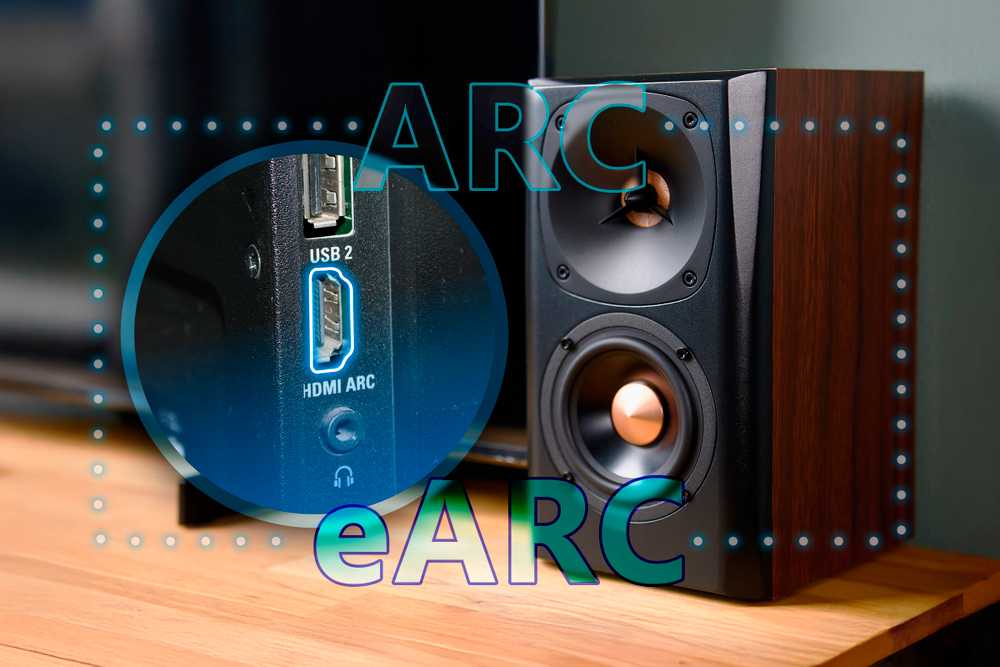
eARC の目的は、標準の ARC では処理できない、ドルビー アトモスなどのより新しいオーディオ フォーマットをサポートすることです。
前述したように、各形式をサポートするポートの横に ARC または eARC というラベルが表示されます。ただし、これらの機能が表示されない場合は、テレビのオーディオ設定またはテレビに付属のマニュアルを参照して、どのポートがこれらの機能をサポートしているかを確認してください。
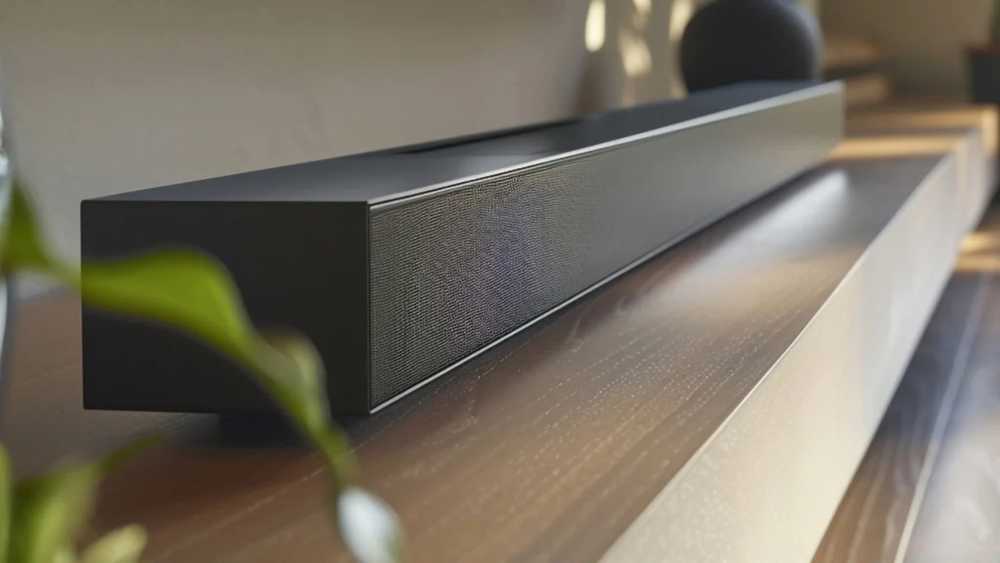
サウンドバーまたはレシーバーを eARC 対応ではない間違ったポートに接続すると、サウンドが圧縮またはダウングレードされる可能性があります。すべては引き続き動作しますが、セットアップが提供できる最大限の品質を失うことになります。
eARC が実際に行うこととそれが重要な理由
視聴体験を変えることができます
オーディオをテレビに送信する標準の HDMI 接続とは異なり、eARC はオーディオ システムにオーディオを送り返します。これは、各デバイスが他のデバイスに信号を送信できる双方向の通りと考えてください。

これは、オーディオを外部に渡すためにテレビに依存する組み込みアプリにとって特に重要です。これらには、プレインストールされているストリーミング アプリや、テレビのセットアップ後にダウンロードされたストリーミング アプリが含まれます。
前述したように、eARC は基本的な機能をサポートしながら、より優れた音質とより没入感のある体験を提供します。標準のサラウンド サウンドを処理できますが、帯域幅が限られているため、オーディオが圧縮される可能性があります。
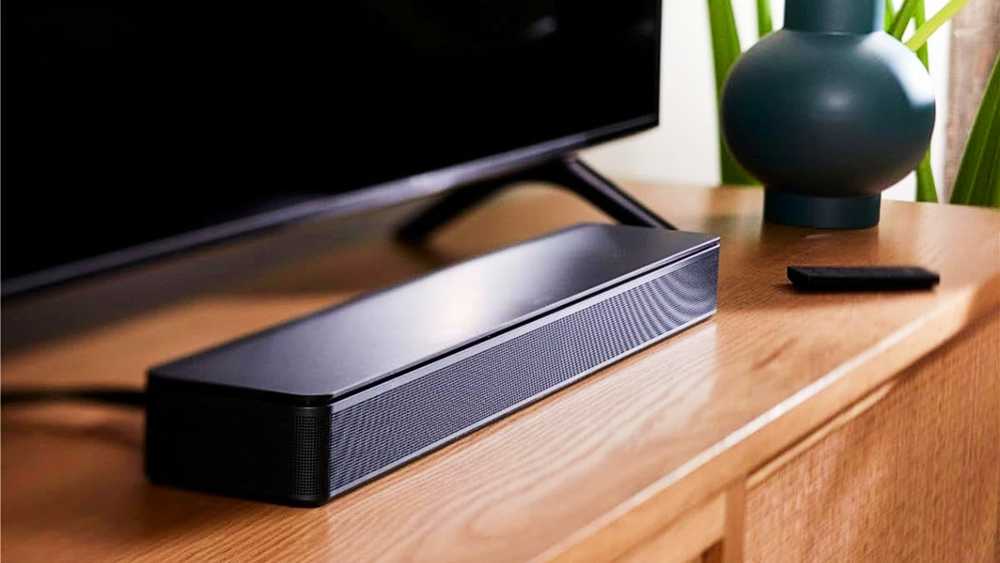
一方、eARC は帯域幅を増やし、ロスレス フォーマットやドルビー TrueHD やアトモスなどの高品質サラウンド サウンドを可能にします。
ただし、eARC はオーディオ品質が向上するだけでなく、セットアップも簡素化します。オーディオとビデオの両方を伝送する 1 本の HDMI ケーブルを使用するため、サウンドバーに別の光オーディオ ケーブルを接続する必要性が減り、ケーブルの煩雑さを減らすことができます。

サウンドバーは eARC の恩恵を受けますが、テレビからの完全な非圧縮サラウンド サウンド フォーマットを処理できる AV レシーバー (AVR) などの他のデバイスも同様に恩恵を受けます。同じことがテレビ上のストリーミング アプリにも当てはまり、可能な限り最高の品質でサウンド システムに送信できます。
お使いのオーディオ システムに関係なく、eARC はほとんどのホーム シアター セットアップで最高のパフォーマンスを提供します。ハイエンドのオーディオ形式がより一般的になるにつれて、eARC はシステムを最新の状態に保つブリッジとして機能します。

これがなければ、ホーム シアターをアップグレードするために構築された高価な機器であっても、サポート ポートの品質が低いため、その可能性を最大限に発揮できない可能性があります。
HDMI デバイスをセットアップする正しい方法
デバイスが異なれば、デバイスを最大限に活用するための設定も異なる場合があります
eARC ポートの使用は、互換性のあるスピーカーでサラウンド サウンド体験を実現し、セットアップをより没入感のあるものにするのに最適です。これは特にゲームに役立ちます。

最新のゲーム コンソールやストリーミング デバイスをお持ちの場合は、テレビがサポートしている場合は、4K 解像度や高リフレッシュ レートなどの機能を活用できるように、テレビに直接接続する必要があります。
さらに、コンソールをサウンドバーではなくテレビに直接接続すると、一部のオーディオ機器による帯域幅の制限を回避できます。これにより、eARC 接続を介して高品質のオーディオを提供しながら、ゲーム機能とサウンド効果が維持されます。

ただし、これをすべて機能させるには、正しい設定が有効になっていることを確認する必要があります。適切なケーブルを使用していても、適切な設定がなければ、テレビはサウンド システムに正しい信号を送信できません。
テレビのサウンド設定に移動し、eARC が有効になっていることを確認し、すべてが正しく設定されていることを確認します。さらに、ケーブルに互換性があることを確認するには、定格 18 Gbps の高速 HDMI ケーブルを使用するか、最良の結果を得るには超高速 HDMI ケーブルを使用してください。この情報は通常、ケーブル自体に直接印刷されています。

CEC (Consumer Electronics Control) が有効になっていることも確認する必要があります。 eARC には必須ではありませんが、HDMI デバイスが 1 本のケーブルで通信できるようになり、1 つですべてを制御できるため、複数のリモコンの必要性が減ります。
アマゾンアレクサ、グーグルアシスタント
HDMI、オプティカル、イーサネット
すべてをサウンドバー経由でルーティングし、設定をデフォルトのままにするため、多くのセットアップは意図したとおりに機能しません。ただし、これらの小さな間違いは、明らかな兆候なしに静かにエクスペリエンスを低下させる可能性があります。
これらの調整を行い、何が起こるかを理解することで、すでに持っていても十分に活用できていないホームシアターのセットアップがより適切になるでしょう。手順は簡単ですが、改善は顕著です。
関連情報は以下のリンクからご確認いただけます