ほとんどの人は、ホームルーターを一度セットアップし、デバイスを接続すると、二度と管理パネルを開くことはありません。問題が発生するまでは問題なく機能します。ここで説明する設定の変更は複雑ではなく、ほとんどの設定には 5 分もかかりません。違いは、それらが完了すると、ネットワークがより高速になり、よりプライベートになり、混乱がはるかに困難になることです。
DNS設定を変更するとネットワークが高速になります
デフォルトのプロバイダーを使用する代わりに、Cloudflare または Google に切り替えることができます
DNS システムは基本的に、インターネットがアドレスを解釈する方法です。ユーザーが入力した Web サイト名を取得し、コンピューターが実際に接続に使用する数値アドレスに変換します。初めてホーム ネットワークをセットアップするとき、ルーターは ISP が提供する DNS サーバーを自動的に使用します。
ルーターの管理パネルに移動し、デフォルトの DNS サーバーをパブリックな代替サーバーに交換することで、これらすべてを回避できます。ルーター上でこれを実行すると、ネットワーク上のすべてのデバイスに一度に追加されるため、賢明な選択となります。したがって、これを電話、ラップトップ、スマート TV、その他あらゆるものに対して行うことができます。
一部のデバイスでは、これを行うとうまく動作しないため、これをデバイス レベルで行うことを好みます。最も人気のある 2 つのオプションは、Cloudflare 1.1.1.1 と Google Public DNS 8.8.8.8 です。 Cloudflare は一般に最速であると考えられており、インフラストラクチャが数百の都市に分散しているため、平均応答時間は 10 ~ 11 ミリ秒の範囲にあります。
プライバシーにも強いです。
WPS をオフにすると、簡単なハッキングから家を守ることができます
PIN システムが壊れており、数時間でパスワードを推測されてしまう
Wi-Fi Protected Setup (WPS) は非常にスマートな機能ですが、少し時代遅れに感じられます。プリンター、スマート TV、またはセキュリティ カメラに接続するたびに長い Wi-Fi パスワードを入力する代わりに、ルーターのボタンを押すか、デバイスの背面にあるステッカーに印刷された 8 桁の PIN を入力することができます。理論的には素晴らしいですね。
実際には、WPS を有効にしたままにすることは、ホーム ネットワークのセキュリティにとって最悪の行為の 1 つです。 PIN の長さは 8 桁ですが、ルーターはすべてを一度にチェックしません。最初の 4 桁を最後の 4 桁とは別に検証し、前半が間違っているかどうかを、後半を見る前に攻撃者に即座に通知します。
しかも最後の桁は単なるチェックサムなので、後半の不明な桁は実際には 3 桁だけです。 Reaver や Bully などのツールは、実際の Wi-Fi パスワードに触れることなく、それらを自動的に解読し、ルーターの WPS PIN を 4 ~ 10 時間で解読できます。
ルーターの管理パネルにログインし、WPS 設定を見つけてオフにするだけです。プッシュボタン方式は、通常誰かが物理的にルーターの前にいる必要があるため、PIN 方式よりもわずかに危険にさらされませんが、ほとんどのルーターでは一方を無効にせずにもう一方を無効にすることはできません。
自分のチャンネルを選択すると、隣人による速度の低下を防ぐことができます
チャンネル 1、6、または 11 に固定すると、信号が重複するのを防ぎます
クレジット: Jorge Aguilar / HowToGeek
家庭用 Wi-Fi ルーターを初めてセットアップするときは、ほとんどの場合、自動チャンネル選択のままになります。それ自体で最も明確な周波数を見つけることができると思うかもしれません。実際には、特にルーターが密集しているアパートや近所では、これが裏目に出ます。近隣住民が使用しているのと同じ周波数、またはさらに悪いことに、近隣住民の周波数と部分的に重複するチャネルにネットワークを配置する可能性があります。
これは、2.4 GHz 帯域では、ほとんどの人が認識しているよりも大きな問題です。その帯域は 11 チャンネルに分割されます。問題は、各チャネルが動作するためにスペースが必要であるということです。
チャネルはチャネル間のスペースよりも物理的に広いため、設計により相互に流れ込みます。あなたのルータがチャネル 3 を自動選択し、隣のルータがチャネル 4 を使用しているとします。これら 2 つのネットワークは、完全に同じチャネル上にある場合よりもさらに悪い形で相互に干渉します。
ルーターの管理パネルに移動し、2.4 GHz チャネルを手動で設定します。チャネル 1、6、または 11 が必要です。これらは、2.4 GHz 帯域全体で互いにまったく重複しない唯一の 3 つのチャネルです。
夜間の再起動を設定するとインターネットが高速に保たれます
ルーターにはメモリが非常に少ないため、データを消去するために定期的にリセットする必要があります
常にオンラインに接続している人、または家でたくさんのデバイスを 24 時間稼働させている人は、数日または数週間後に Wi-Fi が遅くなる傾向があることにおそらく気づいているでしょう。以前はすぐに読み込まれていたページが遅れ始め、接続全体が少し不安定に感じられます。
ホームルーターは基本的に安価に構築された小型コンピューターであり、通常は 16 ~ 128 MB の RAM が搭載されています。それは大したことではありませんが、何日も休みなく使用すると、それが現れ始めます。ルーターは、携帯電話、テレビ、スマート ホーム ガジェット、ストリーミング アプリからのアクティブな接続をすべて追跡するため、接続テーブルがすぐにいっぱいになる可能性があります。そうなると、ルーターはトラフィックのドロップを開始します。
さらに、ルーターの内部ソフトウェアで小規模なメモリ リークが発生します。彼らはゆっくりと残ったものを食べ尽くし、ついにはデバイスが動作し続けるために自らのプロセスを強制終了せざるを得なくなります。
これを修正するには、ルーターが深夜に自動的に再起動するようにスケジュールを設定するだけです。ほとんどのルーターには、システム ツール、スケジュール、管理などの管理パネルのどこかにこのオプションが埋め込まれています。午前 3 時か 4 時に設定すれば、もうそれについて考える必要はありません。
これらの変更は今すぐ行うことができます
これらの変更はいずれも、ネットワーク エンジニアである必要があることを意味するものではなく、初期セットアップ後にほとんどの変更に再度触れる必要はありません。とはいえ、ルーターにはさまざまな種類があるため、正確なメニュー名がここで説明されているものと異なる場合があるため、適切な設定を見つける前に少し調べてみる必要があるかもしれません。まだ WPS の修正を行っていない場合は、WPS の修正だけでも今日行う価値があります。
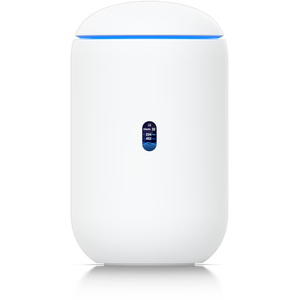
Unifi Dream Router 7 は、NVR 機能、フルマネージド スイッチング、内蔵ファイアウォール、VLAN などを提供する本格的なネットワーク アプライアンスです。 4 つの 2.5G イーサネット ポート (1 つは PoE+ 付き) と 10G SFP+ ポートを備えた Unifi Dream Router 7 は、2 つの ISP 接続がある場合に備えてデュアル WAN 機能も備えています。 IP カメラのストレージ用に 64 GB の microSD カードが含まれていますが、必要に応じてより多くのストレージにアップグレードできます。 Wi-Fi 7 を使用すると、10G SFP+ ポートを使用する場合は理論上 5.7 Gbps のネットワーク速度、イーサネットを使用する場合は 2.5 Gbps に達することができます。