お気に入りの Linux TUI 音楽プレーヤーを Android で実行する方法を見つけました。Play ストアのどのアプリよりも優れています
in tech
ターミナルでの作業に多くの時間を費やしている場合は、間違いなくお気に入りの CLI (コマンド ライン インターフェイス) および TUI (ターミナルまたはテキストベースのユーザー インターフェイス) アプリを持っているでしょう。私のアプリの 1 つは cmus と呼ばれる TUI アプリです。
Cmus には、最小限のグラフィックスとカスタマイズ オプションを備えたテキストベースのユーザー インターフェイスがあります。また、これは私がこれまで使用した中で最高の音楽プレーヤーの 1 つであり、(私が使用している別の方法と組み合わせて) 簡単に整理でき、簡単に再生できます。
私は両方の Android スマートフォンで Termux を使用することにかなりの時間を費やしてきましたが、お気に入りの TUI アプリを両方の Android スマートフォンで動作させるという素晴らしいアイデアを思いつきました。
セットアップには数分しかかかりません
クイックターミナルコマンドを使用してライブラリに音楽を追加する
cmus では、テンキーを使用してディレクトリに移動するか、 :add 画面の下部にあるコマンドラインのコマンド。ファイルへのパスは、 pwd ファイルを保存するディレクトリにコマンドを実行します。
Termux をロードしたら、ストレージ フォルダーを見つけます。 Android 上の Termux には、 ストレージ フォルダーにあるため、すべてのファイルはそこにある可能性があります。
そこにアクセスするには、次を使用してディレクトリに移動します。 cd storage 次に、次を使用してファイルのリストを表示します ls。私の例では、 音楽 フォルダーとというフォルダー 曲。 どちらにもさまざまな音楽ファイルが含まれています。
数字キーはナビゲートする最も簡単な方法です
ただし、コマンドを使用して曲を制御することもできます

私はcmusのナビゲーションペインが大好きです。数字 (0 ~ 7) を押すだけで、プログラムの最も重要な部分にアクセスできます。
1-7 うまくいきました。それぞれ、キュー、ライブラリ、プレイリスト、説明、カスタマイズ設定などの異なる表示に移動します。
0 はプレイリストを作成するために使用されるはずですが、これを押すたびに、画面の下部に「引数が足りません」というエラーが表示されます。 8を押しても同じことが起こりました。8は配色を変更するために使用されますが、私の携帯電話では機能しませんでした。
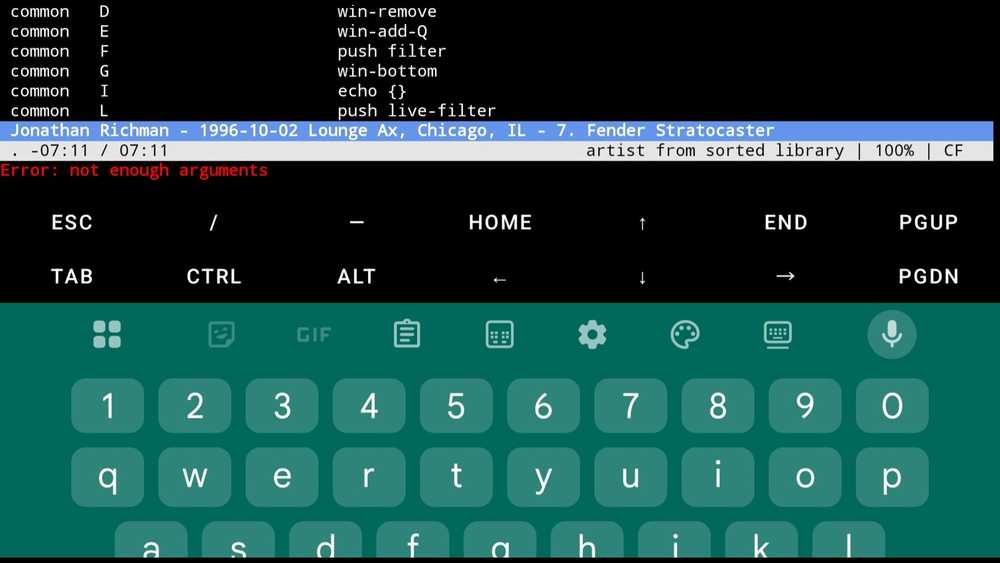
プレイリストを作成できないことは、私にとってはまったく問題ではありません。私は、アルバム、ライブ ショー、ボックス セット全体を最初から最後まで順番に聴くのが大好きです。
キーバインドによる簡単なナビゲーション
コマンドとショートカット キーは連携して動作します

cmus は TUI プログラムですが、コマンド ラインによるプログラミングとキー バインドを組み合わせて使用して操作できます。ナビゲーションを簡素化するキー バインドの膨大なライブラリがあります。
それらは主に次のような基本的なものです x 再生用に、 b 次のトラックにスキップするか、 v やめる。アプリまたはマニュアルで見つけることができます。他のすべてが失敗した場合は、いつでもキー バインドをカスタマイズできます。
いくつかの曲をテストし、外観をカスタマイズする
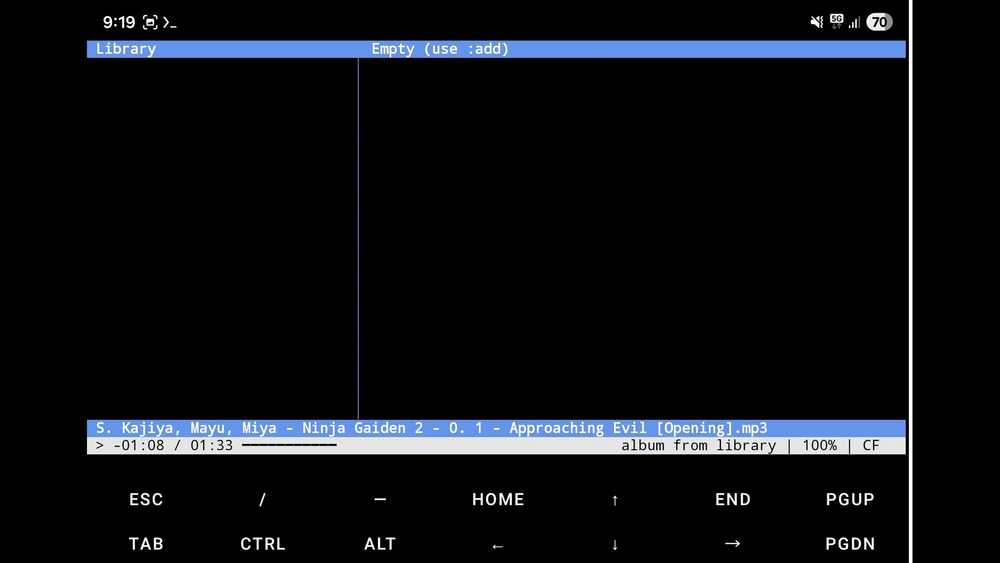
私はこの TUI プレーヤーを頻繁に使用する予定なので、お気に入りのアーティストを何人か実行するのは理にかなっていました。ジョナサン・リッチマンのショーを全部聴きましたが、素晴らしかったです。そこで『シカゴを食べたナス』を試してみた。初めてラジオで聴いたときと同じように聞こえました。
聞きながら、コマンド ラインのカスタマイズ オプションをいじって不健康な時間を費やしてしまいました。

を入力する必要があることを忘れないでください : コマンドラインを使用します。それ以外はすべて非常に簡単です。

プログラムでは 256 色が使用されるため、この便利なカラー セレクターから必要な色を見つけ、好みのデザインが見つかるまで試してください。
私の最終結果は次のとおりです。

Android で cmus を使用する場合の制限について説明する
私はこのアプリが大好きですが、欠点がないわけではありません

したがって、ここでは Android 上の cmus の制限に対処します。スタンドアロン バージョンの Termux で cmus ボリューム コントロールを使用しようとしても機能しません。これらはサポートされていないため、画面の下部にその旨を示すエラー メッセージが表示されます。
通常、関連情報は以下のリンクからご確認いただけます、=、- を使用して音量を調整できます。しかし、Termux では、ボリューム コントロールがサポートされていないというエラーが表示されます。 Termux は Linux 環境のエミュレーター (デバイス エミュレーターではありません) であり、cmus は独自にオーディオ コントロールを開くことができないため、これは当然のことです。
最も簡単な方法は、携帯電話のホーム画面に戻り、音量を調整してから、Termux/cmus インスタンスにスライドして戻すことです。これを処理するために Termux API をインストールすることもできます。欠点は、別の Termux インスタンスを開いて、 termux-volume それを機能させるためのコマンドです。
私にとっては大きな問題ではありませんが、Android には知っておく価値のある cmus の制限があります。

Python が私の Android スマートフォンをホームラボの究極の相棒に変えた 4 つの方法
新しいものを買わずに、Android スマートフォンをホームラボに変えました。
注意しないと、トラックの再生が台無しになる可能性があります
単純な設定ミスから学んだこと

キューに大量のものが入っていると、適切なアルバムを再生するのが難しい場合があります。 1 つのアルバムを再生したいのに、最初の曲が終わるたびにまったく別のアルバムに移動してしまうという問題がずっとありました。
C 連続モードがオンに切り替わりました。 F フォローモードがオンになったので。そしてシャッフル(で制御できます) S)はオフでした。
私が間違いを犯したことが判明しました。を使用してキューを完全にクリアすると、 :clear を使用してアルバムを個別に再追加しました a コマンド(トラックをライブラリにコピーする)を実行すると、正常に動作しました。
そこからは順調に進み、フルアルバムやライブを何枚か聴きました。 cmus にはまだ多くの機能やカスタマイズがあり、ここで説明するスペースはありませんが、基本を理解したら、いくつかの曲を再生してみてください。そうすれば、他の音楽プレーヤーよりも優れた動作をすることがわかるかもしれません。
Google Play ストアのあらゆる音楽アプリを cmus に置き換えます

Cmus は、コマンドを覚えてしまえば使いやすいです (コマンドを覚えてそのワークフローに慣れるという点では、Termux 自体にも同じことが言えます。欲しいものを見つけるために音楽を探し回る必要はありません。システムを学習するのにかかる時間だけがかかります。サブスクリプションや不要な機能はなく、私が実行したほとんどの種類のオーディオ (mp3、Ogg Vorbis、FLAC) を処理します。
私は今でも Android Auto で VLC Media Player を時々使用していますが、実際のところ、どのようになるかを確認するために、文字通りのテストドライブとして cmus を使用することを検討しています。ただし、自宅や職場で聴く場合には、 今すぐ?私は Android スマートフォンで cmus を 100% 使用しています。
詳しい情報を見る