Nvidia のフレーム レート リミッターがフレームタイムのスパイクを修正する方法
in tech
GPU の価格が非常に高くなっている現在、私たちは利用可能なあらゆる方法で可能な限り最高のフレーム レートを追求するしかありません。多くの場合、その方法はフレーム生成であり、Nvidia の場合は DLSS 3 以降の 1 つの側面です。
しかし、私を含む多くの人は、1 秒あたりのフレーム数 (fps) が全体像を表すわけではないことを忘れています。一貫性がなかったり、モニターのリフレッシュ レートに同期していない場合、ゲーム エクスペリエンスは、フレームが 30 fps でクロールしている場合と同じように、方法が異なりますが悲惨なものになります。
幸いなことに、Nvidia は、アップスケーリングとフレーム生成だけではなく、ソフトウェア スタックの側面にも取り組んでいます。フレーム レートに関係なくゲームをスムーズに行うための設定についていくつか説明します。
高fps、ひどい体験
それは完全に可能ですが、常に迷惑です。
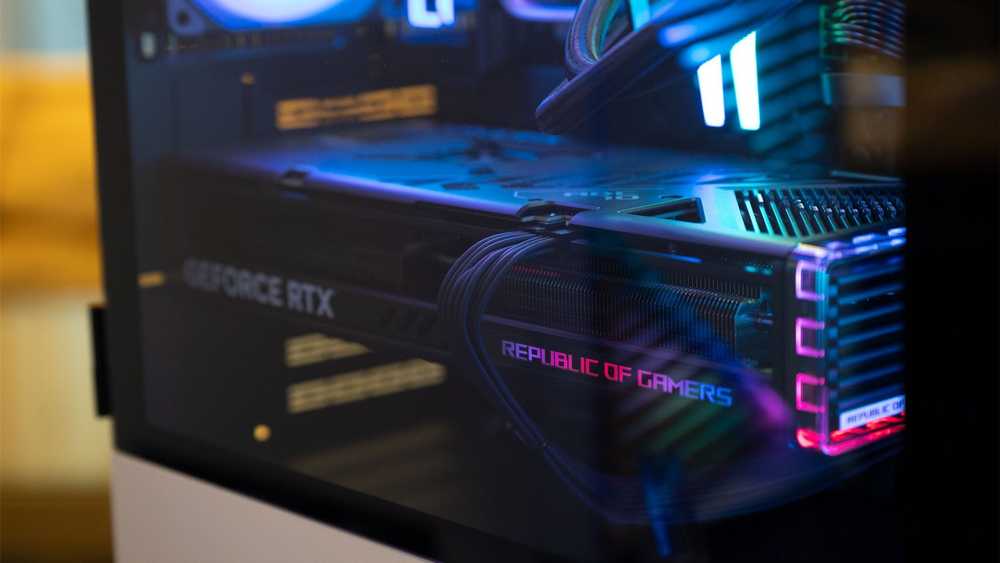
Justin Duino / ハウツーオタク
私自身ゲーマーとして、低いフレームレートでプレイすることの苦痛を知っています。そうは言っても、私は週のどの日でも、飛び飛びの 80 fps よりも安定した 40 fps を取得します。不均一なフレームペーシング、フレームタイムのスパイク、および一般的ないたずらには、フレームがそれほど「不安定」でない場合には存在しない、まったく異なる種類のフラストレーションがあります。
それは時々起こります。 80、160、さらには 200 fps を見つめていても、ゲームはまだ不安定に感じられるかもしれません。それは時々非常に知覚できるわけではありません。何かがおかしいと感じただけで、正確な問題を特定するのは難しいことがよくあります。カメラのパンは不均一に見え、動きがベタベタしているように感じられ、方向転換したり新しいエリアに入ったりするときに、時々一瞬の引っかかりが発生することがあります。
理由は簡単です。平均 fps によってスパイクが隠れてしまうからです。実際に感じるのは、ミリ秒単位で測定されるフレーム時間の一貫性です。 1 つのフレームに 5 ミリ秒かかり、次のフレームに 18 ミリ秒かかる場合、カウンターには依然として「高い fps」と表示されるかもしれませんが、目には不均一な配信が記録されます。
これは、VRR を備えた高リフレッシュ モニターではさらに迷惑です。これらのモニターでは、リフレッシュ範囲の上限近くでバウンスしてしまう可能性があります。 GPU がその天井に叩きつけられ続けると、小さなジャンプによってフレームの表示方法が変化し、ジッターや不快感が生じる可能性があります。
通常それを修正する 1 つの Nvidia 設定
少し気分が悪いかもしれませんが、それは仕事をします。

この状況で試してみる価値のある設定を 1 つだけ選ぶとしたら、それは大リーグの設定ではありません。もちろん、さまざまな DLSS プロファイルを試してみて、よりスムーズに感じられるものがないか確認することもできます。ただし、高 fps と飛び飛びのフレームの組み合わせの場合は、ゲーマーが本当に好む設定、つまり最大フレーム レートを試してみることをお勧めします。
確かに、モニターのリフレッシュ レートのすぐ下の特定のレベルで fps を制限するのは気分が悪いです。しかし、多くの場合、GPU が出力する内容とモニターが実行できる内容との間の不一致が一部解消されます。これは、GPU がレンダリングするフレーム数を制限するドライバーレベルのリミッターで、フレーム配信の一貫性を高めます。
ただし、注意すべき点が 1 つあります。これはグローバルではなくゲームごとに設定します。すべてのゲームで fps を制限することは望ましくありません。壊れていなければ修正する必要がないかのようにです。問題がある特定のタイトルでそれを行ってください。
フレーム レートを制限するには、次の手順を実行します。
Nvidia コントロール パネル → 3D 設定の管理 → プログラム設定を開き、ゲームを選択して、最大フレーム レートをモニターのリフレッシュ レートのすぐ下の数値に設定します。それでも問題が解決しない場合は、キャップをさらに低くしてください。
そして、確かに、最初は気分が悪いです。主に、私たちは得られるすべての fps が必要であると信じるように訓練されているためです。ただし、スムーズさを求めると、モニターの最大リフレッシュ レートを超えて実行してもほとんど意味がありません。多くの場合、それを少し下回る方が快適に感じられます。
吃音は依然として発生する可能性があります。その理由は次のとおりです。
すべてをそのように修正できるわけではありません。

最大フレーム レートは役立ちますが、すべてを解決できるわけではありません。 fps の途切れが他の原因で発生している場合は、その設定を微調整した後でもそれを感じるでしょう。
自分自身が引き起こす最大の問題は、リミッターを重ねることです。 Nvidia コントロール パネルにキャップがあり、ゲームに別のキャップがあり、さらにその上にオーバーレイ ツールがある場合、何をしてもペースが不安定になります。だからこそ、私は Nvidia の設定が好きなのです。ドライバーレベルなので、多くの場合、これだけで十分です。
場合によっては、GPU が問題ではない場合もあります。多くのゲームは GPU に依存していますが、CPU がボトルネックになっている場合、CPU 自体がスムーズさを実現できないため、パフォーマンスが不安定になる可能性があります。
シェーダーのコンパイルの途切れも、もう 1 つの一般的な原因です。新しいエリアに入ったとき、新しいエフェクトを確認したとき、または新しいアセットをロードしたときに問題が発生する場合、それは多くの場合、ゲームのシェーダー構築時に発生するものであり、ドライバー フレーム キャップでは停止できません。
最後にバックグラウンドタスクです。バックグラウンドで何百万もの処理を実行している場合 (わかります。私も同じことをしています)、GPU の問題のように感じる断続的なヒッチが発生することがありますが、実際には CPU に関係していることがよくあります。バックグラウンド タスクは、CPU スパイク、ストレージ アクティビティ、オーバーレイ、またはメモリ負荷によって断続的な遅延を引き起こす可能性があります。
それでも GPU に満足できない場合は、これを確認してください
場合によっては、最もランダムな設定が影響を与えることがあります。
fps を制限しても目的の状態に到達できなかった場合、次に確認するのは Nvidia コントロール パネルの電源管理モードです。机上では、それはクロックと電力の動作に関するものです。実際には、一貫性のないブースト動作や GPU クロックの飛びに対処する場合、ゲームをよりスムーズに感じることができます。多くの場合、デスクトップではそれほど問題になりませんが、ラップトップ ユーザーは電源設定を微調整することで多くのメリットを得ることができます。それでも、何らかの理由で省電力モードになっていないかを確認するために、デスクトップを使用しているかどうかを確認する価値はあります。
これを行うには、Nvidia コントロール パネルで前と同じパスをたどりますが、今回はゲームを選択した後、電源管理モードを見つけます。その 1 つのタイトルに対して「最大のパフォーマンスを優先」を選択して、それが役立つかどうかを確認してください。
Nvidia の設定を微調整するのは面倒に感じるかもしれません。コントロール パネルは、ある時点で Nvidia アプリと統合される予定ですが、ナビゲートするのは簡単ではありません。ただし、DLSS 4.5 のような素晴らしいものであっても、DLSS ですべてを修正できるわけではないため、ゲーム レベルでこれらのさまざまな設定を試してみる価値があることに注意してください。役に立たない場合は元に戻してください。
関連記事
- 新型コロナウイルスと在宅勤務でスターフィールドの開発は「非常に、非常に遅い」とトッド・ハワード氏は語る
- Samsung の 2026 OLED と The Frame Pro TV の価格は LG よりも有利
- 筋肉を「整える」とは実際どういう意味なのか