Flatpaks の最も優れている点は、素晴らしいアプリがたくさん見つかることです。最悪の部分は、そこに到達するためにどれだけ多くの平凡なものをふるいにかけなければならないかということです。 Flatpaks をインストールするのは、隠れた宝石に出会えるかどうかを賭けて、午後全体を賭けているような気分になるかもしれません。あなたの手間を省くために、私があなたのためにテストを行いました。ここでは、Linux PC にインストールする価値のある本当に便利な Flatpak を 5 つ紹介します。
倉庫
Flatpaks の管理に必須のアイテム
Warehouse は、他のすべての Flatpak を管理できるように設計された Flatpak です。インストールされているすべての Flatpak を 1 か所で表示したり、リモートを管理したり、自動更新したくない場合は特定のバージョンを固定したり、複数のアプリ間でバッチ操作を一度に実行したりできるグラフィカル インターフェイスが提供されます。
とはいえ、私が最も便利だと思うのは、残ったデータを削除できる機能です。 Flatpak をアンインストールすると、通常、アプリのデータとランタイム ファイルが残ります。したがって、次回再インストールするときに白紙の状態になることを期待してアプリを削除した場合、それは得られません。
倉庫がそれを修正します。これにより、アプリに関連付けられたすべてのファイルを削除して、新規インストールを実際に最初から開始できるようになります。おまけに、ストレージスペースの解放にも役立ちます。
前回の必須の Flatpak アプリのまとめで、Flatseal について触れました。これは、各アプリがシステム上でアクセスできるものを制御できる Flatpak の権限マネージャーです。 Flatseal と Warehouse をペアリングすると、Flatpaks を完全に制御できるようになります。
ギアレバー
AppImages 用に設計された Flatpak
Linux をしばらく使用している場合は、おそらく AppImage に遭遇したことがあるでしょう。これらは、単一の実行可能ファイルとして提供されるポータブルな自己完結型アプリケーションです。これらは、インストール、root 権限、従来のパッケージ管理を必要とせずに、ほとんどのディストリビューションで実行できます。
これらは、インストールしていないためにアプリ ランチャーに表示されないことに気づくまでは、ほとんど魔法のように聞こえます。また、Flatpaks やディストリビューションのリポジトリからのアプリのように、自動的に更新されません。代わりに、新しいバージョンを手動でダウンロードする必要があります。面倒に聞こえるかもしれませんが、Gear Lever はそれを解決することを目的としています。
AppImage を Gear Lever にインポートするだけで、ランチャー エントリの作成、関連ファイルの整理、サポートされている場合の更新の確認など、残りの処理がすべて行われます。これは、AppImage をシステム上で効果的に第一級の市民に変えます。多くの優れたアプリは Linux ユーザーにとって AppImage としてのみ利用できるため、これは特に便利です。
関連している
どのディストリビューションでも生産性を維持: 常に持ち歩いている 6 つのポータブル Linux アプリ
いくつかは USB ドライブに接続して、Linux コンピュータに接続して実行できるようにしています。
放物線状
yt-dlpですが、ターミナルはありません
yt-dlp は、利用可能なダウンロード ツールの中で最も機能の 1 つです。何百ものサイトをサポートし、形式の選択を処理し、オーディオを抽出でき、プレイリストを操作できます。主な注意点は、完全にコマンドラインベースであるため、ターミナルの使用に慣れていない人には手が届かないことです。
Parabolic は、yt-dlp のグラフィカル フロントエンドを提供することでこの問題を解決します。使い方も非常に直感的です。 URL を入力し、形式と品質を選択して、[ダウンロード]をクリックするだけです。
重要なのは、これは機能をそぎ落とした Web ラッパーではないということです。これにより、yt-dlp のほぼすべての機能にアクセスできるようになります。オーディオの抽出、プレイリスト全体のダウンロード、利用可能な形式からの選択をすべて、クリーンで最新のインターフェイスを通じて行うことができます。
ジャンクション
どのアプリがファイルを開くかを Linux に決定させるのはやめましょう
デフォルトでは、Linux 上でリンクまたはファイルを開くと、システムはそれをデフォルトのアプリに直接送信します。設定を詳しく調べてデフォルトを変更しない限り、そのファイルを開くアプリを選択することはできません。しかし、その後、そのアプリは今後のすべてのリンクと関連するファイルタイプを開くようになります。このデフォルト設定が便利な人もいるかもしれませんが、私を含め、同じファイルの種類に対して異なるアプリを柔軟に選択できることを好む人もいます。
たとえば、私は仕事用と個人用を区別するために、異なるアカウントにログインした複数のブラウザを使用しています。場合によっては、リンクを職場のブラウザで開きたいことがあります。またあるときは、私個人のことです。これは、デフォルトとして設定できるブラウザが 1 つだけの場合に問題になりますが、Junction はそれを修正します。
名前が示すように、ファイルの種類とそれを開くアプリの間の「接続点」として機能します。インストールしたら、ファイルまたはリンクをクリックすると、どのアプリを使用するかを尋ねるポップアップが表示され、その場で決定できます。
ファイルを共有する前に、ファイルから個人情報を削除してください
ほとんどのファイルには、思っている以上に多くの情報が含まれています。写真には、GPS 座標、カメラモデルの詳細、タイムスタンプが埋め込まれています。 PDF やドキュメントには、作成者の名前、編集履歴、作成に使用したソフトウェアが含まれることがよくあります。この隠されたデータはメタデータと呼ばれます。ファイルを開いたときにはそれがわかりません。そして、ほとんどの人は、何かを共有して、意図した以上のものを明らかにしたことに気づくまで、そのことについて考えません。
Metadata Cleaner は、ファイルを共有する前にこれらの情報をすべて削除するのに役立ちます。そうすることで、個人情報が誤って公開されることを心配せずにファイルを送信できます。
選択したファイルに関連付けられたすべてのメタデータを表示する、シンプルでわかりやすいインターフェイスを提供します。ワンクリックですべてを削除できます。また、複数のファイル タイプとバッチ処理もサポートしているため、ファイルを 1 つずつクリーニングするのに時間を無駄にする必要はありません。
メタデータは必ずしも役に立たないわけではありません。一部のアプリでは、ファイルの整理にこれを利用しています。たとえば、写真を撮影日で並べ替える場合、それはタイムスタンプ メタデータに依存します。そのため、メタデータ クリーナーには、機密性の高い詳細のみを削除しながら、一般的に使用されるメタデータを保存する「軽量クリーニング」オプションが含まれています。
関連している
あなたの写真が密かにみんなに伝えていること(そしてそれを修正する方法)
メタデータは、あなたが思っている以上にあなたについて多くのことを明らかにすることができます。
これがどこから来たのかは他にもたくさんあります
利用可能な Flatpak は数百種類あり、その数は増え続けています。これら 5 つは本当に時間をかける価値がありますが、それだけではありません。今後も掘り下げて、隠された宝石をすぐに共有するつもりです。それまでは、探索をやめないでください。さらに注目に値する Flatpak (またはその他のアプリ) を知っている場合は、他の読者と共有してください。
製品:
オペレーティング·システム
クブントゥ 24.04 LTS
CPU
Intel Core Ultra 9 275HX (2.7GHz ~ 5.4GHz)
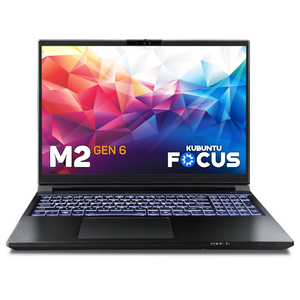
このラップトップは、Kubuntu Linux を搭載したポータブル ワークステーションおよびゲーム プラットフォームを必要とする開発者や専門家向けに特別に構築されています。 5.4 GHz に達するインテル プロセッサーと統合グラフィックスと専用の NVIDIA 5070 Ti GPU を備えており、機械学習やゲームに追加のパワーが必要な場合に最適です。