設定に隠された 4 つの強力な Google マップのカスタマイズ
in tech
Google マップは毎日のドライブには少し基本的すぎると感じ始めていたため、別のナビゲーション アプリに切り替えるところでした。私はアーメダバードを移動したり、新しい場所を見つけたり、遅れそうなときに渋滞を回避したりするためにこれを使用します。
次に、住所を入力して[スタート]をクリックするだけではなく、Google マップの設定を調べ始めました。
アプリをカスタマイズするかなりの方法を見落としていました。車のアイコンの変更から車の設定の調整に至るまで、これらのオプションにより、乗り換え計画を再考することができました。
さようなら、代替アプリ。 Google マップには、私を遠ざけるのに十分なトリックがたくさんあります。
退屈な青い矢印を捨ててください
マクラーレン F1 でドライブ

Google マップを使用するたびに同じ青い矢印が表示されるのにはうんざりしています。そこで、マクラーレン F1 車のアイコンを見つけたとき、試してみたくなりました。
Google は、アメリカ グランプリを記念して、この期間限定のアイコンを発表しました。 2026 年 11 月 23 日までご利用いただけますので、少しお試しください。
オレンジ色のレーシングカーは、いつものドライブをちょっと楽しくしてくれます。これは小さな変化ですが、たとえ実生活でマクラーレンを買う余裕がないとしても、少なくとも Google マップ上でマクラーレンを運転できるようになりました。
利用可能なオプションからマクラーレン F1 カーを選択すると、Android Auto または Apple CarPlay を使用しているときに車のディスプレイに表示することもできます。
マクラーレンを運転するには、プロフィール写真をタップして、 設定 -> 車両 -> 運転アバターをクリックし、オプションをスワイプして F1 カーを見つけます。
まだ見つかりませんか? Google は段階的に展開しているため、後でもう一度確認してください。
Google マップに車のプロフィールを追加する
よりスマートなルートを実現するためにエンジン タイプを設定する
私は EV に乗っているので、自分の車に対応した充電ステーションを Google マップに表示してもらうのが好きです。設定を調べ始めるまで、アプリでこれを直接設定できるとは知りませんでした。
Google マップを開いてプロフィール写真をタップし、次の場所に移動しました。 設定 -> 車両 -> 電気。車のメーカー、モデル、年式、トリム、および互換性のある充電プラグを追加できます。
車両の詳細を保存すると、充電ステーションを検索し、互換性のあるプラグによって結果をフィルタリングできます。充電器が自分の車に適合するかどうかを確認するためにすべてのステーションをチェックする時間を無駄にする必要はありません。
また、マップでは、サポートされている EV で目的地に到着するまでに使用するバッテリーの量を推定できるのも気に入っています。長距離ドライブを計画しているときに便利です。
これは、これまでのところ私のお気に入りの Google マップのカスタマイズです。
Google マップを他のアプリに接続する
マップに計画に関する詳細な情報を提供する
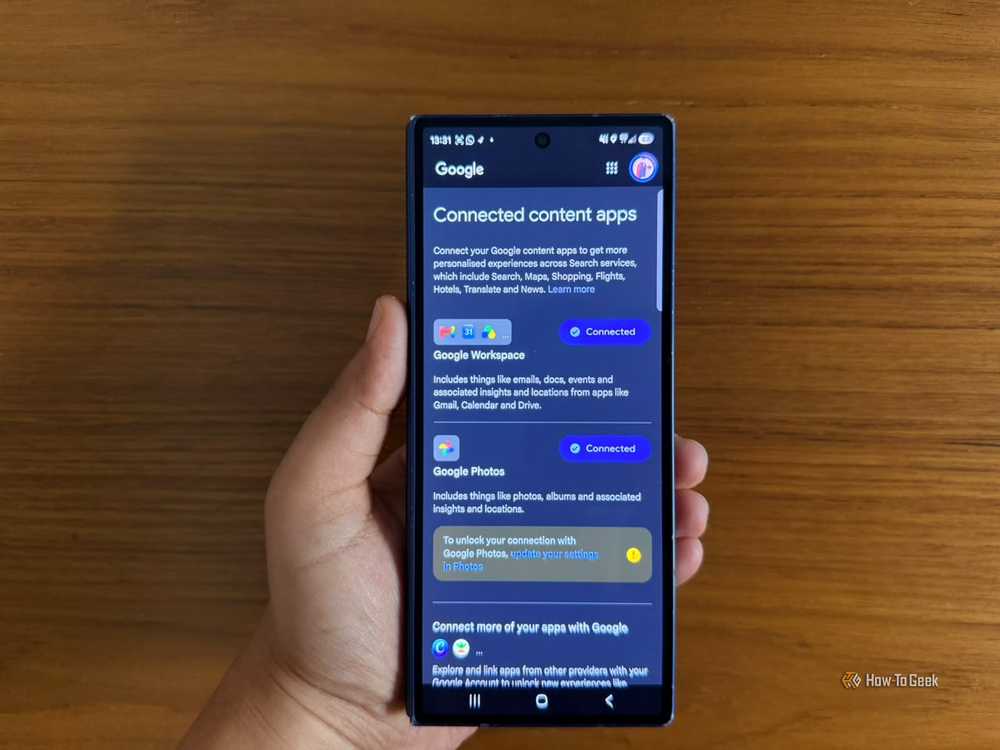
Google Workspace に接続すると、Google が Gmail、カレンダー、ドライブの関連情報を使用してエクスペリエンスをパーソナライズできるようになります。たとえば、Gmail でホテルを予約している場合、その情報は、旅行を計画するときに Google がより適切な提案を提供するのに役立ちます。
Google フォトも別のオプションです。私は旅行中にたくさんの写真を撮りますが、写真に接続すると、Google が関連する写真、アルバム、位置情報を使用して私の体験をパーソナライズできるようになります。
Canva などの Google 以外のアプリも接続できます。
特にすでに複数の Google アプリを使用している場合は、知っておくと便利な設定です。接続する前に、Google にどのような情報の使用を許可しているかを確認する必要があります。
Google マップによるデータの食い込みを阻止する
Wi-Fi 経由でのみオフライン マップをダウンロードする

私はほぼすべてのドライブで Google マップを使用していますが、代わりに Wi-Fi 経由で地図をダウンロードできる場合は、モバイル データ経由で地図をダウンロードしたくないのです。
事前にエリアをダウンロードしておけば、インターネット接続が切断された場合でもナビゲートできます。
変更するには、プロフィール写真をタップして、 設定 -> オフラインマップ -> ダウンロード設定を選択し、 Wi-Fi経由のみ。自動ダウンロードまたはダウンロード設定を探し、お使いのバージョンにそのオプションが表示される場合のみ Wi-Fi を選択します。
私は、外出中にダウンロードを行わせるよりも、Wi-Fi に接続しているときに自宅でこれを行うことを好みます。
また、すでに音楽、メッセージ、その他すべての携帯電話にモバイル データを使用しているときに、大規模な地図のダウンロードにモバイル データを使用することを避けるのにも役立ちます。
オフライン マップにはすべてが含まれているわけではないことに注意してください。リアルタイムの交通情報や一部の代替ルートにはインターネット接続が必要なので、運転中もモバイル データをオンのままにしています。
デフォルト以上のエクスペリエンスが必要です
私は自分の思い通りに物事を進めることができるアプリが好きですが、Google マップにはそれができる余地が予想以上にありました。すべての設定がすべての人にとって重要であるわけではありませんが、それが重要です。
私のアドバイスは?限界を感じたからといって、急いで何かを交換しないでください。すでに持っているものを調べて、それが提供するものを試し、公平なチャンスを与えた場合にのみ次に進んでください。場合によっては、より優れたエクスペリエンスが他のアプリにない場合もあります。これは、わざわざ開く必要のなかった設定の中に隠されています。
関連情報は以下のリンクからご確認いただけます