スマートフォンには素晴らしいカメラが付いていますが、私はどれもそのままでは満足できません。いくつか調整する必要があります。 Samsung Galaxy スマートフォンをお持ちの場合、これらの設定によってメイン カメラが魔法のようにまったく新しいハードウェアに変わるわけではありませんが、スマートフォンが収集できる最高の写真を撮影できるようになります。
構図ガイドをオンにする
線が見えると位置合わせが簡単になります
 クレジット: Bertel King / How-To Geek
良い写真の条件の多くは、携帯電話のピクセル数とはほとんど関係がありません。ショットの構図など、基本的なことがすべてです。最も重要な側面の 1 つは、被写体の配置です。
人物、ペット、製品、植物のいずれを撮影する場合でも、配置がすべてです。写真は本当に中央にありますか?それとも、視覚的な興味をさらに高めたい場合は、三分割法を遵守していますか (三分割法が最終的なものであることを示唆しているわけではありません)。どちらの場合でも、画面上にグリッドがあると、大きな違いが生じます。
グリッドをオンにするには、メニュー アイコンをタップし、設定の歯車を選択します。次に、表示されるまで下にスクロールします。 構成ガイド トグルをタップしてオンにします。
今後、カメラを開くたびに、画面上に三目並べの形のグリッドが表示されるようになります。ここで、単にスマートフォンを上げてショットを撮るのではなく、時間をかけてすべてが揃っていることを確認してください。
カメラの最大解像度を活用する
ピクセルが多いほど、より詳細をキャプチャできることを意味します
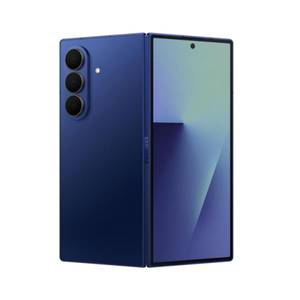
私は Samsung Galaxy Z Fold 6 を持っています。私のブック型折りたたみ式携帯電話のカメラ ハードウェアは、同じ年に発売された Galaxy S24 のものと同じであり、それ以降に発売された Galaxy S25 や Galaxy S26 でも大きな変更はありません。ただし、これらの各携帯電話では、カメラ アプリはメイン レンズが生成できる 50MP をフルに活用していません。代わりに、写真は 12MP までビン化されます。 Galaxy S26 Ultra や Galaxy Z Fold 7 に搭載されている 200MP カメラを搭載している場合でも、同じことが起こります。
最大解像度で写真を撮影するには、カメラ アプリを開き、持ち方に応じて携帯電話の上部または側面に書かれた「12M」という文字を探します。フラッシュのオンとオフを切り替えるインジケーターの隣に数字が表示されます。私の場合、ここをタップするとテキストが 12M から 50M に変わります。
 クレジット: Bertel King / How-To Geek
でも待ってください、まだ終わっていません。ストレージを節約するために、アプリの使用が終了すると、携帯電話は 12MP に戻る場合があります。結局のところ、ほとんどの簡単なスナップには通常 12MP で十分であり、写真をビニングすることで得られるその他の利点とともに、ソーシャル メディアでも問題なく表示されます。ただし、カメラ アプリを開いたときに写真がより高い解像度のままであることを知りたい場合は、構図ガイドを有効にしたときと同じようにカメラ設定に戻り、次のメッセージが表示されるまで下にスクロールします。 保存しておきたい設定。そこから選択します 高い画像解像度。
音量キーを使用してズームインおよびズームアウトします
親指をシャッターボタンから遠ざける理由が少なくなる
 クレジット: Bertel King / How-To Geek
私たちの携帯電話には、ホーム画面の下部に表示されるお気に入りの 1 つとして保存されたカメラ アイコンが付属しています。すぐにこのアイコンを削除します。写真を撮りたいときは、代わりに電源ボタンをダブルタップします。
アプリを開いた後は、物理ボタンも便利です。デフォルトでは、音量キーを押すと写真が撮影されます。個人的には、とにかく親指がそこにあるので、画面上のシャッターボタンをタップするだけです。その場合、音量キーで他にできることは何でしょうか?ズームを制御できるのが好きです。私はジェスチャーまたはスワイプがズームインまたはズームアウトするかどうかを覚えているほど頻繁にズームするわけではなく、必要なズームのレベルをオーバーシュートしてしまう傾向があります。これを音量キーに割り当てることで、より予測可能かつ正確な制御が可能になります。
音量キーを使用してズームインまたはズームアウトするには、カメラ設定を開いて、 撮影方法 > 音量ボタンを押して撮影する。ここから、「写真の撮影またはビデオの録画」を「ズームインまたはズームアウト」に変更できます。
露出を調整する
写真を撮る前に明るくする
 クレジット: Bertel King / How-To Geek
写真で最も重要な点は、レンズがどれだけの光を取り込めるかということです。光が多すぎると、写真が白っぽくなってしまいます。光が足りないと、まったく写真が撮れません。
露出では、携帯電話のイメージセンサーに当てる光の量を調整できます。背景の窓が明るすぎて細部がまったく写っていないことがわかる場合は、露出を下げることができます。写真が暗すぎて被写体が見えない場合は、露出を上げてみてください。露出は奇跡を起こすものではありません。適切な照明を使用する利点を補うことはできませんが、露出を調整する方法を知っていれば、そうでなければ使用できないショットをうまく撮ることができます。
露出にアクセスするには、メニュー ボタンをタップし、円の内側にあるプラス記号とマイナス記号のようなアイコンをタップします。
この時点から、上下 (携帯電話を垂直に持つ場合は左右) にスクロールして露出を増減できます。本当にクリエイティブになりたい場合は、Galaxy スマートフォンで長時間露光ショットを撮影する方法を学ぶことで、写真をワンランク上げることができます。
カメラの成功をサポートします
これらの設定を変更すると、突然すべての写真が完璧なショットになるでしょうか?いいえ、たとえ何千ドルも払って購入したとしても、それができるカメラはありません。でも率直に言って、私はほとんどの写真を目的に撮っています。 ハウツーオタク 携帯電話を使用しているので、これらの設定は仕事をやり遂げるのに役立ちます。
-
ブランド
-
サムスン
-
ラム
-
12GB
-
ストレージ
-
256GB
-
バッテリー
-
4,400mAh
-
オペレーティング·システム
-
1 つの UI 8
-
接続性
-
5G、LTE、Wi-Fi 7、Bluetooth 5.4
Samsung の中で最も薄くて軽い Fold ですが、閉じているときは通常の電話のように感じられ、開いているときは強力なマルチタスク マシンのように感じられます。より明るい 8 インチ ディスプレイとオンデバイス Galaxy AI により、仕事、遊び、そしてその間のあらゆる作業にすぐに対応できます。