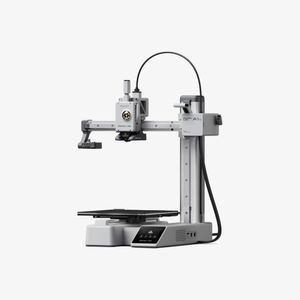
- ビルドボリューム
-
180×180×180
- 印刷速度
-
500mm/秒
Bambu Lab A1 ミニ 3D プリンターは箱から出してすぐに使用でき、30 分以内に印刷できます。全自動キャリブレーションを備えたこのコンパクトな 3D プリンタは、180 mm のビルドボリュームを備え、マルチカラー印刷用の AMS Lite と互換性があります。また、振動と流量校正も内蔵されており、これらは通常、より高級なプリンターでのみ搭載されている機能です。
Bambu Lab は世界で最も人気のある 3D プリンターを製造しており、使いやすさ、信頼性、そして価値の高さで評判を獲得しています。しかし、サードパーティのスライサーをロックアウトし、クラウドに大きく依存するという、同社の壁に囲まれた庭のアプローチを誰もが気に入っているわけではありません。
そこで、Bambuddy が登場し、Bambu Lab プリンター用のセルフホスト型オフライン インターフェイスを提供します。
なぜわざわざバンバディを使うのか?
前置きとして、Bambu Lab プリンターの動作に完全に満足している場合は、今すぐ Bambuddy を使用することに興味がないかもしれません。 Bambu Lab のクラウド インフラストラクチャにはさまざまな欠陥がありますが、私に文句を言う理由はありません。携帯電話から直接プリンターにプリントを送信したり、どこからでもカメラフィードをチェックインできることは、Bambu Lab の大きな魅力です。
そうは言っても、Bambu Lab のシステムを捨てて単独でやりたいと思うかもしれないいくつかの正当な理由があります。その中で最も重要なのは、プリンターの真のローカル、オフライン サポートです。 Bambu Lab は過去にクラウド障害を経験しており、ユーザーは通常のチャネル経由でプリンターを使用できなくなりました。 Bambuddy は、USB ドライブを介してローカルにファイルを転送するのと同じ方法で、リモート サーバーへの依存を排除します。
180×180×180
500mm/秒
Bambu Lab A1 ミニ 3D プリンターは箱から出してすぐに使用でき、30 分以内に印刷できます。全自動キャリブレーションを備えたこのコンパクトな 3D プリンタは、180 mm のビルドボリュームを備え、マルチカラー印刷用の AMS Lite と互換性があります。また、振動と流量校正も内蔵されており、これらは通常、より高級なプリンターでのみ搭載されている機能です。
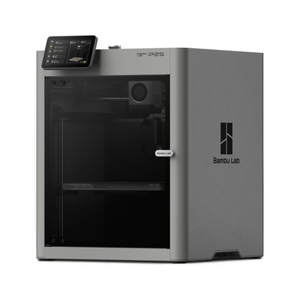
256×256×256mm
600mm/秒
Bambu Labs P2S 3D プリンターは箱から出してすぐに使用できる状態で、15 分以内に印刷できます。 AMS ユニットによる最大 20 色印刷が特徴で、リモート監視とタイムラプス用にアップグレードされた内蔵カメラがあり、高温のフィラメントでも印刷できる密閉型ボディを備えています。
標準的な方法で Bambu Lab プリンタに渡すすべてのモデルは、会社のサーバー経由で送信されるため、プライバシーに関する議論も行われます。これは多くのユーザーにとって大きな問題ではありませんが、Prusa などの他のブランドが独自のローカル制御オプションで積極的に取り組んでいることです。
Bambuddy を使用すると、いくつかのユニークな機能にもアクセスできます。このソフトウェアには、印刷を繰り返したい場合 (または変更を加えて再度印刷したい場合) に備えて、モデルが保存される完全な印刷アーカイブ システムが含まれています。また、いくつかの強力な自動化およびスケジュール ツールにアクセスして、事前に印刷をスケジュールすることができます (夜間の印刷や不要なノイズの回避に最適です)。

Bambuddy を使用してローカルにアクセスすることで、機能を見逃すこともありません。引き続きカメラ フィードにアクセスし、どのスプールがロードされているか、どれだけ残っているかを確認し、印刷履歴に関する統計を収集することができます。このソフトウェアは、3D 印刷プロジェクトを管理し、共有する仮想プリンターを作成する方法も提供し、プロキシ モードを使用して世界中のどこからでも印刷できるようにします。
Bambuddyのインストールと使用は簡単です
Bambuddy をインストールするには複数の方法がありますが、1 行の Docker インストールが最も簡単な方法です。これは、Docker がインストールされているどのコンピューターでも機能するはずなので、必ず最初に Docker をインストールしてください。
次のコードをコンピュータのコマンド ラインに貼り付けて、インストール スクリプトを実行します。
curl -fsSL https://raw.githubusercontent.com/maziggy/bambuddy/main/install/docker-install.sh -o docker-install.sh && chmod +x docker-install.sh && ./docker-install.sh このスクリプトを実行するときは、Docker がコンテナーにアクセスできるように、インストール ディレクトリを macOS ユーザー ディレクトリに変更する必要がありました。他のパラメータはすべてデフォルト値のままにして、ソースからビルドすることを選択しました(そうしない理由がないからです)。スクリプトが完了すると、Bambuddy はすでに起動して実行されています。

次に、プリンタに移動し、内蔵画面を使用して LAN 専用モードを有効にし、オプションが表示されたら開発者モードを有効にします。リスクを受け入れるにはボックスにチェックを入れる必要があるという恐ろしい通知が表示されるかもしれませんが、これについてはあまり心配する必要はありません。

同じ画面で、表示されたアクセス コードとプリンターの IP アドレスをメモします (私は携帯電話で写真を撮りました)。最後に、「送信されたファイルを外部ストレージに保存」を見つけて有効にし、Bambuddy が送信した印刷ジョブからサムネイルを抽出できるようにします。最後に必要になるのは、プリンターのシリアル番号です。これは、[設定]>[デバイスとシリアル番号]にあります。
この時点で、プリンターに静的 IP アドレスを与えることが最善であると判断しました。これをルーター上で行い、どの IP アドレスがプリンターに対応しているかを確認し、MAC アドレスをバインドしました。これを行うと、プリンターは常に同じローカル IP アドレスを使用することになり、IP の再割り当てによるデバイス検出の問題を回避できます。
ついに訪問の時が来ました localhost:8000 Web ブラウザー (Bambuddy をインストールしたコンピューター上)、または your-ip:8000 他のコンピュータ上 (ここで、 your-ip はコンピュータのローカル IP アドレスを指します)。
認証を有効にするよう求められます (Bambuddy にアクセスするユーザーはまずログインする必要があります)。または、これをスキップしてプリンターの追加に進むこともできます。前に収集した情報をフィールドに入力すると、プリンターがリストに表示され、使用できるようになります。

クラウドを廃止することにはいくつかの欠点があります
LAN 専用モードはローカル送信をサポートするどのスライサーでも「問題なく動作」しますが、Bambu Studio と OrcaSlicer の両方で P2S を認識させるのに苦労しました。ローカルでペアリングした後でもスライサーがクラウド経由で印刷ジョブを送信しようとすることを考えると、Bambu Studio の LAN モードの実装はまったく役に立たないとさえ言えます。ウェブで簡単に検索してみると、このことに腹を立てているのは私だけではないことがわかります。
私が見つけた最も簡単な印刷方法は、Bambu Studio でファイルをスライスし、GCODE.3MF ファイルとしてエクスポートすることでした。次に、標準のアップロード ボックスを使用して、これを Bambuddy にフィードすることができました。これは問題なく機能しました。
もちろん、LAN モードと開発者モードを有効にする主な欠点は、Bambu Lab がモバイル アプリから完全に締め出してしまうことです。この方法を使用して印刷ジョブを監視したり、プリンターに送信したりすることはできなくなります。これがあなたにとって価値があるかどうかは、ローカルコントロールをどれだけ重視するかによって決まります。

個人的には、Bambuddy をインストールしたままにしておきますが、今のところオンライン モードに戻しています。プリンターの設定をいくつか変更することで、クラウドまたはローカル インターネットの停止が印刷の妨げにならなくなります。
OctoPrint もローカル 3D プリント ソリューションですが、Bambuddy とは異なり、Bambu Lab プリンター専用に構築されていないため、お勧めするのは少し難しいです。