ルーターの隣にあるこの 10 年前のラップトップは、ネットワーク上で最も便利なデバイスです
in tech
新しい人が来たとき、私が最初に抱く疑問の 1 つは、一体なぜ私がルーターにランダムなラップトップを接続しているのかということです。彼らがどの程度テクノロジーに精通しているかにもよりますが、私の答えは通常、「ああ、これは映画専用です」から「これは私のホームサーバーで、これが何をするのかです」までさまざまです。では、私が実際に 10 年前のラップトップをルーターの隣で実行し続ける理由は次のとおりです。
それは非常にささやかなプロジェクトとして始まりました
正直に言うと、私は決して Linux をいじくり回すタイプの人間ではありませんでした。私はいつも Windows デスクトップ PC と Android スマートフォンを持っていて、それを使って時々面白いことをしていましたが、それだけでした。 How-To Geek の同僚と何か月も話し合い、ホーム メディア サーバーを開始するために NAS を購入するかどうかについて熟考した後、必要なものはすべて揃っていることに気付きました。何年も前に隠していた、画面が壊れた古いラップトップから NAS を構築するだけで済みました。
ラップトップは特別なものではありません。これは、i5-7200U、4GB のはんだ付け RAM、および 128GB NVMe を搭載した古い Lenovo Miix 2-in-1 です。
最終的にはそれを再利用する方法が見つかるだろうとは思っていましたが、最終的に、自分が気に入るかどうかを確認するために、それを小規模なプロジェクトに変えることを決心する日が来ました。使わないかもしれないデバイスに何百ドルも費やすよりも、ずっと怖くありませんでした。それくらいは言っておきます。
そこで、HDMI 出力、追加の USB ポート、microSD カード リーダーを備えた安価な USB-C ハブを購入しました。ラップトップに Ubuntu Server を正常にインストールした後、手元にあった USB フラッシュ ドライブをいくつか接続して、わずか 128 GB の内部ストレージを拡張して、少なくともいくつかの大きなバックアップ ファイル、映画、番組を保存できるスペースを確保しました。
次に、Jellyfin のインストールに進み、セットアップ方法とユースケースに合わせて最適化する方法を理解するのに時間を費やし、その後、手元にあった古いメディアをいくつかロードしました。
それは地味な始まりでしたが、ついに、家の他のすべてのデバイスにコンテンツを簡単にストリーミングできるデバイスを手に入れることができました。
それから私はセルフホスティングのウサギの穴に落ちました
あるサービスがすぐに別のサービスにつながった
私のホームラボの旅は地味な始まりでしたが、新しい小さな Jellyfin マシンが予想以上に気に入ったことが判明し、すぐにセルフホスティングのウサギの穴にはまってしまいました。
私は、ホームサーバー上で起動できる他の自己ホスト型アプリを探し始めました。私の同僚の Patrick は、システムをクリーンに保ち、トラブルシューティングを容易にするために、Docker を使用してコンテナーと呼ばれる独自の環境でアプリを管理することを提案したため、私はそうして Jellyfin を再構築しました。
まず、Jellyfin 周りのすべてを最適化し、ライブラリを管理するために Sonarr、Radarr、Lidarr、Bazarr などのアプリを追加しました。
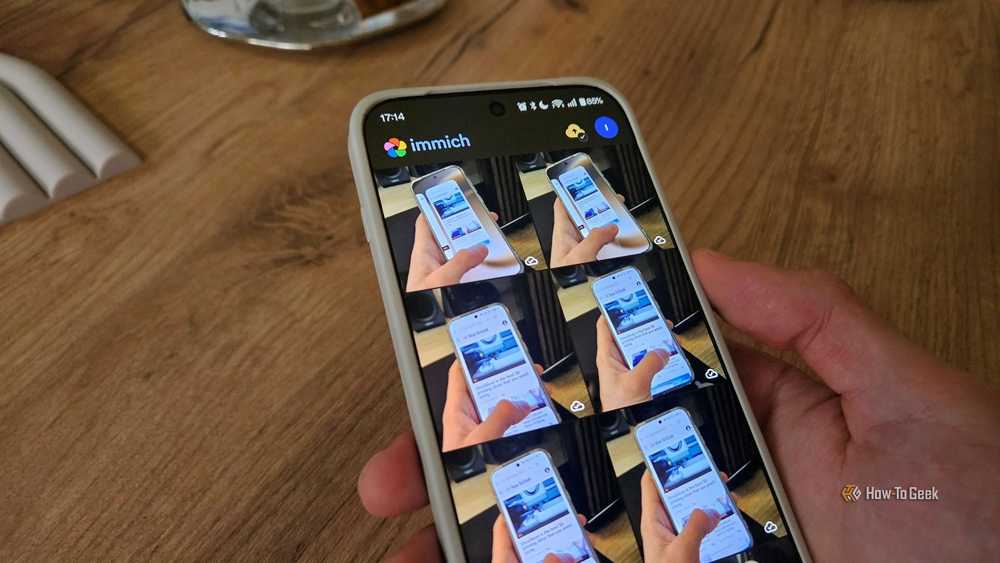
そこで Immich を発見し、少し試してみたところ、外付けハード ドライブに投資すれば Google フォトの代わりにできることに気づき、実際にそうしました。私は、過熱する小さな USB フラッシュ ドライブを交換するために 6 TB のハード ドライブを購入し、長年にわたって蓄積した個人的な画像をすべてサーバーにロードしました。
次に、ホーム アシスタントを追加し、スマート ホーム全体をそれに移行しました。そこからリストは増え続けました。 2 コア CPU とわずか 4GB の RAM を搭載したこの古いラップトップで何ができるか信じられませんでした。これらの小さなサービスはすべて、バックグラウンドで常に確実に実行されます。
AdGuard Home は私の古いラップトップにルーターのそばに座る理由を与えてくれました
私のサーバーはネットワークのアクティブな部分になりました

おそらく、私がラップトップで実行し続けている最も重要で興味深いセルフホスト アプリの 1 つは、AdGuard Home です。これは、トラッカーやテレメトリなどの不要なトラフィックを除外するネットワーク全体の DNS サーバーです。
私はこれがどのように機能するかを確認するためだけにこれをインストールしましたが、DNS 処理を電力不足のルーターからラップトップに移すことが、私のネットワークのためにできる最善の方法の 1 つであることがすぐにわかりました。
通常、ルーターは多くの作業を実行する必要があります。インターネットとローカル ネットワーク間のトラフィックのルーティング、IP アドレスの割り当て、DNS 転送の処理、Wi-Fi の管理、デバイス間のトラフィックの切り替えなどです。これらのタスクのうちの 1 つだけでも、低価格ルーターに要求することがたくさんあります。残念ながら、私の場合、その結果として DNS 処理に問題が発生することがあるようでした。
しかし、AdGuard Home を起動し、いくつかのカスタム フィルターを設定し、それをルーターのプライマリ DNS サーバーとして割り当てた後、すべてのデバイスで Web エクスペリエンスが非常に高速になりました。私の貧弱なルーターが DNS リクエストに苦労している間、Web ページが読み込まれるまで数秒待つ代わりに、すべてがほぼ即座に読み込まれました。
それは当然です。古いにもかかわらず、ラップトップはルーターよりもはるかに強力で、一般的に行う作業が少ないため、DNS リクエストをより簡単に処理できます。また、RAM が大幅に増加しているため、ページがすでに読み込まれているときに迅速にアクセスできるように、DNS 応答をキャッシュに保持できます。
AdGuard Home を使用すると、ネットワークをより細かく制御できるようになりました
ようやく何が起こっていたのかを見ることができた

AdGuard Home の利点はパフォーマンスだけではありませんでした。このアプリを使用すると、ネットワーク全体の DNS リクエストを監視したり、特定のドメインをブラックリストまたはホワイトリストに登録したり、スマート ホーム ガジェットなどの一部のデバイスが外の世界にアクセスするのを完全にブロックしたりすることができます。
そしてまさにそのようにして、引き出しの中に入れていたことを覚えているラップトップは、私のネットワークの非常にアクティブな部分になりました。
DNS をルーターから移動することがどれほど大きなメリットだったかを考えると、ラップトップ上の AdGuard Home がダウンしたり、他のすべての動作が原因で応答に時間がかかりすぎたりした場合に備えて、フェイルセーフとして機能する 2 つ目の小型デバイスを追加することを考えています。
AdGuard Home 以外にも、Raspberry Pi で簡単に実行できる Pi-hole、Technitium DNS Server、Unbound などの DNS サービスが存在することは指摘しておく価値があります。
結局のところ、これらのアプリは、ネットワーク上での DNS の処理方法をより詳細に制御できると同時に、間接的なパフォーマンス上の利点をもたらす可能性があるため、ネットワークを重視する場合に最適です。
その古いラップトップは私が予想していたよりもはるかに便利であることが判明しました
私のすべてのセットアップがラップトップから始まったとは信じがたいですが、ほとんどの人はおそらくガレージセールやフリーマーケットでちらっと見て、壊れた画面を見て、たとえわずか20ドルでも無視するでしょう。
これをいじくり回し、自己ホスト型アプリのコレクションをロードした後、バックアップやメディアからスマート ホーム、そして最も印象的なのは DNS に至るまで、あらゆるものを処理するホーム サーバーのスイス アーミー ナイフに変身させました。
このテーマについてさらに詳しく知りたい方は以下をご覧ください