あなたが私のようなオーディオマニアなら、音楽が適切に聞こえないときに最初に行うことの 1 つは、イコライザーに手を伸ばすことです。新しい車を購入した後、Android Auto で同じことを行いました。驚いたことに、それは存在しなかったので、自分で解決策を見つける必要がありました。
新しい車には満足していますが、純正スピーカーは私の好みには低音が重すぎて濁っていることにすぐに気づきました。そこで私は、すべての音楽アプリで機能する Android Auto の EQ を探しました。 Android Auto に欠けている EQ に対する答えは驚くほど簡単でした。
Android Auto はあなたを一人で任せます
多くの EQ は Android Auto に影響を与えません
Android のイコライザーの処理方法は非常にイライラさせられます。 Android にはまだ純正イコライザーがありませんし、Android Auto にもありません。
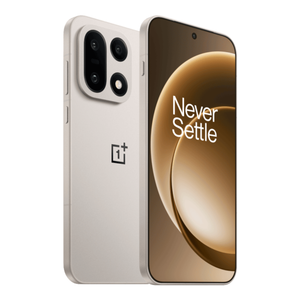
私の OnePlus 15 を含め、多くのブランドが独自バージョンのイコライザーを搭載していますが、それは純正のスピーカーと、運が良ければ Bluetooth や場合によっては有線デバイスでのみ機能しますが、Android Auto では機能しません。
SoC
クアルコム スナップドラゴン 8 エリート 第 5 世代
画面
6.78 インチ 2772*1272 (FHD+)
OnePlus 15 は、これまでのスマートフォンでは見られなかったゲーム機能を可能にする最新の Snapdragon 8 Elite Gen 5 SoC を搭載しています。 165Hz ディスプレイはモバイル ゲームに最適で、ゲームをしていないときは 120Hz で動作するため、日常の使用に最適です。トリプルカメラアレイは非常に優れており、7,300mAh バッテリーは 1 回の充電で数日間持続します。
したがって、Android Auto で得られるオーディオを変更したい場合は、車のイコライザーを使用するか、サードパーティのアプリを使用することができます。ただし、すべての車にイコライザーが搭載されているわけではありません。また、イコライザーが搭載されていたとしても、車のサウンドを楽しみ、Android Auto のみを調整したい場合は、設定する必要がないかもしれません (ポッドキャストを聴いたりナビゲーションを使用するために携帯電話を接続するだけの場合は、このような状況になりやすいでしょう)。
サードパーティ アプリの問題は、Android が重要なセキュリティ対策として各アプリをサンドボックスに配置することです。つまり、アプリが相互に認識したり通信したりできないことになります。したがって、ローカルの音楽プレーヤーをダウンロードして、そこでイコライザーを調整すると、Android Auto で得られるサウンドが変わります。ただし、そのアプリを使用している場合に限り、Spotify や Pocket Casts では変わりません。
関連している
運転体験を実際に向上させる 5 つのユニークな Android Auto アプリ
道路から目を離さずに運転を強化しましょう。
ついに実際に機能する無料のソリューションを見つけました
有料アプリは必要ありません
クレジット: Ismar Hrnjicevic / How-To Geek
良いニュースは、Android でシステム全体にわたってイコライザーを設定し、Android Auto に対しても変更を加える方法があることです。通常、ほとんどの推奨事項は Poweramp Equalizer を指していますが、これ自体は堅実なアプリですが、私は短期間の試用後に有効期限が切れない無料のソリューションを本当に望んでいました。
幸いなことに、少し調べた結果、Wavelet が見つかりました。
このアプリはもともとヘッドフォン イコライザーとして意図されており、既製のヘッドフォン イコライザーの膨大な AutoEq データベースを備えていますが、有線と無線の両方の Android Auto を含むオペレーティング システム全体に EQ を適用します。これが、9バンドイコライザーを無料で入手する最良の方法のように思えたので、携帯電話にインストールすることにしました。
Wavelet の設定には少し工夫が必要ですが、うまくいきました
思っているほど恐ろしいものではありません
Android Auto への EQ の追加について話す前に、問題について簡単に説明しましょう。
Poweramp Equalizer や Wavelet などのアプリは、Android のオーディオ システムに接続することで、システム全体にイコライザー設定を適用できます。ただし、これは、特に Android が別のデバイス経由でオーディオをルーティングする場合、すべてのアプリやオーディオ出力で常に機能するとは限りません。
残念ながら、Android Auto もその 1 つです。携帯電話は Android Auto のプロジェクション システムを通じて音声を車に送信するため、Wavelet をインストールしてイコライザーを変更するだけでは、車から聞こえるサウンドに自動的に影響を与えることはありません。
良いニュースは、修正があることです。 PC と USB ケーブルを使用しますが、このプロセスにかかる時間は数分しかないので、怖がらずに試してみてください。
まず、Wavelet アプリをまだダウンロードしていない場合はダウンロードする必要があります。アプリを開いて、 歯車 左下隅のアイコン > 通知へのアクセス 。探す ウェーブレット リスト内をタップして、 通知へのアクセスを許可する 。それは簡単です。
ここで、少し難しいのは DUMP 権限を有効にすることです。これにより、Android Auto で EQ を取得するために必要な非表示のオーディオ セッションに Wavelet がアクセスできるようになります。
まず、携帯電話の設定に移動し、次を検索します 開発者向けオプション (まだ有効にしていない場合は有効にしてください)。下にスクロールしてオンにします USBデバッグ 。一部の携帯電話では、オンに切り替える必要がある場合もあります 権限の監視を無効にする または、 アプリ 開発者向けオプションのセクション。私のOnePlus 15では、確認する必要がありました システムの最適化を無効にする 。完了したら、携帯電話を再起動します。
次のステップは、USB ケーブルを使用して携帯電話を PC またはラップトップに接続することです。デスクトップを使用している場合は、背面にある USB ポートの 1 つを使用してください。前面のものは機能しません (どうやって知っているか聞いてください)。
携帯電話の通知画面を下にスワイプし、USB 接続を ファイル転送 。
次に、PC で Google Chrome を開き、app.webadb.com/shell に移動します。左側でデバイスを追加して接続し、携帯電話の画面で接続を許可していることを確認してください。
次のシェル コマンドをコピーして WebADB に貼り付け、Enter キーを押します。
pm grant com.pittvandewitt.wavelet android.permission.DUMP
すべてを正しく行った場合、カーソルは単に新しい行にドロップされ、メッセージは返されません。
次に、Wavelet アプリに戻ると、DUMP 権限の下に権限が付与されていることが表示されます。有効にする 強化されたセッション検出 これで準備完了です。開発者向けオプションに戻って USB デバッグを無効にすることを忘れないでください。
をタップして、Wavelet のイコライザーにアクセスできるようになりました。 オン/オフボタン 一番下にあり、開くと グラフィックイコライザー 。
個別のイコライザーを備えたサードパーティ製アプリとは異なり、ここで調整した設定は Android Auto を含む Android システム全体に適用されます。次回携帯電話を車に接続したときに、変更をリアルタイムで聞くことができます。
私の車では違いがすぐに分かりました
Wavelet を Android Auto で動作させることができたら、車のスピーカーに最適化された音楽とポッドキャスト用のオーディオ プリセットをいくつか作成するのに時間を費やしました。ついにあのブーミーな低音を、機内全体を揺るがさないパンチの効いたサウンドで、もっと楽しいものに飼いならすことができ、ポッドキャストが本来持つべき明瞭さを実現できるようになりました。
最終的には、Google が Android Auto に適切なイコライザーを追加してほしいと願っていますが、それが実現するまでは、Wavelet が私が使い続けるソリューションです。
関連している
車がなくても Android Auto を使用できます。Android Auto をデスク用の便利なダッシュボードに変えた方法をご紹介します
Android Auto は車の外では問題なく動作することがわかりました。