これら 3 つの機能がすべてを変えるまで、Linux は時間の無駄だと感じていました

in tech

私は Windows PC で育ったので、Windows PC の使い方を学びました。私はそれが物事の「Windows のやり方」であるとは決して考えませんでした。 コンピューターの使い方。そのため、最初に Linux に切り替えたとき、Windows の習慣を強制的に Linux に取り入れようとしました。そのため速度が低下し、一部のワークフローがイライラするほど難しく感じられました。

それでも、私は Linux のルックアンドフィールが気に入りました。 Ubuntu 16.04 は私にとって初めてのディストリビューションでしたが、Unity デスクトップ環境を心から楽しみました。そこで、諦めるのではなく、もう一度挑戦してみることにしました。ただし今回は、Linux のやり方を学ぶことに重点を置きました。最終的に、私は Linux を、Linux が得意とするプロジェクトの用途に合わせて設計されたとおりに使用するようになりました。そのとき、すべてがうまくいきました。

さて、あなたが最近 Linux に切り替えたばかりで、非効率だと感じている人なら、これら 3 つの機能によって Linux に対する考え方が完全に変わり、Linux がなぜこれほど強力な生産性ツールとなり得るのかがわかるでしょう。

DSM オペレーティング システムを表示するラップトップ コンピューターの隣にある Synology DS425+ NAS。-2

5 年間ディストリビューションを飛び回った後、ようやく Linux を学びました。必要なのは NAS を構築することだけでした

5 年間無意味にディストリビューションを渡り歩いた後、NAS の構築でようやく Linux を学びました

連鎖コマンドと bash スクリプト

ターミナルが遅いのではなく、使い方が間違っているだけです

最新の Linux ディストリビューションでは、ターミナルは事実上オプションであるように見えることがあります。日常のコンピューティング ニーズのほとんどをカバーする直感的なグラフィカル アプリが用意されています。また、アプリを開いたり、ファイルをコピーしたりするようなカジュアルなタスクの場合、多くの場合、ターミナルを使用するよりもグラフィカル ツールの方が高速で便利です。

しかし、ターミナルが勝ったのは別の理由です。コマンドを連鎖させることができ、それが本格的な自動化を可能にするのです。 Linux でやりたいことはほとんどすべてターミナルから実行できるため、ほとんどすべてを自動化することもできます。

たとえば、アップデートを考えてみましょう。 Linux では通常、パッケージ マネージャーを使用してソフトウェアをインストールします。複数のパッケージ マネージャーを使用する場合は、通常、それぞれに独自の更新コマンドが必要です。 Linux 初心者はこれらを次々と実行します。sudo 適切なアップグレード、 それから フラットパックのアップデート、 それから ビールのアップグレード Homebrew を使用する場合など。しかし、より熟練したユーザーは、それらを連結するだけで、シーケンス全体を一度に実行できます。

sudo apt update && sudo apt upgrade -y && flatpak update -y && brew update && brew upgrade && brew cleanup

Bash スクリプトはこれをさらに一歩進めます。システムを更新するたびに同じ連鎖コマンドを入力する代わりに、それを bash スクリプト (一連のコマンドを含む単純なテキスト ファイル) として保存し、特定の時間に自動的に実行されるようにスケジュールすることができます。こうすることで、システムは自動操縦で更新するだけなので、心配する必要はありません。

#!/bin/bash

echo "Updating APT packages..."
sudo apt update && sudo apt upgrade -y

echo "Updating Flatpaks..."
flatpak update -y

echo "Updating Homebrew packages..."
brew update && brew upgrade && brew cleanup

echo "System maintenance complete."

アップデートは一例にすぎません。固定されたシーケンスで繰り返し実行するものは通常、bash スクリプトに変換できるため、ワークフローの一部を自動化することが容易になります。

サングラスをかけ、大きな 3D ターミナル シンボルを指している Linux マスコットの Tux です。-1

この 1 つの Bash スクリプトがデスクトップ ユーティリティの半分を置き換えました

いくつかの便利な生産性ツールがシンプルなシェル スクリプトにまとめられています。

bash スクリプトを使用するのにプログラマーである必要はありません。何を自動化したいのかを明確に説明できれば、ChatGPT や Claude などのツールで実用的なスクリプトを生成できます。

ドットファイル

Linux ユーザーがセットアップ全体を数分で再構築する方法

ドットファイルとは、基本的に、名前がドット (.) で始まる Linux 上のファイルです。デフォルトでは、これらのファイルは日常の通常の使用中に操作するものではないため、グラフィカル ファイル マネージャーでは非表示になります。通常、アプリケーションの構成設定が保存されます。

たとえば、Bash シェルを使用する場合、その動作の多くは、ドットファイルである .bashrc という構成ファイルで定義されます。同様に、Vim を使用する場合、その設定は .vimrc (別のドットファイル) に保存されます。

このシステムの本当の利点は移植性です。ドットファイルを別のマシンにコピーして、個人のセットアップを即座に引き継ぐことができます。多くの場合、これは、数年にわたるカスタマイズをわずか数分で移行することを意味します。

これが、Linux ユーザーがディストリビューションを簡単に切り替えることができる理由の 1 つです。これは「ディストリビューション ホッピング」と呼ばれる習慣です。 Microsoft Windows から来たオペレーティング システムの再インストールは、すべてを最初から再構築して再構成する必要があるため、大変な作業のように聞こえるかもしれません。しかし、Linux では、多くの場合、はるかに単純です。ドットファイルを引き継ぎ、アプリを再インストールします (これは bashscript を使用して実行できます)。そうすれば、新しいシステムは古いシステムとほぼ同じように感じることができます。

ドットファイルを使用すると、他のユーザーと構成を簡単に共有することもできます。誰かがあなたのシステムのカスタマイズ方法を気に入った場合、または 1 つのアプリだけでも、関連するドットファイルを送信するだけで済みます。これにより、共有設定がより速く、よりクリーンに、より一貫性のあるものになります。

中央にGitHubのロゴが入ったドットファイル。

すべての Linux ドットファイルを GitHub に保存すべき理由

好みは変わります。あなたのものを追跡してください。

アプリウィンドウの管理

仮想デスクトップとタイル ウィンドウ マネージャーにより、Linux はマルチタスクを行う人にとって天国になります

ワークフローに複数のアプリを同時に操作することが含まれる場合、Linux のウィンドウ管理は生産性を大幅に向上させることができます。まず、仮想デスクトップを使用すると、個別のワークスペースを作成し、それぞれを独自のアプリ ウィンドウのセットで整理できます。これは、忙しいワークフローを制御し続ける最も簡単な方法の 1 つです。

たとえば、私は 1 つの仮想デスクトップを執筆専用にし、ブラウザとドキュメント エディタだけを開いたままにしています。もう 1 つは、Discord や Slack などのメッセージング アプリを保持します。もう 1 つは Spotify 用に予約されています。そしてもう 1 つは、ターミナル、仮想マシン、現在テストしているものを保管する場所です。さらに良いことに、特定のアプリを常に特定のワークスペースで開くように構成できます。

Windows 10 以降、Microsoft Windows にも仮想デスクトップがありますが、構成可能性や全体的なデスクトップ エクスペリエンスに緊密に統合されているわけではありません。 Linux では、標準的なワークスペースの概要を超えて、多くのデスクトップ環境ですべての仮想デスクトップをパネル (Linux で Windows のタスクバーに相当するもの) 上に直接視覚化し、数回クリックするだけでアプリをパネル間で移動できます。

Linux では、Windows 11 や Microsoft PowerToys を使用したものよりもはるかに優れたウィンドウ タイリングも提供します。タイリングに慣れていない方のために説明すると、これはウィンドウが重ならないように配置し、あるアプリを別のアプリの後ろに埋めるのではなく、すべてを一度に表示できるようにするシステムです。

正確なウィンドウ タイル エクスペリエンスは、デスクトップ環境によって異なります。 KDE Plasma にはタイルが組み込まれていますが、GNOME は拡張機能に依存しています。または、最大限の制御が必要な場合は、デスクトップ環境を完全にスキップして、専用のタイル ウィンドウ マネージャーを使用することもできます。いずれにせよ、これは Windows が現在提供しているものよりもはるかに柔軟なセットアップです。

サングラスをかけてラップトップを使用している Linux マスコット。背景に i3 Window Manager のロゴが付いたフローティング ウィンドウに囲まれています。

これら 5 つの Ubuntu 拡張機能のおかげで、私はマルチウィンドウ ワークフローの神になりました

これらの Ubuntu 拡張機能を使用して Windows を制御しましょう!


ハンマーをレンチのように使おうとすると役に立たなくなる

現在、Windows ユーザーが Linux に移行する大きな波があり、多くの人が Linux を Microsoft Windows の直接の代替手段として扱っています。しかし、いったん切り替えてしまうと、多くのユーザーは失望してしまいます。Linux が悪いからではなく、慣れ親しんだ Windows ワークフローが再現されないからです。

そこで次のような悪名高い批判が起こります。 Linux はお金の点では無料ですが、時間の点では高価です

しかし、それは不公平な判断の仕方だと思います。 Mac が Windows にどれだけ近い動作をするかに基づいて Mac を評価するのではなく、Mac のように動作することを期待します。同じロジックが Linux にも当てはまります。実際に設計された種類のワークフローでは、Linux をそれ自体の条件で使用する方が合理的です。一度それを実行すると、生産性の利点を無視するのがはるかに困難になります。

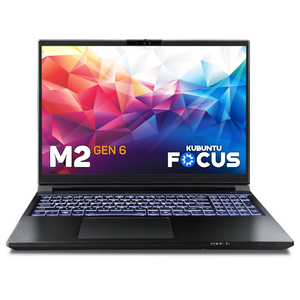
Kubuntu Focus M2 Gen 6 ラップトップ。

8/10

オペレーティング·システム

クブントゥ 24.04 LTS

CPU

Intel Core Ultra 9 275HX (2.7GHz ~ 5.4GHz)

このラップトップは、Kubuntu Linux を搭載したポータブル ワークステーションおよびゲーム プラットフォームを必要とする開発者や専門家向けに特別に構築されています。 5.4 GHz に達するインテル プロセッサーと統合グラフィックスと専用の NVIDIA 5070 Ti GPU を備えており、機械学習やゲームに追加のパワーが必要な場合に最適です。


このテーマについてさらに詳しく知りたい方は以下をご覧ください

詳しい情報を見る

関連記事

前の投稿
Amazon デバイスの直前プライムデー セール、最大 74% オフ
次の投稿
今週末 (6 月 26 ~ 28 日) 試してみたい 3 つの必須 Linux アプリ