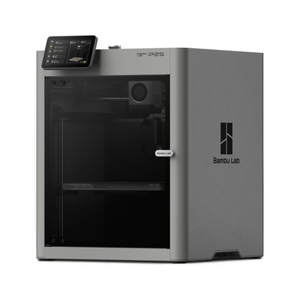
- ビルドボリューム
-
256×256×256mm
- 印刷速度
-
600mm/秒
Bambu Labs P2S 3D プリンターは箱から出してすぐに使用できる状態で、15 分以内に印刷できます。 AMS ユニットによる最大 20 色印刷が特徴で、リモート監視とタイムラプス用にアップグレードされた内蔵カメラがあり、高温のフィラメントでも印刷できる密閉型ボディを備えています。
3D プリンターは、スライサーを利用してソリッド 3D モデルを、プリンターがレイヤーごとに構築できる一連の命令に変換します。ここでは、印刷の結果を決定するさまざまなパラメータをカスタマイズできますが、印刷に大きな変更を加えることもできます。
ここでは、最近のプリントを改善するために私が使用した 2 つのトリックを紹介します。これらは将来のために覚えておきます。
今回は Bambu Studio を使用しましたが、同じテクニックが OrcaSlicer (おそらく PrusaSlicer も) でも同様に機能するはずです。
モデルをスライスして結合する
CAD ソフトウェアは必要ありません

先月、メカニカル キーボード (薄型 Nuphy Air75 V2) のキーキャップを印刷することにしました。さまざまな色を印刷して、再生/一時停止やミュートなどのボタンを他のボタンとすぐに区別できるようにすることで、実際に使用するファンクション キーを見つけやすくしたいと考えました。
そうこうしているうちに、キーボードのスクリーンショット マクロ キー用のノベルティ キーキャップも印刷したいと思いました。いつも間違えて打ってしまうので、大胆に目立つもので意識してもらいたいと思いました。まだ数週間しか経っていませんが、かなり効果があったようです。
キー スイッチにぴったりフィットする最初のキャップ セットを印刷した後、マクロ キー用の大きなトラフィック コーンを印刷しました。残念ながら、クラフトナイフを壊してもマウントがスイッチにフィットしませんでした。これをうまく機能させることを決意して、スライサーを離れずに最初のキーキャップからマウントを切り取り、2 番目のキーキャップに取り付けることができるかどうかを確認してみました。
まず、Bambu Studio のカット ツールを使用して、「不良」キーキャップ マウントを切り取り、廃棄しました。次に、目的のキーキャップ ファイルを Bambu Studio にドラッグし、プロンプトが表示されたら「ジオメトリのみをインポート」を選択しました。もう一度[Cut]ツールを使用して「良好な」マウントを切り取り、他のすべてを破棄しました。
これで、トラフィック コーンのキーキャップと別のマウントという 2 つの別個の部品が残されました。正しく配置するために、両方を右クリックして「中央」を選択し、互いに完全に揃うようにしました。次に、マウントをクリックし、移動ツールを使用してビルド プレートの下に移動します。
この時点では、マウントの最上部とトラフィック コーンの底部が接触していたので、両方の項目が選択されていることを確認し、メッシュ ブール ツールを使用して、[実行]をクリックして 2 つの項目の間に「結合」を作成しました。この時点で、2 つの部分が融合されました。
より良いアイデアは、「面と面のアセンブリ」モードでアセンブリ ツールを使用することでした。結合したい 2 つの面を選択し、「中心一致」をクリックして接触させます。ここから、メッシュ ブール「ユニオン」ツールを使用して、それらを 1 つに結合できます。
ジオメトリを減算して跡を残します
SVG を使用してオブジェクトを切り取る

先週、カメラを楽しんでみようと思い、ボケ味のフィルターとアダプターを印刷しました。これらを使用すると、レンズに光が入る方法を制御することで、焦点の合っていない背景のハイライトを形に変えることができます。特にフェアリー ライトとの相性が良く、プロジェクトにはハート、星、足跡のフィルターが含まれていました。
この上に、穴のない固体フィルターも存在しました。少し楽しんで、自分で作成してみようと思い、このページの上部にある How-To Geek ロゴ (SVG ベクター画像ファイル) を取得し、Bambu Studio にドラッグしました。
ここから、ロゴの「HTG」部分を取得し、その他をすべて削除します。次に、ソリッド フィルターと交差するようにロゴを配置し、両方のオブジェクトを選択し、メッシュ ブール ツールを使用してフィルターからロゴを「減算」しました。オブジェクトが正しい順序であることを確認する必要がありました。

ロゴが打ち抜かれたフィルターが残ってしまいました。それを印刷してみたところ、結果がすべてを物語っています。
すべてをCADソフトウェアに依存する必要はありません
ジオメトリをスライサーに取り込むことができる限り、メッシュ ブール ツールを使用してさまざまなオブジェクトを融合できます。同じツールを使用してジオメトリを減算し、大きな穴や小さなエッチングを作成することもできます。これにより、CAD ファイル、必要なアプリ、その方法に関する知識がなくても、モデルに変更を加えることができます。
256×256×256mm
600mm/秒
Bambu Labs P2S 3D プリンターは箱から出してすぐに使用できる状態で、15 分以内に印刷できます。 AMS ユニットによる最大 20 色印刷が特徴で、リモート監視とタイムラプス用にアップグレードされた内蔵カメラがあり、高温のフィラメントでも印刷できる密閉型ボディを備えています。
スライサーでできることは他にもたくさんあります。まずは、Bambu Studio の基本ツール セットをマスターすることから始めてみてはいかがでしょうか。次に、ファジー スキンなどの機能を使用してレイヤー ラインを隠したり、縫い目を隠したりして、よりきれいなプリントを実現する方法を学びます。
関連情報は以下のリンクからご確認いただけます