Google は Android の新しいアップデートごとに膨大な数の便利な機能を詰め込んでいますが、その多くは重要な機能にスポットライトが当てられている一方で、目立たないままになっています。今年は Android のメジャー リリース サイクルが 17 回目に入り、時間の経過とともにどれだけの機能が追加されたのかをこれまで以上に失いやすくなっています。
おそらくすでにご存知の主要な機能以外にも、Android にはあまり知られていない機能やツールの長いリストがあり、さらにメーカーによって追加された機能強化も含まれています。それらの多くは日常の使用を真に改善することができますが、ほとんどの人はその存在にさえ気づいていません。そこで、私がいつも使っている知られざる機能をいくつか紹介します。あなたも使い始めてみてはいかがでしょうか。
通知履歴のおかげで、もう誤って通知を閉じる心配はありません
Android は、クリアした通知の非表示の記録を保持します
正直に言うと、誰もが 1 日のうちに何も考えずに通知の 1 つか 2 つをスワイプして消してしまいます。この行動は事実上、第二の習慣になっています。下にスワイプして散らかったものを取り除き、次に進みます。特に午後の昼寝から目覚めたばかりで、まだコーヒーを一口も飲んでいないときはそうです。
問題は、数分または数時間後、実際に無視した内容を思い出そうとすることになることです。
何もないこともあります。そうでない場合もあります。翌日、上司からのフォローアップメールが受信箱に届き、四半期ごとの会議を欠席した理由を尋ねられます。あなたが外出の誘いに返事をしなかったために、友人は少し受動的攻撃的になってしまいます。あるいは、私のように特に運が悪いと、歯医者の予約を逃してしまい、最終的に予約を変更してもらうことになるでしょう。
幸いなことに、Android には、スワイプしたすべての通知を確認できる通知履歴機能があります。悪いニュースは、通知シェードではすぐに利用できないため、その存在を知っておく必要があることです。代わりに、携帯電話の設定の中に隠れています。
通知履歴を有効にしてアクセスするには、次のリンクに移動します。 設定 > 通知とクイック設定 > その他の設定 > 通知履歴。あるいは、検索バーを使用して「通知履歴」と入力することもできます。有効にすると、最近消去した通知のログを確認できるようになります。
無視した通知を表示したい場合は、同じメニューに戻ることができます。 Pixel スマートフォンをお持ちの場合は、 通知はありません 通知シェードをプルダウンして通知履歴を直接開くときのテキスト。残念ながら、そのショートカットは私の OnePlus 15 では機能しません。
-
SoC
-
クアルコム スナップドラゴン 8 エリート 第 5 世代
-
画面
-
6.78 インチ 2772*1272 (FHD+)
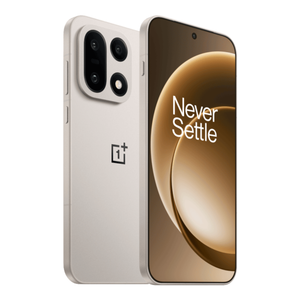
OnePlus 15 は、これまでのスマートフォンでは見られなかったゲーム機能を可能にする最新の Snapdragon 8 Elite Gen 5 SoC を搭載しています。 165Hz ディスプレイはモバイル ゲームに最適で、ゲームをしていないときは 120Hz で動作するため、日常の使用に最適です。トリプルカメラアレイは非常に優れており、7,300mAh バッテリーは 1 回の充電で数日間持続します。
隠れた「Alt-Tab」ジェスチャーにより、マルチタスクをより速く行うことができます
すばやくスワイプすると、最近使用したアプリに移動できます
私が 1 日に何百回も行う最も一般的な操作の 1 つは、アプリを開いたり閉じたりすることです。最も速い方法は、最近使用したアプリ画面を表示するのではなく、画面の一番下端を左から右にスワイプすることであることがわかりました。
逆に右から左に操作して、最後に使用したアプリに戻ることもできます。スワイプ回数に制限はありません。これは、Windows PC の Alt-Tab ショートカットに相当するモバイル版です。
これを機能させるにはジェスチャー ナビゲーションを有効にする必要がありますが、3 ボタン ナビゲーションを使用している場合でも、心配する必要はありません。代替手段があります。
画面の下部にある[最近使用したアプリ]ボタンをダブルタップすると、最近開いた 2 つのアプリをすばやく切り替えることができます。素早くタップすると、最近のアプリをスクロールすることもできますが、ジェスチャー ナビゲーションでのスワイプほど直感的ではありません。
もちろん、頻繁に使用しないアプリについてはアプリドロワーを開く必要がありますが、最近開いたものについては、このショートカットが最も簡単に切り替えることができます。

この過小評価されている Android ジェスチャーなしでは生きていけません
よくある問題に対する簡単な解決策。
ドラッグ アンド ドロップにより、アプリ間でコンテンツを数秒で移動できます
スクリーンショットやコピー&ペーストを使用せずにテキストと画像を共有する
私が携帯電話で行う最も一般的な日常の操作の 1 つは、スクリーンショットを撮るか、あるアプリからテキストや画像をコピーして貼り付けて、それをチャット メッセージとして誰かに送信することです。
Android 14 では、この点を大幅に改善する機能が導入されましたが、実際にこの機能を使用している人をほとんど見かけません。アプリ間でコンテンツをドラッグ アンド ドロップできます。
テキスト、画像、またはリンクを選択し、1 秒間長押しして画面の下部にドラッグするだけで、選択したアプリで共有できます。さらに良いのは、片手でアイテムを持ち、もう一方の手で画面の下部をスワイプして (以前説明した機能)、アイテムをドロップするアプリに切り替えてから放すことです。
マルチウィンドウ モードではドラッグ アンド ドロップも可能です。コンピューターのマウスと同じように、ほとんどすべてのものをどこにでもドラッグ アンド ドロップできることがわかれば、非常に直感的です。
一部のアプリではさらに一歩進んでいます。たとえば、OnePlus 15 のギャラリー アプリは、私が保持している画像内の特定の要素を自動的に分離し、切り抜き画像を数秒で送信できるようにします。まるで魔法のようです!
サポートはアプリによって大きく異なることに注意してください。メッセンジャーなどの一部のアプリではこの機能を動作させることができませんでした。テキストをタップしたままにすると、代わりに反応メニューが表示されます。
アプリのピン留めにより、人々が私の携帯電話の中を徘徊するのを防ぐことができます
引き渡す前にデバイスを 1 つのアプリにロックする
アプリの固定を使用すると、電話の残りの部分へのアクセスをブロックしながら、画面を 1 つのアプリにロックできます。これは、誰かに携帯電話を渡す必要があり、覗き見されたくないときに最適です。 YouTube を見たりゲームをしたりするために子供たちに携帯電話を渡す場合、これはまさに必要だと思っていなかった機能です。
アプリの固定を使用する前に、それを有効にする必要があります。に行く 設定 > セキュリティとプライバシー > セキュリティとプライバシーの強化 > アプリの固定。
デバイス上の文言は若干異なる場合があるため、多くの場合、代わりに検索バーを使用する方が簡単です。また、一部の携帯電話ではジェスチャー ナビゲーションでアプリの固定を使用できないため、有効にする前に 3 ボタン ナビゲーションに切り替える必要がある場合があります。
アプリの固定を有効にしたら、固定するアプリを開き、最近のアプリ画面を表示し、アプリの横にある三点アイコンをタップして、 ピン。アプリの固定を解除するには、通常、携帯電話のロックを解除するように求められます。
ピン留めされたショートカットにより、アプリを開かずに必要な場所に正確に移動できます
ピン留めというテーマにこだわって、特定のアプリのさまざまなアクションをホーム画面にピン留めできることをご存知ですか?これは、特にアプリの同じセクションに常にアクセスしている場合に、非常に便利な機能です。たとえば、メインの Amazon アプリのショートカットだけでなく、Amazon の注文やカートへのショートカットをピン留めすることができます。
ショートカットを固定するのは非常に簡単です。ショートカットを作成したいアプリを長押しし、アプリのショートカット メニューが表示されたら、特定のショートカットを長押ししてホーム画面の空いている場所にドラッグします。それでおしまい。
最も良い点は、ピン留めできるアクションやメニューの種類にほとんど制限がないことです。たとえば、フィットネス トラッカーでランニング アクティビティを開始する、重要な連絡先とのチャットを開く、ChatGPT 音声モードを起動する、アラーム アプリで新しいアラームを作成する、セルフィー カメラを開く、Spotify で検索するなどのショートカットを設定しました。空 (より正確には、開発者が可能にしたもの) は限界です。
あなたのお気に入りの Android 機能がまだ見つかっていない可能性が十分にあります
ここでは、私のお気に入りの Android 機能のほんの一部だけを取り上げました。あなたが存在を知らなかったものが少なくとも 1 つはあると思います。そして、それを見つけた今では、毎日使うことになるものであることを願っています。 Android スマートフォンには、他にもたくさんの便利な機能が発見されるのを待っています。さあ、探検してみましょう!

あなたは Android Pro だと思いますか?これらの 9 つの隠れた機能はあなたが間違っていることを証明します
これらの Android 機能を最後に発見しないでください。