Windows にすべてのアプリ ウィンドウがどこに属しているかを正確に記憶させる簡単な方法をついに見つけました
in tech
私は毎朝、同じアプリを開き、数分間かけて 2 つのモニター間でアプリをドラッグしたり、サイズ変更したり、並べ替えたりします。午後になると、すべてが再び変化しました。同じデスクトップ レイアウトを再構築するのに飽きてきたので、より良い方法を探してみました。そこで、使いやすい PowerToys ツールである Workspaces を見つけました。
PowerToys ワークスペースの使用を開始する
思っているほど複雑ではありません

これまで PowerToys を使用したことがなくても、心配する必要はありません。ワークスペースの起動と実行には 1 分もかかりません。まず、Microsoft Store から PowerToys をインストールしてから、次の手順を実行します。
-
システム トレイで、 パワートイズ アイコン。
-
クリック 設定。
-
までスクロールします ワークスペース。
-
トグルがオンになっていることを確認してください の上。
PowerToys のインターフェイスはバージョン間で若干異なる場合があるため、次のような場合があります。 ワークスペース 別の場所で。
ワークスペースが有効になったので、エディターを見つける準備が整いました。私の設定では、ワークスペースは クイックアクセス エリア。クリックするとそこに直接移動します。
![PowerToys 設定の[ホーム]タブ。[クイック アクセス]セクションでワークスペース ユーティリティが強調表示されています。](https://static0.howtogeekimages.com/wordpress/wp-content/uploads/2026/09/the-home-tab-in-powertoys-settings-with-the-workspaces-utility-highlighted-in-the-quick-access-section.png?q=49&fit=crop&w=240&dpr=2)
そこに表示されない場合は、クリックしてください ウィンドウとレイアウト > ワークスペースを選択し、 エディタを開く。
ここで、保存したアプリのレイアウトを作成および管理します。ここから、アプリを調整し、後で使用できるように設定を保存できます。
PowerToys Workspaces はアプリがどこに属しているかを記憶します
平日と週末で別々のセットアップを作成しました

ワークスペースを使用すると、アプリのコレクションをウィンドウの位置とともに保存できます。後でそのワークスペースを起動すると、PowerToys がそれらのアプリを開き、保存された位置を復元します。
私は何をしているかによって PC の使い方が異なるため、平日と週末のルーチンに別々のワークスペースを作成しました。私の平日のワークスペースは、仕事で使用するアプリを中心に構築されています。左側のモニターには Word、Excel、メモ帳があり、右側のモニターには Slack、Asana、Edge があります。私は座って仕事をするときにこの配置を見たいので、毎朝再構築するのではなく、ワークスペースとして保存しています。
私の週末のセットアップはまったく異なります。 Edge を 1 つの画面でゴルフ トラッキング Web サイトにアクセスし、もう 1 つの画面で Xbox と天気アプリを開くことができます。仕事モードから週末のセットアップに切り替えたいときは、各アプリを開いてすべてを手動で調整する代わりに、対応するワークスペースを起動できます。
![PowerToys ワークスペースの[ワークスペース編集]ウィンドウに、平日ワークスペースのプレビューと含まれるアプリのリストが表示されます。](https://static0.howtogeekimages.com/wordpress/wp-content/uploads/2026/09/the-powertoys-workspaces-edit-workspace-window-showing-a-weekday-workspace-preview-and-a-list-of-included-apps.png?q=49&fit=crop&w=240&dpr=2)
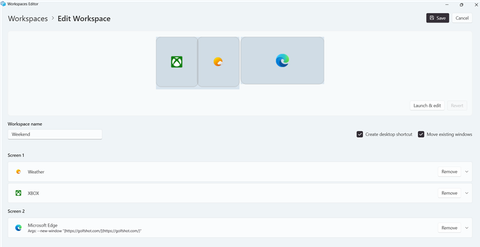
はい、同様のことを達成する他の方法もあります。 AutoHotkey を使用して、特定のアプリを開くスクリプトを作成したり、独自の Windows ショートカットやスクリプトを作成してプロセスの一部を自動化したりできます。違いは、これらのメソッドでは Windows に何をすべきかを指示することです。ワークスペースを使用すると、デスクトップを希望どおりに配置し、PowerToys にそれを記憶させるだけです。スクリプトは必要ありません。
混乱しないでください ワークスペース と ファンシーゾーン。 FancyZones はウィンドウを配置するための再利用可能なゾーンを提供し、Workspaces はどのアプリがそれらの位置に属しているかを記憶します。 Workspaces を使用するのに FancyZones も必要ありません。
ワークスペースの作成には 1 分しかかかりません
すべてを一度整理して保存します
ワークスペースの作成は簡単です。ワークスペース エディターを開いたら、 ワークスペースの作成をクリックして、必要なアプリを開いて、ウィンドウを好きなように配置します。この機能を最大限に活用するために 2 つ以上のモニターは必要ありません。単一画面でも同様に機能します。
すべてが正しく見えたら、含めたくないものを閉じて、 捕獲をクリックし、ワークスペースに名前を付けます。ワークスペースを保存する前に、検討する価値のあるオプションがさらに 2 つあります。
- デスクトップショートカットを作成します。 ワークスペースを起動したいときにいつでもダブルクリックできるショートカットをデスクトップに追加します。これは、PowerToys を開かずに保存された設定に戻る最も簡単な方法です。
- 既存のウィンドウを移動します。 ワークスペースを起動すると、すでに開いているアプリが保存された位置に移動します。これは、一部のアプリがすでに実行されており、ワークスペースで別のウィンドウ セットを開いたくない場合に便利です。

ワークスペースをキャプチャするときに間違っても心配する必要はありません。クリック後 捕獲、クリックできます 取り除く 含めたくないアプリの横にあるアプリのドロップダウン メニューを開いて、保存されたウィンドウの位置を変更することもできます。 最大化、 最小化、 または カスタム。[カスタム]では、プレビューが更新されて結果が表示されている間に、左、上、幅、高さを調整できます。
同メニューには、 管理者として起動 このオプションは、アプリを正しく起動または再配置するために管理者権限が必要な場合に役立ちます。
ワークスペースでは、特定のコンテンツを含むアプリを起動することもできます。ワークスペース エディターのドロップダウン メニューからアプリの CLI 引数を追加できます。たとえば、Excel で特定のブックを開いたり、ブラウザーで特定の Web サイトを開いたりできます。使用可能な引数はアプリによって異なります。一部のアプリは他のアプリとは動作が異なる場合があるため、必要な動作を得るには、利用可能なオプションを試してみる必要がある場合があります。
レイアウトをめちゃくちゃにして復元できる
保存したワークスペースがリセット ボタンになる

これはおそらく、ワークスペースの中で私が最も気に入っている部分です。ワークスペースを起動したら、自由に操作できます。 Excel を別の場所に移動したり、Word のサイズを変更したり、Edge を最小化したり、アプリを完全に閉じたりすることができますが、それらの変更によって保存されたワークスペースが変更されることはありません。持っているから 既存のウィンドウを移動する 有効にすると、ワークスペースを再度起動でき、PowerToys は開いているウィンドウを最初にキャプチャした位置に復元します。
これにより、事実上、デスクトップにリセット ボタンが与えられます。実際に望む配置を失うことを心配することなく、日中にレイアウトを変更できます。後で新しい配置を維持することにした場合は、ワークスペースを編集して変更を加え、新しいレイアウトをキャプチャして、再度保存することができます。
始めたら、心に留めておくべきことが 2 つだけあります。ワークスペースは、すでに開いているものを置き換えるのではなく、新しい配置を追加します。また、PC に接続されている画面も記憶しているため、モニターを定期的に接続または切断すると、レイアウトが変更される可能性があります。
同じデスクトップを再構築する必要がなくなりました
私にとって、PowerToys Workspaces の魅力はシンプルです。各アプリがどこに属するかを決め、配置を保存し、必要なときにいつでもそこに戻ることができます。そして、それが PowerToys 全般について私が気に入っている点の 1 つです。ワークスペースは、スイート内に組み込まれている多くの便利な追加機能の 1 つにすぎません。たとえば、画像からテキストを抽出したり、画面上の任意の場所から色を選択したり、ファイルの名前を一括変更したりできます。したがって、これまでスイートを探索したことがない場合は、今が始めるのに最適な時期です。
関連情報は以下のリンクからご確認いただけます
関連記事
- Intel Core i3-12100およびi5-12400レビュー:高速、手頃な価格、批判が難しい
- 火曜日のマネー占星術予測
- Bluesky で誰もが「ライブ」ステータスを使用できるようになり、これ以上嬉しいことはありません