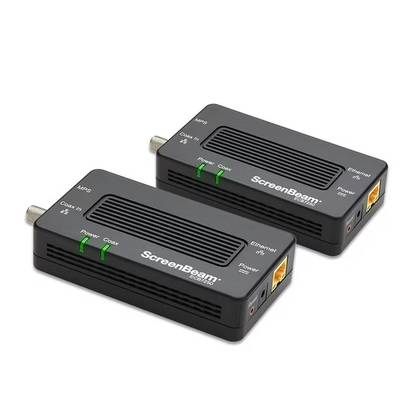
- ポート
-
イーサネット、同軸ケーブル
- スピード
-
2.5Gbps
この ScreenBeam MoCA アダプタを使用すると、壁に新しいイーサネット ケーブルを通すことなく、既存の同軸配線を高速有線ネットワークに変えることができます。これは、配線を完全にやり直すコストや手間をかけずに、既存の家で「家全体を配線した」パフォーマンスを実現する数少ない実用的な方法の 1 つです。
ホーム全体のイーサネットは、ホーム ネットワークの完璧なアップグレードのように思えます。理論的には、すべての部屋に有線ネットワーク アクセスを設置することが、すべてを高速かつ安定に保つための最良の方法のように思えます。ただし、ほとんどの家庭で実際に必要な労力とコストよりも多くの場合、実際に必要なのは、適切な場所に 1 つのアクセス ポイントがあれば十分です。
ホーム全体のイーサネットは実際よりも良く聞こえます
すべての壁にケーブルを配線する必要はありません
家の中のすべての部屋にイーサネット ケーブルを差し込むオプションがあるということは、ホーム ネットワークの究極の夢のアップグレードのように聞こえますが、実際には、ほとんどの人にとってそれは現実的ではありません。ゼロから構築し、事前に構造化されたケーブル配線を計画できる場合を除き、完成した壁をイーサネットで改修すると、すぐに混乱が生じ、費用がかかり、労働集約的になってしまいます。
安価で家全体の有線インターネットを利用できる例外が 1 つあります。家がすでに同軸ケーブルで配線されている場合は、MoCA アダプターを使用して、壁を空けることなく既存の回線を強固な有線ネットワークに変えることができます。そのシナリオ以外では、すべての部屋に Cat6 ケーブルを配線することはあまり意味がありません。
イーサネット、同軸ケーブル
2.5Gbps
この ScreenBeam MoCA アダプタを使用すると、壁に新しいイーサネット ケーブルを通すことなく、既存の同軸配線を高速有線ネットワークに変えることができます。これは、配線を完全にやり直すコストや手間をかけずに、既存の家で「家全体を配線した」パフォーマンスを実現する数少ない実用的な方法の 1 つです。
それでも、ほとんどの人は実際にはどこでもイーサネットを必要とするわけではありません。有線デバイスはリビング ルームやホーム オフィスなど 1 つまたは 2 つの部屋に集中し、家の残りの部分は Wi-Fi で動作する傾向があります。
アクセス ポイントが最も有効な部屋を 1 つ選択してください
実際にインターネットを使用する場所に焦点を当てる

クレジット: Patrick Campanale / How-To Geek
ほとんどのセットアップでは、部屋の最も重要な場所に配置されたアクセス ポイントに長いイーサネット ケーブルを配線することで、ほぼ同じ利点が得られます。
たとえば、メイン ルーターまたはモデムからホーム オフィスのアクセス ポイントまで 1 本のイーサネット ケーブルを配線できます。そこから、デスクトップ PC、ラップトップ、テレビ、NAS、コンソール、プリンター、その他イーサネット ポートを備えたデバイスなど、近くにあるデバイスを接続できます。
どの部屋にアクセス ポイントを設置するのが最も適しているかを判断し、そこから移動します。このプロジェクトでは、別の部屋にあったいくつかのデバイスをアクセス ポイントのある部屋に移動する必要があるかもしれませんが、支払う代償はわずかです。その代わりに、ワイヤレス ネットワークの混雑が軽減され、デバイスへの接続がより良く、より信頼性が高く、多くの場合より高速になります。
プライマリ ルーターは引き続き独自のメイン ネットワーク ハブとして機能できることを忘れないでください。メイン ルーターをリビング ルームに置いて、コンソールとテレビをそれに接続し、そこから家の反対側にあるアクセス ポイントまでイーサネット ケーブルを配線します。

クレジット: Bertel King / How-To Geek
そのアクセス ポイントにどのデバイスを使用するべきか迷っている場合は、ほとんどの場合、手元にある古いルーターが最良の選択肢です。単純なスイッチは 1 本のイーサネット ケーブルを複数のポートに変えることができますが、ルーターも同様にそれを行うことができ、同時にそのワイヤレス機能を使用するオプションも提供します。
無線ではなく有線バックホールに依存するため、無線接続は一般に、接続を共有または再送信する必要がある無線リピータよりもパフォーマンスが高くなります。同じ SSID (ネットワーク名) とパスワードを使用することも、別のワイヤレス ネットワークをセットアップすることもできます。これは、AP が 2 階にある場合やメイン ルーターから遠く離れている場合に最適です。
10 年前のルーターでも、多くの場合、すぐにアクセス ポイント (AP) モードをサポートしており、メイン ルーターから LAN ポートにイーサネット ケーブルを接続するだけでセットアップが簡単になります。サポートされておらず、マニアックなソリューションが必要な場合は、サポートされていれば古いルーターに OpenWRT をフラッシュできます。あるいは、他のポートの 1 つを使用して静的 IP を設定します。
このプロジェクトではまだ穴あけが必要になるかもしれませんが、ケーブルを配線して多数の壁プレートを取り付けるよりも、壁に 1 つの穴を開ける方がはるかに簡単です。

StarTech.com
125フィート
この非常に長い StarTech Cat-6 ケーブルは、最大 10Gbps のデータ転送速度をサポートする高品質のイーサネット ケーブルです。
家の配線をやり直すことなく、より良いインターネットを楽しむことができます
大きな利益をもたらすシンプルなセットアップ
ほとんどが有線のホーム ネットワークのメリットを享受するために、壁に穴を開けたりケーブルを配線したりする必要はありません。 AP モードで戦略的に配置されたスイッチまたは古いルーターに単一のイーサネットを実行するだけで、最も重要な場所での高速で信頼性の高い接続がすでに提供されています。
ほとんどの住宅では、本格的な改修プロジェクトを行わなくても、このシンプルな設定でほとんどのメリットが得られます。そして最も良い点は、他の場所でも Wi-Fi の利便性を引き続き利用できることです。

正しく配線すれば、古いルーターはメッシュ Wi-Fi よりも高速です
300 ドルのメッシュ Wi-Fi システムは必要ありません (究極のホーム ネットワーク修正策はすでにクローゼットの中にあります)
関連情報は以下のリンクからご確認いただけます