週末は、特に予定を立てずに Linux のセットアップをいじってみるのに最適な時期です。まさにそうすることで、残しておく価値のあるアプリを見つけることができます。今週は、まったく異なる分野をカバーする 3 つの製品を取り上げます。驚くほど詳細な機能セットを備えたタスク マネージャー、アプリがどのサーバーと通信しているかを正確に表示するネットワーク モニター、そして Windows からそのまま取り出したかのようなシステム リソース ツールです。これらはどれも真新しいものではありませんが、すべて本当に印象的であり、犯罪的なほど過小評価されています。
超生産性
有料ツールに匹敵するFOSSタスクマネージャー
Super Productivity は FOSS タスク管理ツールですが、ほとんどの有料代替ツールよりも強力です。グローバル キーボード ショートカットを使用してタスクをすばやくキャプチャし、タスクをプロジェクトに整理し、タグを割り当て、期日を設定し、メモや添付ファイルを追加して各タスクの内容を把握することもできます。また、カレンダー ビュー、カンバン ボード、アイゼンハワー マトリックスもあり、ワークロードをより適切に視覚化し、肥大化したタスク リストを整理するのに役立ちます。
すべてのタスクには時間追跡機能が組み込まれており、推定時間を設定し、実際にかかった時間と比較して測定できます。また、ポモドーロ タイマーや Procrastination Buster プラグインなどの生産性向上機能も組み込まれており、時間通りにタスクを完了するのに役立ちます。ただし、私の個人的なお気に入りは Domina モードです。これは、テキスト読み上げを使用して、設定された間隔でカスタム メッセージを繰り返します。 10 ~ 15 分ごとに励ましの言葉を発するように設定できます。マインは「仕事に戻りなさい。お金を稼がなければなりません。」と 20 分ごとに言います。その時間になると集中力が切れやすいことに気づいたからです。
ほとんどの FOSS アプリと同様に、これはローカルファーストです。つまり、すべてのデータがデバイス上に残ります。これはプライバシーにとっては優れていますが、他のデバイスからタスクにアクセスしたい場合には問題になる可能性があります。幸いなことに、Super Productivity を使用すると、データを Dropbox に同期できるため、すべてのデバイス上の他の Super Productivity インスタンスの信頼できる情報源として使用できます。
Super Productivity はディストリビューションの公式リポジトリで入手できるはずです。そうでない場合は、Flatpak としてインストールできます。
関連している
Linux の Flatpak とは何ですか?また、Flatpak をインストールするにはどうすればよいですか?
組み立て不要のフラットパック。
ポートマスター
アプリがどのサーバーと通信しているかを正確に確認する
Portmaster は、アプリケーション ファイアウォールおよびネットワーク モニターです。私のように、仕事や実験のためにたくさんのアプリをインストールするタイプの人であれば、システムに入れておく価値は間違いなくあります。ネットワーク スタックに直接統合され、クリーンで最新のインターフェイスを通じて、アプリごとにすべての受信接続と送信接続をリアルタイムで表示できます。
各アプリがどのサーバーに接続しているかを正確に監視し、不審な点に気付いた場合、または純粋に予防的な観点から、特定のアプリをブロックできます。たとえば、私は個人的に Portmaster を使用して、私が選んだメモアプリである Obsidian をブロックしています。私はサードパーティのプラグインをたくさんインストールしているので、すべてのメモを盗む可能性のある悪意のあるものを誤ってダウンロードしてしまうのではないかと常に心配しています。しかし、Portmaster のおかげで、Obsidian のインターネット アクセスを簡単に切断でき、不正なプラグインが自宅に電話をかけようとすることについて考える必要がなくなります。
とはいえ、オールオアナッシングをする必要はありません。 Portmaster を使用すると、アプリごとのルールを作成して、特定のサーバーまたはドメインをブロックし、それ以外はすべて許可することもできます。さらに、手動構成を必要とせずに、システム全体で既知のトラッカー、マルウェア ドメイン、フィッシング サイトを自動的にブロックする組み込みフィルター リストが含まれています。
さて、Portmaster はオープンソース アプリですが、フリーミアム モデルに従っています。上記で紹介した機能はすべて無料プランで利用できます。有料レベルでは、ネットワーク履歴、帯域幅分析、および VPN のような速度を備えた Tor スタイルのルーティング システムである Safing Privacy Network (SPN) へのアクセスが追加されます。
Portmaster は公式 Web サイトからダウンロードできます。
関連している
Linux に DEB ファイルをインストールする方法
EXE ファイルと混同しないでください。
ミッションセンター
必要とは知らなかった、使い慣れたタスク マネージャーの代替品
Mission Center は、Windows タスク マネージャーに不気味なほど似た最新のシステム リソース モニターです。 Windows から切り替えたばかりで、ディストリビューションのデフォルトのグラフィカル モニターが制限されすぎているが、htop などのターミナル ツールは面倒に感じる場合は、Mission Center がまさにその最適な場所にあります。すっきりとした使い慣れたインターフェイスで、システム リソースの詳細なビューが表示されます。
機能に関しては、期待されるすべてをカバーしており、さらにその一部もカバーしています。 IP アドレス、接続タイプ、ハードウェア アドレスなどの詳細なインターフェイス情報とともに、スレッドごとの CPU 使用率、RAM とスワップの内訳、ディスク使用率と転送速度、ネットワーク速度が表示されます。 GPU モニタリングは NVTOP プロジェクトによって強化されており、全体的な使用状況、ビデオ エンコーダーとデコーダーのアクティビティ、VRAM の使用状況、および消費電力を把握できます。
ハードウェアを超えて、Windows タスク マネージャーと同様に、「アプリ」と「プロセス」によるリソース使用量の完全な内訳を確認できます。すべてのグラフはハードウェア アクセラレーションによるレンダリングを使用して、アプリ自体のリソース フットプリントを低く抑えています。完全なインターフェイスを開かずにざっと確認したい場合は、縮小された概要ビューがあります。
Mission Center は、ほとんどのディストリビューションの公式リポジトリで利用できるはずです。そうでない場合は、Flathub からインストールできます。
関連している
これらのアプリは Windows と Linux の両方で使用できます
これら 7 つのクロスプラットフォーム アプリを使用して、Windows と Linux で生産性を維持します。
来週末、時間をかけてさらに 3 つのアプリを入手してください。
Linux エコシステムには隠された宝石が不足していませんが、これら 3 つは表面をなぞっただけです。これらの 1 つでもワークフローが少しスムーズになったり、セットアップが少し厳しくなったりするのであれば、それは勝利です。来週の同じ時間に、試してみる価値のあるアプリをさらに 3 つ紹介します。
オペレーティング·システム
クブントゥ 24.04 LTS
CPU
Intel Core Ultra 9 275HX (2.7GHz ~ 5.4GHz)
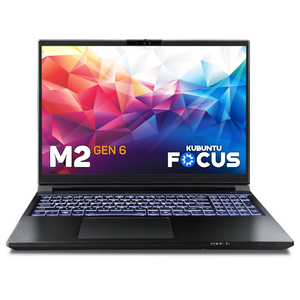
このラップトップは、Kubuntu Linux を搭載したポータブル ワークステーションおよびゲーム プラットフォームを必要とする開発者や専門家向けに特別に構築されています。 5.4 GHz に達するインテル プロセッサーと統合グラフィックスと専用の NVIDIA 5070 Ti GPU を備えており、機械学習やゲームに追加のパワーが必要な場合に最適です。