- ブランド
-
ラズベリーパイ
- CPU
-
Cortex-A72 (ARM v8)
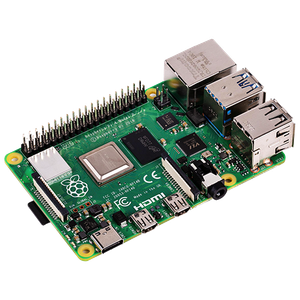
Raspberry Pi 4 Model B を使用すると、あらゆる種類の楽しいプロジェクトを作成したり、家の周りのガジェットをアップグレードしたりできます。あるいは、完全なデスクトップ OS をインストールして、通常のコンピューターと同様に使用します。
Raspberry Pi を使った楽しい週末プロジェクトをお探しですか?私は最近、ホームラボ用にいくつかの Pis を追加で手に入れ、すぐにただ楽しむためだけに新しいものを作り始めました。ここでは、月曜日が来るまでに開始して実行できる 3 つのプロジェクトを紹介します。
ラズベリーパイ
Cortex-A72 (ARM v8)
Raspberry Pi 4 Model B を使用すると、あらゆる種類の楽しいプロジェクトを作成したり、家の周りのガジェットをアップグレードしたりできます。あるいは、完全なデスクトップ OS をインストールして、通常のコンピューターと同様に使用します。
このユニークな Raspberry Pi ダッシュボードで Pi の統計情報を常に把握しましょう

Raspberry Pi を 1 台所有している場合でも、複数所有している場合でも、システムの統計情報を知ることは非常に重要です。家の周りのさまざまなプロジェクト用に追加の Pi をいくつか拾いました。3D プリントしたものを小さなミニラックに 3 つ入れています。これは、温度が問題になる可能性があり、システムのさまざまな部分を監視することがこれまで以上に重要であることを意味します。
そこで、Raspberry Pi ダッシュボードが登場します。このシンプルな PHP ダッシュボードには、Pi について必要なすべての情報が表示されます。稼働時間、CPU 温度、RAM と CPU の使用状況、利用可能なストレージなどが一目でわかるほか、電源の切り替えも手元で行うことができます。
これをデプロイするのは実際には非常に簡単です。必要なのは、何らかの種類の Web サーバー (Apache、nginx、lighttpd) とシステムにインストールされている PHP だけです。すぐに起動して作業を開始する方法を探している場合は、Raspberry Pi ダッシュボードを展開するために実行したコマンドを次に示します。
sudo apt update && sudo apt install apache2 php libapache2-mod-php -y
これにより、apache2、PHP、および PHP と apache2 をリンクするために必要なライブラリがインストールされます。そこから、GitHub プロジェクトの Readme にあるデフォルトの手順に従うことができます。ダッシュボードの展開には合計で約 5 分かかりました。今では、すべての Raspberry Pi を一目で簡単に監視できるようになりました。
古い Pi とモニターを常時稼働の時計と気象ステーションに変える

(現時点では) 予備のモニターはありませんが、天文/天気時計を使用する方法を模索中です。わかりやすい時計と天気表示を提供するように設計された aw- Clock (プロジェクトの略称) は、非常に多用途で堅牢です。 GPS ハットなどを Pi に追加したり、物理的な温度センサーや湿度センサーを追加したりすることもできます。
aw- Clock のインストール手順は、Raspberry Pi ダッシュボードよりも少し複雑です。 Astronomy/Weather Clock プロジェクトは GitHub でのみ利用可能であり、まずそれをシステムに複製することから始めます。その後、ビルドプロセスを開始できます。クロムブラウザが利用できなくなったため、ビルドするにはシステムにいくつかの変更を加える必要がありました (プロジェクトは現在単なるクロムです)。簡単なコマンドでそれを回避しました。
sudo apt update && sudo install chromium && sudo ln -s /usr/bin/chromium /usr/bin/chromium-browser
このコマンドは Chromium をインストールし、Chromium バイナリを Chromium ブラウザ ファイルにリンクします。これにより、aw- Clock がビルドを完了できるようになります。ビルド スクリプトの最後で最後の問題が 1 つ発生しました。Pi をヘッドレスで実行しているため、デスクトップ管理ソフトウェアがインストールされていないため、ビルド スクリプトが起動しません。
ただし、ビルド スクリプトの開始時に設定した Pi の IP とポートに簡単に移動でき、aw- Clock を問題なく確認できました。家の周りのどのコンピュータでもフィードを取得できるので、このように機能するのは実際には素晴らしいことです。実際、1 台の Pi で AW クロック サーバーをホストし、家や会社の周囲に配置された他の低電力 Pi (Pi Zero 2 W など) からそれにアクセスすることもできます。
Facebook を捨てて、自分の個人ブログをセルフホストしましょう

私はさまざまな立場でのブログのホスティングについて何度か取り上げてきましたが、従来のプラットフォームのどれも、Facebook を捨ててより一元的なアプローチを実現することに重点を置いたものはありませんでした。そこで、Haven の出番です。Haven は、あなたが書いたり、友人が閲覧したりできるプライベート ブログとして設計されており、間違いなくユニークなプラットフォームです。
Haven にブログをホストしてもらうこともできますが、Docker で簡単にブログを立ち上げることもできます。私は Porttainer を使用しているため、独自の Docker Compose ファイルを生成する必要がありましたが、Docker-CLI を使用すると、すべてをターミナル内で実行できます。
起動して実行すると、Haven は非常に簡単です。これはプライベートファーストのブログとして設計されているため、あなたが書いた内容を見るにはすべてのユーザーがログインする必要があります。これは Facebook に友達を追加するのと同じ障壁だと考えてください。ここでは、ユーザーに独自のログインを与えることも、1 人の「友達」ログインだけを与えることもできます。
Haven は Markdown と連携します。つまり、すべての投稿を Markdown で作成し、Haven に直接投稿できます。画像のアップロードもサポートしているので、とても便利な機能です。
これらは、今週末 Raspberry Pi で起動できる楽しいプロジェクトのほんの一部です。すでに Pi 上でダッシュボード、時計、またはマイクロブログを実行している場合は、他にも試してみるべきことがたくさんあります。
Pi をゲーム ストリーミング クライアントに変えたり、スマート ミラーを構築したりすることもできます。いつか本当に試してみたいことの 1 つは、予備の Pi を使ってレトロな卓上アーケードを構築することです。可能性は無限大なので、Pi を手に取り、いじくり始めましょう!
関連情報は以下のリンクからご確認いただけます