ルーターは、どのデバイスがデータを密かにアップロードしているかを表示できます
in tech
データについて心配するためにプライバシーやサイバーセキュリティにこだわる必要はありません。最近、データは注目の商品となっており、自分のデータをできる限り制御したいと考えています。中には避けるのが難しいものもあります。たとえば、ISP はおそらくあなたが思っているよりもあなたのことをよく知っています。ただし、場合によっては、不正なデバイスが過剰共有を行っている可能性があり、その場合は必ず知りたいと考えます。
ルーターの接続デバイスリストから始めます
調査する前に、ネットワーク上に誰がいるのかを知る必要があります
したがって、一部のデバイスがデータを送信している可能性があるという考えに悩まされているのであれば、それについて何かをする時期が来ています。
ただし、把握を開始する前に、ネットワークに何が接続されているかを正確に知る必要があります。幸いなことに、ルーターはそれを監視しているはずです。この情報を見つけるには、まずブラウザに「192.168.1.1」や「192.168.0.1」などと入力してルーターの管理パネルにログインするか、ルーターのコンパニオン アプリを使用します。そこから、「接続されたデバイス」、「クライアント」、「デバイスリスト」、または「ネットワークマップ」というセクションを探します。
このリストの一部 (すべてではないにしても) を見ても驚かないと思います。 PC、電話、テレビ、ゲーム機など、通常の疑わしいものがある場合は、それらを見つける必要があります。スマート ホーム ガジェットを所有し、同じネットワーク上に置いておくと、スマート ホーム ガジェットもたくさん存在します。
ルーターによっては、ローカル IP アドレス、MAC アドレス、場合によってはメーカーなど、かなり包括的な情報が得られます。
この段階で何か見慣れないものがあるとしても、まだパニックに陥る時期ではありません。ランダム化された MAC アドレスと一般的なデバイス名により、完全に正規のデバイスが危険な境界線に見える可能性があります。
実際にデータをアップロードしているデバイスを確認する
ルーターにはすでにトラフィック モニターが組み込まれている可能性があります

デバイスが容疑者のリストに含まれているからといって、それが何か悪意のあることを企んでいるとは限りません。実際、たとえそれがあったとしても、 は データをアップロードすることは、それでも非常に有罪である必要はありません。しかし、私は先を行っています。
結論としては、ネットワーク上で各デバイスが見つかった場合は、そのデバイスが何をしているかを調べる必要があるということです。最近のルーターの多くには、何らかのトラフィック監視機能が組み込まれていますが、どの程度の情報を取得できるかはモデルによって異なります。トラフィック アナライザー、帯域幅モニター、トラフィック使用量などの設定を探します。
本当に探しているのはアップロード トラフィックなので、どのデバイスがアクティブに使用されているときと、半アイドル状態であると想定されているときの両方で、最も多くのデータを送信しているかを確認してください。ライブ速度を Mbps で見るのか、転送された合計データを MB または GB で見るのかに注意してください。これらによって異なることが分かるからです。
一部のルーターはデータの送信先を明らかにすることもできます
トラフィック ログからは、アップロード速度だけではないことがわかります

デバイスがデータをアクティブにアップロードしていることを知ることは別のことですが、そのデータがどこに送信されるかを知っておくと便利だと思いませんか?結局のところ、それは完全に無実である可能性があります。たとえば、クラウド バックアップやセキュリティ カメラは、一見すると非常に怪しげに見える可能性のある大量の正当なトラフィックを生成する可能性があります。
多くの高度なルーターやセキュリティ ゲートウェイでは、宛先 IP アドレス、ドメイン、さらにはアプリケーション カテゴリを含むトラフィック ログが表示されます。これらはすべて、デバイスが常に接続しているものを把握しようとしている場合に役立つ情報です。
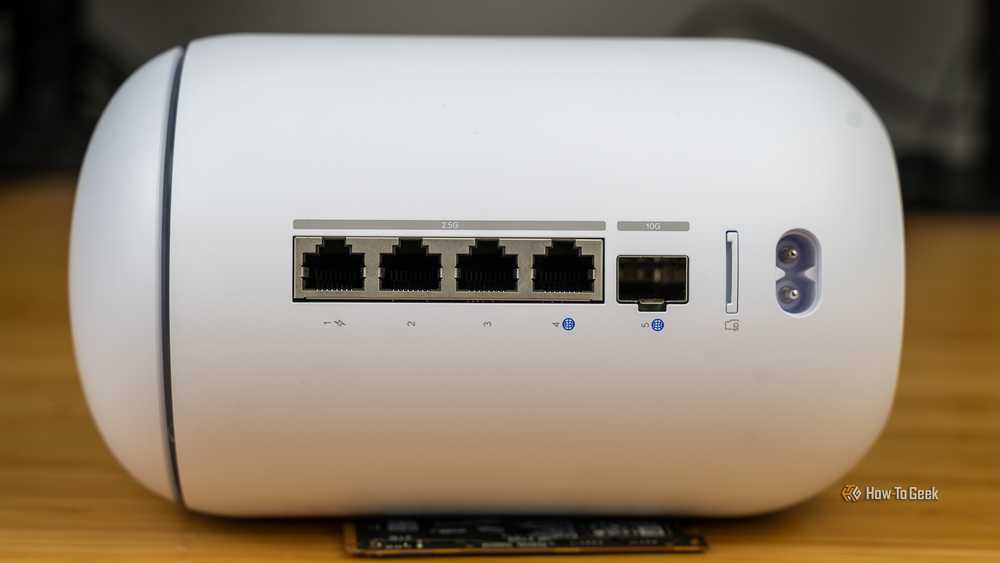
たとえば、サポートされている UniFi ゲートウェイには、[インサイト]>[フロー]の下にトラフィック フロー機能があります。そこでは、転送されたデータ量と関係するアドレスを含むネットワーク接続を調査できます。クールなもの。
100% 見覚えのない接続を見つけた場合は、IP アドレスまたはドメインを調査して、どのサービスが原因であるかを特定できます。データがどこに行くのかを知ることと、知っていることは同じではないことに注意してください。 何 データが行きます。ルーターで許可されていれば、誰がいつ知っているかだけがわかりますが、何を知っているかはわかりません。
ルーターの表示が不十分ですか?まだ選択肢はあります
Windows ツールと DNS ログはギャップを埋めるのに役立ちます

残念ながら、すべてのルーターが情報を積極的に提供するわけではありません。 ISP からルーターをレンタルしている場合、または単純にそれほど高度ではないモデルを使用している場合、追加のコンテキストはまったく利用できない可能性があります。
ただし、選択肢がないわけではありません。
Windows を使用している場合は、Win + R を押し、「resmon」と入力して、リソース モニターの[ネットワーク]タブを開きます。[ネットワーク アクティビティのあるプロセス]で、送信 (B/秒) で並べ替えて、どのアプリケーションがアクティブにデータをアップロードしているかを確認できます。
Microsoft の無料の TCPView も、アプリケーションが接続しているリモート アドレスを確認するのに便利なツールです。また、ネットワーク全体の監視のために、Pi-hole を設定するオプションが常にあります。
予期しないアップロードすべてが心配する必要があるわけではありません
いつさらに調査すべきか、いつ放っておくべきかを知る
私はあなたを左右すべて切り離して走り回らせるためにここにいるわけではありません。実際のところ、完全に正当なアクティビティの多くにはデータのアップロードが含まれるため、上で説明した方法で調査を行うと、ネットワーク上で何らかのアクティビティを行っているデバイスが多数存在することになります。
たとえば、携帯電話は写真を同期している可能性があります。監視カメラは定期的に映像をアップロードします。 Windows アップデートもイライラするような規則性で表示され、気付かないうちにバックグラウンドで実行されていることがよくあります (ただし、これが発生すると、私の PC は 10 回中 7 回ほど速度が低下するようです)。
すべてのトラフィックを心配するのではなく、異常に大規模な転送、デバイスがアイドル状態であるはずのときに継続的にアップロードされること、または予期していなかった宛先への繰り返しの接続に注意してください。
ルーターはあなたが思っているよりもデバイスについてよく知っています
ルーターのトラフィック ログを調べても宇宙の謎を明らかにすることはおそらくありませんが、デバイスがどれだけ外部の世界と通信しているかに驚かれるかもしれません。基本的なモニタリングでも、どのガジェットが帯域幅を使い果たしているかを把握するのに役立ちます。さらに重要なのは、 なぜ。
関連情報は以下のリンクからご確認いただけます