ネットワークを 4 つの異なる方法でテストし、最終的に速度を低下させている原因を特定しました
in tech
Wi-Fi が遅いと不満を言う人は、答えを求めて苦戦していることがよくあります。そしてスクランブル、私は持っています。
Wi-Fi ネットワークを改善するために 20 の異なる方法をテストしましたが、どれが実際に効果があるかを判断するには、速度をテストするための信頼できる計画を立てる必要がありました。
ローカル iPerf テストにより、ネットワーク自体が実際に何ができるかがわかります
テストからインターネットを完全に削除する
接続の実際の速度を知りたい場合は、まず適切なツールを見つけることです。私は、ローカル ネットワーク上の 2 つのデバイス間のスループットを直接測定するネットワーク テスト ツールである iPerf3 を使用しました。この設定では、1 台のデバイスがサーバーとして機能し、もう 1 台のデバイスがクライアントとして機能するため、テスト トラフィックが自宅から出る必要はありません。サードパーティのサーバー、Web サイト、アプリに依存しないため、より明確な情報が得られます。これはすべて自宅の接続に関するものです。
このための理想的な設定は、ルータに接続された PC 上で iPerf3 を使用するか、イーサネット経由でスイッチを使用することです。
How-To Geek での私の記事を読んでいる人なら、私がイーサネットの大ファンであることがおわかりいただけるでしょう。実際、一部のものを Wi-Fi から移動することで、自宅のインターネットが大幅に改善されました。
この場合、これを行うと最高の安定性が得られ、Wi-Fi や ISP が結果を混乱させることなく LAN 自体が処理できるベースラインが表示されます。また、テスト自体で何か問題があるかどうかがすぐにわかります。ネットワークが 1Gbps であるはずなのに、iPerf が 2 台の有線マシン間でその一部しかプッシュしていない場合は、ローカルのボトルネックがどこかに隠れていることがわかります。
次のステップ?ローカル IP アドレスを使用して、その有線サーバーに接続している Wi-Fi デバイスで同じテストを実行します。これはワイヤレス リンクのテストであり、ISP を完全に遮断するものでもあります。私に言わせれば、これは素晴らしいニュースです。私は ISP に関してはあまり幸運ではありませんでした。
LAN ファイルのコピーは、高速ベンチマークが実際の作業に反映されるかどうかを示します
ディスクとSMBにも投票権がある
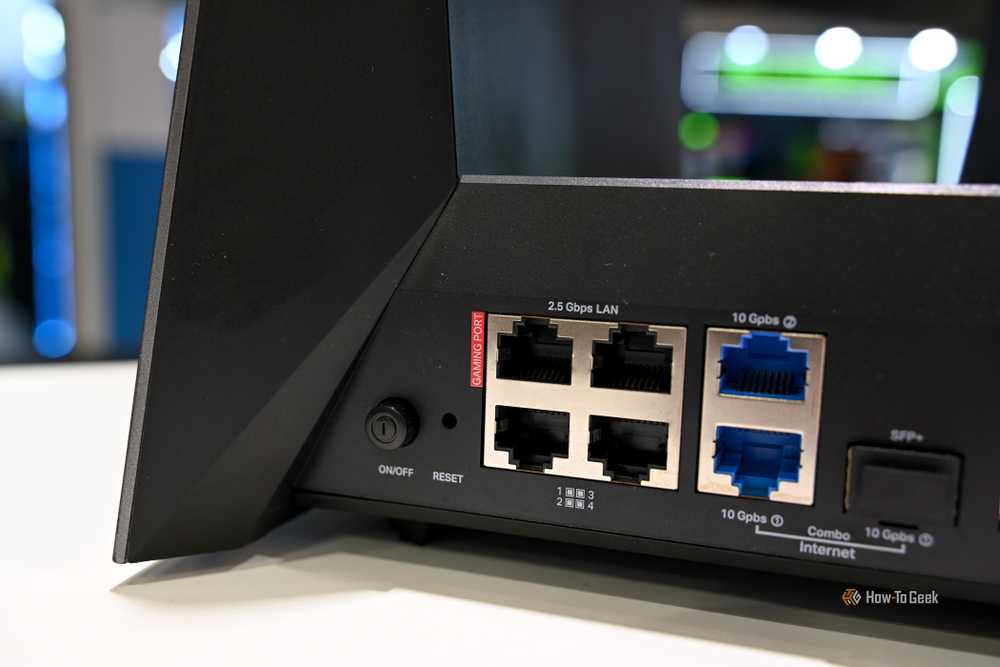
私のテストの冒険はここで終わりません。 iPerf3 はネットワーク自体を分離するので優れていますが、LAN 上の 2 つのデバイス間で 1 つの大きなファイルをコピーすることも好みます。これにより、実際に何かをしているときに接続がどのように感じられるかがわかります。私にとって、これは最終的には合成ベンチマークに依存するよりもはるかに優れた測定方法です。
ちなみに、「大きなファイル」というのは、思いつきの提案ではありません。小さなファイルは余分なファイルシステムと SMB オーバーヘッドを追加するため、これは小さなファイルでいっぱいのフォルダーよりも優れたオプションです。これにより、ネットワーク自体に関係のない理由で転送が遅くなったように見える可能性があり、ある意味、目的に反しています。
ただし、別の種類のボトルネックに遭遇しないように注意してください。この小さな実験の両端のストレージは、十分に高速である必要があります。 iPerf3 がリンクを飽和状態に近づいているにもかかわらず、ファイルが適切なペースでコピーされずに這い回っている場合は、原因としてすぐにネットワークにジャンプしないでください。最初にドライブ、SMB の動作、CPU 負荷、およびバックグラウンド プロセスを確認してください。
有線速度テストは接続を判断する最良の方法です
今、ルーターを超えてテストします

繰り返しになることを承知でもう一度言いますが、これを行うには有線テストが最善の方法です。したがって、ローカル ネットワークが A-OK を実行していることがわかったら、実際のインターネットを問題に戻します。
この部分については、イーサネット経由で PC をルーターに接続し、Wi-Fi を完全にオフにすることをお勧めします。次に、定期的なインターネット速度テストを実行して、信号強度、干渉、ルーターからの距離など、Wi-Fi に隣接するその他の無意味な要因に悩まされることなく、ISP 接続がどの程度の速度を実現できるかを確認します。
ここでは、ルーター独自の速度テストが有用な比較ポイントとして役立ちます。良いですか?もっと悪いですか?プランのフルスピードにかなり近い場合、WAN 側は十分な仕事をしている可能性が高くなります。ただし、ルーターの見た目は良く、有線 PC の速度がはるかに遅い場合は、LAN ポート、イーサネット ケーブル、ネットワーク アダプター、またはルーターとデバイス間のその他のローカル ボトルネックなど、ルーターに関連しない問題があることを意味します。
Wi-Fiは実際に使用する場所でテストする必要があります
ルーターの横にある 1 つの結果だけではほとんど何も分かりません
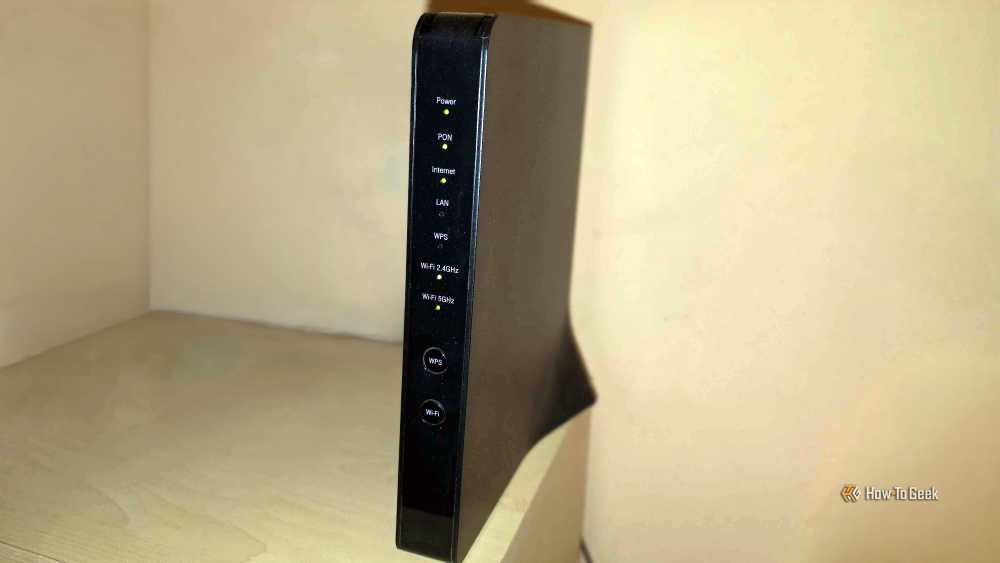
この最終チェックのために Wi-Fi に戻ります。はい、有線側が最高の状態にあることが証明された場合にのみ続行する必要があります。これにより、Wi-Fi を家庭内のスタンドアロン接続として判断できるようになり、潜在的な問題を切り分けてワイヤレス側だけに問題を絞り込むことができるため、トラブルを軽減できます。
偶然にも、Wi-Fi には予測不可能な要素が内在するため、多くのテストが失敗するのはここです。これはルーターまでの距離に大きく関係します。デバイスのすぐ隣で良好な結果が得られても、1 ~ 2 部屋離れたときにデバイスのパフォーマンスがどの程度向上するかはわかりません。
このテストに何らかの意味があるためには、できれば毎回同じラップトップまたは携帯電話を使用して、家の周りのいくつかの場所でテストすることをお勧めします。それぞれの場所で、ローカル側とインターネット側の両方の結果を比較します。これは、同じ有線サーバーに対して iPerf3 を実行し、その後、定期的にインターネット速度テストを行うことを意味します。
家の特定の場所で接続が大幅に低下しているのに、他の場所はすべて正常に見える場合は、デッド ゾーンが発生している可能性があります。
有用な番号は問題を切り分けるものです
私が心からお勧めできる以上にインターネット接続のいじりに多くの時間を費やしてきた人間として言えば、インターネット速度が「遅い」から「速い」になる魔法のしきい値は存在しない、ということです。それは、自分と自分のニーズにとって何が十分であるか、そして正確にどれだけの数字を見ているかが重要です。テストを徹底的に行うほど、ボトルネックの特定が容易になります (できればボトルネックも修正できます)。
このテーマについてさらに詳しく知りたい方は以下をご覧ください