
7/10
- ストレージ容量
-
1TB、2TB、4TB、8TB
- ハードウェアインターフェース
-
M.2 NVMe
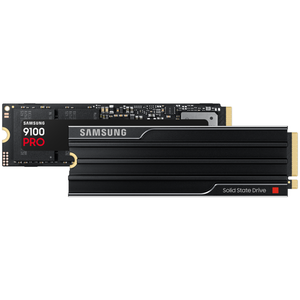
Samsung 9100 Pro は、「メイン ドライブ」として優れた機能を発揮する SSD の 1 つです。これは、最大 14.7GB/s の最大読み取り速度で読み込み画面を高速に処理します。
SSD が現在のように高価であるため、最後の 1 メガバイトも重要視されるべきです。フォルダーのクリーンアップ、バックアップの整理、メイン SSD 上のスペースの細かな管理にかなりの時間を費やしているかもしれません。
しかし、ゲームフォルダーに注意を払っていますか?
ゲームはメイン (そして最も高価な) SSD に保存されることが多く、一部のゲームは巨大ですが、すべてがそうである必要はありません。 SSD に余分な重量がかかっている可能性がありますが、ゲームプレイに悪影響を与えることなく簡単にトリミングできます。
PC ゲームには思ったより多くのファイルが保存されています
ゲーム関連のファイルをすべて必要とするわけではありません
私たちの多くはゲームのインストールを額面通りに受け取っています。最近のほとんどのゲームは、Battle.net、Steam、Epic Games などのさまざまなランチャーを通じてインストールおよび管理されているため、役に立ちます。自分でフォルダーを操作することはほとんどありません。つまり、フォルダーを掘り下げる機会がありません。
そして、掘りに行くべきです。一部のゲームフォルダーは完全にトリミングできます。
多くのゲームではシステム上の別の場所に余分なファイルも生成されるため、実際のインストールは話の一部にすぎません。これには、シェーダー キャッシュ、クラッシュ ログ、スクリーンショット、クリップなどのものが含まれます…さらに続けることができます (そしてそうするつもりです)。
それが、現時点でストレージのクリーンアップを非常に面倒にしている原因の 1 つです。ダウンロードをトリミングしたり、バックアップを移動したり、古いインストーラーを削除したりするのに何年も費やすことができます。その一方で、SSD はメインのインストール フォルダー内に常に整然と存在するとは限らないゲーム関連の雑然としたものによって打撃を受けます。さらに悪いことに、これらのファイルの一部は役に立ちますが、一時的にしか機能せず、最速で最も高価なドライブにその場所を確保できなくなった後も、長期間にわたって残り続けることがよくあります。
SSD をいっぱいまで埋めるのは賢明ではありません。これらのフォルダーをクリーンアップすることは非常に役立ちます。また、良いニュースとしては、それが非常に簡単であるということです。
これら 6 つの隠しゲーム ファイルが PC の SSD スペースを無駄にしています
削除すれば容量を取り戻すことができるかもしれません

本題に入る前に簡単な免責事項: これらの多くはあなたに当てはまるかもしれませんが、最初にバックアップせずに削除しないでください。お使いの PC と (主に) 問題のゲームによっては、特定のフォルダーまたはアセットが必要になる場合があります。
ファイルを安全に削除するには、次の手順を実行します。
以下のフォルダー/ファイルを見つけます。
メインドライブ以外の場所にバックアップします。
メインドライブから削除してください
しばらくゲームを再度実行し、すべてが正常に動作することを確認します
存在する場合は完全に削除してください
ゲームプレイを台無しにしたくないので、安全に行いましょう!それはさておき、SSD スペースを再利用するために通常削除できるゲーム関連のファイルをいくつか紹介します。
1. シェーダーキャッシュとパイプラインキャッシュ
シェーダーキャッシュというとかなり深刻そうに聞こえますが、実際はその通りです。プリコンパイルされたシェーダー データが保存されるため、ゲームを起動するたびにすべてを最初から再構築する必要がなくなります。これらはすべて非常に便利ですが、非常に重いものでもあります。
利点は、これらはコア ゲーム ファイルではなくキャッシュであるため、その多くは大きくなりすぎたら削除し、後で再構築してもパフォーマンスに永続的な影響を与えることはありません。
2. クラッシュ ダンプとログ フォルダー
クラッシュ ダンプとログ ファイルは診断の残り物です。ゲームがクラッシュした場合、おそらくログが生成されます (そして、それを送信するように要求された可能性もあります)。これらは積極的にトラブルシューティングを行う場合には役立ちますが、それ以外の場合には役に立ちません。
3. スクリーンショット、クリップ、録音
スクリーンショット、クリップ、完全なゲームプレイの録画は SSD 上の多くのスペースを占有する可能性がありますが、削除するのは困難です。私には何千ものスクリーンショットやクリップが何年にもわたって保存されていますが、それらを削除するつもりはありません(おそらく今後も)。
ここでの注意点は、メイン SSD のスペースを無駄にしたくないということです。これらは削除せず、二次ストレージに移動してください。
4. 作成したまま忘れていたファイルのバックアップ

ゲーム フォルダーをいじり、何らかの理由 (UI 構成や MOD フォルダーなど) でそれらの一部をバックアップし、その後、何をしていたとしても、無意味なバックアップを残したままにするのは私だけではないはずです。フォルダーやゲーム全体の無意味な重複バックアップが SSD 上に残っていることがよくありますが、それらはすべて削除する必要があります。
5. 使用しなくなったオプションの DLC、HD テクスチャ パック、および MOD
多くのゲームでは、言語パック、高解像度テクスチャ、キャンペーン アドオン、数か月前に使用を中止した MOD など、理論的には良さそうに見えても、最終的にはほとんど触れない追加コンテンツをインストールできます。これらは驚くほど大きなスペースを占有する可能性があり、多くの場合、削除しても日常のプレイにはまったく影響しません。これは、ファイルを手動で削除するよりも、ランチャーまたは MOD マネージャーを使用してアンインストールする方が賢明な場合が多い領域の 1 つです。
ただし、いつかその DLC を完了する予定がある場合は、削除するのは悪い考えである可能性があるという警告です。このセクションでは慎重に作業してください。
6. ランチャーのキャッシュと残りの修復
ゲーム ランチャーは独自のキャッシュ、一時的な更新データ、および修復ファイルを作成します。これらのファイルは、ダウンロード、パッチ適用、または検証を高速化することを目的としていますが、スペースが不足している場合は、多くの場合削除しても安全です。キャッシュは一般に次のとおりです (使用量は異なる場合があります)。
ゲームはそのままに、散らかったものは取り除きましょう
遅い SSD を好む人はいません

メインの SSD はゲームの保存先として最適ですが、ゲームに関連したあらゆるものがそこにある必要はありません。 SSD は、いっぱいまで容量が詰まっていないときに最適に動作するため、必要に応じて常に整理しておくことをお勧めします。ただし、最大のメリットは、現在プレイしていないゲームをアンインストールすることによって得られます。
慎重に進み、余分なスペースを楽しんでください
この状況や他の多くの状況における経験則として、手放してもよいと 100% 確信できないものは削除しないでください。最初にバックアップし、次に削除し、問題がないことを確認したら完全に削除します。これは少し手間がかかりますが、それだけの価値はあります。ゲーム ファイルの中には、非常に巨大なものもあります。
7/10
1TB、2TB、4TB、8TB
M.2 NVMe
Samsung 9100 Pro は、「メイン ドライブ」として優れた機能を発揮する SSD の 1 つです。これは、最大 14.7GB/s の最大読み取り速度で読み込み画面を高速に処理します。