Windows から乗り換えたとき、これら 4 つの Linux の異質な概念に戸惑いました

in tech

Windows から Linux への切り替えは、あるアプリから別のアプリに切り替えるようなものではありません。コンセプトは同じままで、レイアウトのみが変わります。 Linux には、Windows ユーザーとして長年培ってきた直感や筋肉の記憶と衝突する可能性のある、ユニークで馴染みのないアイデアが数多く導入されています。ここでは、Linux を初めて使用したときに私を完全に混乱させた、最も異質な概念を 4 つ紹介します。

Linux ファイルシステム

文字はなく、記号だけです

Windows から Linux に切り替えたとき、最初につまずくのがファイル システムであるとは予想していませんでしたが、実際につまずいてしまいました。

Windows には、PC 上のすべてのファイルとフォルダーを整理するための文字付きドライブ システムがあります。ほとんどの場合、実際に必要なのは、すべてを保存できる C: ドライブだけです。ただし、多くの人は、メディア ファイルやその他のもの用に D: ドライブや E: ドライブなどの追加パーティションを作成し、C: をシステム ファイル用に分離しておくことを好みます。

Windows は、アプリをインストールしてファイルを保存する場所について、いくつかの固有のロジックに従いますが、それに拘束されるわけではありません。 C: ドライブをストレージ専用に使用し、D: ドライブをアプリのインストール専用に使用することもできます。また、必要に応じて Windows を D: にインストールすることもでき、引き続き動作するはずです。これにより、Windows の柔軟性がさらに高まります。

Linux にはドライブ文字がありません。代わりに、すべて、つまりすべてが / (はい、スラッシュだけです) という単一のルート ディレクトリにぶら下がっています。ファイル、システム アプリ、構成ファイル、外部ドライブ – すべてはその / の下のどこかに存在します。

また、より厳格なファイルシステム階層標準 (FHS) にも準拠しています。ディレクトリと呼ばれるすべてのフォルダーは論理構造に従い、ほ​​とんどのソフトウェアはその構造を尊重します。もちろん、あるディレクトリから別のディレクトリにファイルを移動することはできますが、アプリやパッケージは特定のファイルが特定の場所にあると想定しているため、移動すると混乱する可能性があります。

たとえば、/etc はシステム全体の構成ファイルが存在する場所です。 /usr は、インストールされているほとんどのアプリケーション バイナリが最終的に置かれる場所です。 /opt は、大規模なサードパーティ製アプリがインストールされることが多い場所です。 /home は個人ファイルが存在する場所であり、Windows の Users フォルダーにほぼ相当します。 USB ドライブまたは外部ディスクを接続すると、/mnt または /media の下に表示されます。

インストールされたアプリが Program Files、AppData、ProgramData、その他好きなものに分散できる Windows とは異なり、Linux にはすべてのものを入れるための定義された場所があります。

ラップトップを使用している手と、歯車といくつかのファイルを持った Linux マスコットが画面から出てきます。

Linux のディレクトリ構造の説明

Windows を使用している場合、Linux のファイル システム構造は特に異質なものに見えるかもしれません。

バックスラッシュとスラッシュの比較

ファイル パスについて話していますが、パスの形式について何か奇妙なことに気づきましたか?

Windows では、ファイル パスには次のようにバックスラッシュ (\) が使用されます。 C:\ユーザー\ディバカール\ドキュメント。これが標準であり、これまでずっと Windows を使用してきた人なら、おそらく何も考えずに指で入力しているでしょう。 Linux では、パスには次のように代わりにスラッシュ (/) が使用されます。 /ホーム/ディバカール/ドキュメント

面白いのは、Windows が実際には奇妙なものであるということです。 URL にはスラッシュが使用されます。ほとんどのプログラミング言語も同様です。バックスラッシュは、DOS の時代にまで遡る Windows の規則であり、ずっと使われ続けています。

したがって、ある意味、Linux への切り替えは、残りのコンピューティングがすでに使用しているパス形式に切り替えることを意味します。しかし、だからと言って筋肉の記憶を破るのが簡単になるわけではなく、おそらく何週間も習慣的に \ に手を伸ばし続けることになるでしょう。

パッケージマネージャー

アプリはどこから来たのでしょうか?

sudo apt install が書き込まれたターミナルを開いて Ubuntu を実行します。 クレジット: Dibakar Ghosh |ハウツーオタク

Windows では、ソフトウェアのインストールがより自然かつ直感的に行えます。アプリの Web サイトを見つけて、インストーラーをダウンロードして実行し、いくつかのプロンプトをクリックすれば完了です。すべてのアプリには独自のインストーラーがあります。すべてのアプリは、必要に応じて自動的に更新されます。それは機能しますし、通常はあまり考える必要はありません。

ただし、Linux ではアプリのインストールのアプローチがまったく異なります。ほとんどのソフトウェアは次の方法で配布されています。 パッケージマネージャー– 集中リポジトリからのソフトウェアのダウンロード、インストール、更新を処理するツール。 Web サイトにアクセスしてインストーラーをダウンロードする代わりに、携帯電話のアプリ ストアと同様のソフトウェア センターまたはパッケージ マネージャーを使用して、ソフトウェアとパッケージを検索してインストールします。

複雑なのは、それだけではないということです。 1つ パッケージマネージャー。 Debian および Debian ベースのディストリビューションは APT を使用し、Arch は Pacman を使用し、Fedora は DNF を使用します。さらに、各パッケージ マネージャーは異なるリポジトリから取得するため、あるアプリはあるディストリビューションでは利用可能でも、別のディストリビューションでは利用できない可能性があります。

これを支援するために、Linux には Flatpak や Snap などのユニバーサル パッケージング システムもあります。これらはディストリビューションに依存しないため、Flatpak または Snap としてパッケージ化されたアプリは、ほぼすべてのディストリビューションで実行できます。しかし、ここでも物事は断片的なままです。一部のアプリは Flatpaks としてのみ利用可能ですが、その他のアプリは Snaps として利用できます。したがって、これらのオプションは互換性の問題を軽減しますが、断片化されたアプリのエコシステムや複数のパッケージ ソースを管理する必要性を完全に解決するわけではありません。

とはいえ、ディストリビューションに慣れてそのパッケージ マネージャーを理解すると、日常的なソフトウェアのインストールは Windows よりも高速になることがよくあります。ターミナル コマンドを 1 つ入力するだけで完了します。インストーラー ウィザードやバンドルされたアドウェア、手動でチェック (またはチェックを外し) する必要のあるボックスはありません。

中央に「winget」と書かれた Windows PowerShell。

WinGet は Windows の最大の秘密です。WinGet でできることは次のとおりです。

Windows の見落とされているパッケージ マネージャーの使用を開始する必要があります。

Linuxディストリビューション

技術的に言えば、Linux は OS ではなく、ディストリビューションです。

これはおそらく、新しい Linux ユーザーが真剣に切り替えを始めたときに遭遇する最大の混乱点の 1 つです。単一のオペレーティング システムである Windows とは異なり、Linux 自体は単なるカーネルです。そのカーネル上に構築された実際のオペレーティング システムは、Linux ディストリビューション、またはディストリビューションと呼ばれます。

基盤はすべて Linux なので、すべてのディストリビューションがほぼ同じように感じられると思われるかもしれませんが、実際はそうではありません。どちらを使用するかによって、毎日の体験が大きく変わります。

Ubuntu は初心者にとって親しみやすいように設計されています。 Arch は、システムを一から組み立てて、そのすべての部分を理解したい人向けに構築されています。 NixOS は、ソフトウェアとシステム構成を管理するためのまったく異なる哲学に基づいて構築されています。 Ubuntu から NixOS への移行は、小さな調整ではありません。Windows から Ubuntu に切り替えるのと同じくらい、あるいはそれ以上に方向感覚を失うことがあります。

いくつかの Linux ディストリビューション画面。

Linux ディストリビューションが非常に多く存在する理由は次のとおりです

多ければ多いほど楽しいからです。

デスクトップ環境

これまでOSと考えていたものに疑問を抱かせる

Windows では、デスクトップは OS の一部です。タスクバー、スタート メニュー、設定アプリ、ファイル エクスプローラー、アプリ ウィンドウのスナップ方法など、これらはすべてオペレーティング システムの一部です。

ただし、Linux ではそうではなく、よりモジュール的なアプローチが採用されます。 Linux では、グラフィカル レイヤーを OS 自体に組み込む代わりに、 デスクトップ環境– ビジュアル インターフェイス、システム アプリ、およびウィンドウとパネルの動作方法を定義するツールとプログラムのコレクション。基本的に、私が常に OS とみなしているものはすべて、Linux は単なる置き換え可能なグラフィカル レイヤーとして扱います。

同じ Linux ディストリビューションであっても、デスクトップ環境を交換することができ、それによってシステムの外観や動作が完全に変わる可能性があります。たとえば、GNOME と KDE Plasma は最も人気のあるデスクトップ環境の 2 つですが、これらはまったく似ていません。 GNOME は、仮想デスクトップを中心としたワークフローを中心に構築されたクリーンで最小限の美しさを備えています。一方、KDE ​​Plasma には、必要なほぼすべての機能が詰め込まれており、Windows 7 によく似たレイアウトに従っています。

これが最初に特に気が遠くなるのは、2 人の人がまったく同じディストリビューション (たとえば、Fedora Linux) を実行しても、単に異なるデスクトップ環境を選択したというだけの理由で、まったく似ても似つかず、まったく異なる動作をするデスクトップが完成する可能性があるということです。

Linux を搭載した一部のタブレットと、Linux マスコットが手を振っています。

Linux は初めてですか?ディストリビューションではなくデスクトップ環境に焦点を当てる

Linux デスクトップ環境の選択が、完璧なディストリビューションを選択することよりもはるかに重要である理由。


Linux を学ぶのは難しくありませんが、Windows を学ぶのは難しいです

これらの概念はいずれも特に複雑ではありません。この混乱は主に、ストレージがドライブ文字を中心に編成されている、デスクトップは OS の一部である、ソフトウェアは常に Web サイトから提供されるという Windows の前提を忘れていることに起因しています。 Linux ではさまざまな選択が行われ、そのほとんどはより明示的かつモジュール化されています。実際、そのメンタル モデルが変わると、Linux のやり方を好むようになるかもしれません。私もそう思っています。

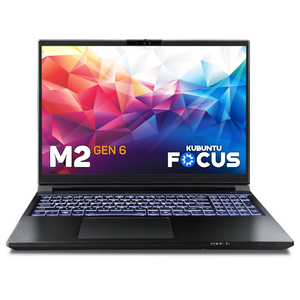
Kubuntu Focus M2 Gen 6 ラップトップ。

8/10

オペレーティング·システム

クブントゥ 24.04 LTS

CPU

Intel Core Ultra 9 275HX (2.7GHz ~ 5.4GHz)

このラップトップは、Kubuntu Linux を搭載したポータブル ワークステーションおよびゲーム プラットフォームを必要とする開発者や専門家向けに特別に構築されています。 5.4 GHz に達するインテル プロセッサーと統合グラフィックスと専用の NVIDIA 5070 Ti GPU を備えており、機械学習やゲームに追加のパワーが必要な場合に最適です。


このテーマについてさらに詳しく知りたい方は以下をご覧ください

詳しい情報を見る

関連記事

前の投稿
トヨタ GR カローラはやめましょう: この中古のドイツ製スポーツセダンは、より速く、より安価です
次の投稿
現在、ハーラン・コーベンの 13 作品が Netflix でストリーミング配信されており、彼の展開はますます濃くなっています。