
- OS
-
Windows と MacOS
- 開発者
-
コードセクター
TeraCopy は、オペレーティング システムのデフォルトのコピー ペースト システムの信頼できる代替手段です。
Windows でのファイルの移動は、もう解決された問題のように感じられますが、小さなものであれば、ほとんどの場合解決されています。問題は、数百ギガバイトを転送していて、混乱させるわけにはいかないときに始まります。この規模では、Windows エクスプローラーは最適なツールとは言えません。 1 つの問題が転送全体を台無しにする可能性があり、場合によってはそれに気づいていない場合もあります。私は一度、プロセスを信頼してオリジナルを削除したために、数本のビデオを失いました。 TeraCopy は、私が二度とその間違いを犯さないようにしてくれる古いアプリです。
単一のファイルが失敗すると Windows が諦める
ファイルがスタックしても転送は続行されます
Windows に組み込まれているコピー ツールは、大量のデータを移動する場合には弱点になります。 Explorer のコピー ハンドラーはかなり前に作成されており、ブロッキング I/O を使用するため、各操作が完全に終了するのを待ってから次の操作を開始します。不良セクタ、ネットワーク タイムアウト、またはロックされたファイルに遭遇すると、転送全体がコールドで停止します。キュー内でその後ろにあるものはすべてフリーズし、何かをクリックするのを待つダイアログ ボックスが表示されます。
夜間に数百ギガバイトの大規模な転送を行うと、すぐに古くなってしまいます。 1 つの読み取り不可能なファイルにより、数千のアイテムの転送が停止する可能性があります。そこに座って子守をするか、後で戻ってくると、実際に何がコピーされたのか分からずに途中で停止していることに気づくかのどちらかです。
読み取りまたは書き込みが失敗すると、TeraCopy は Windows エラー コードを捕捉してログに記録し、停止せずに次のファイルに進みます。そのため、1 つのファイルが破損したり、1 つのファイルがロックされたりしたために大規模な転送を凍結するのではなく、ジョブが終了するまで他のすべての処理を続行させます。つまり、長時間にわたる数ギガバイトの転送が、常に停止したり失敗したりすることなく、実際に完了します。
Windows はコピーが実際に機能したかどうかを決してチェックしません
ファイルが破損したかどうかをすぐに確認できます
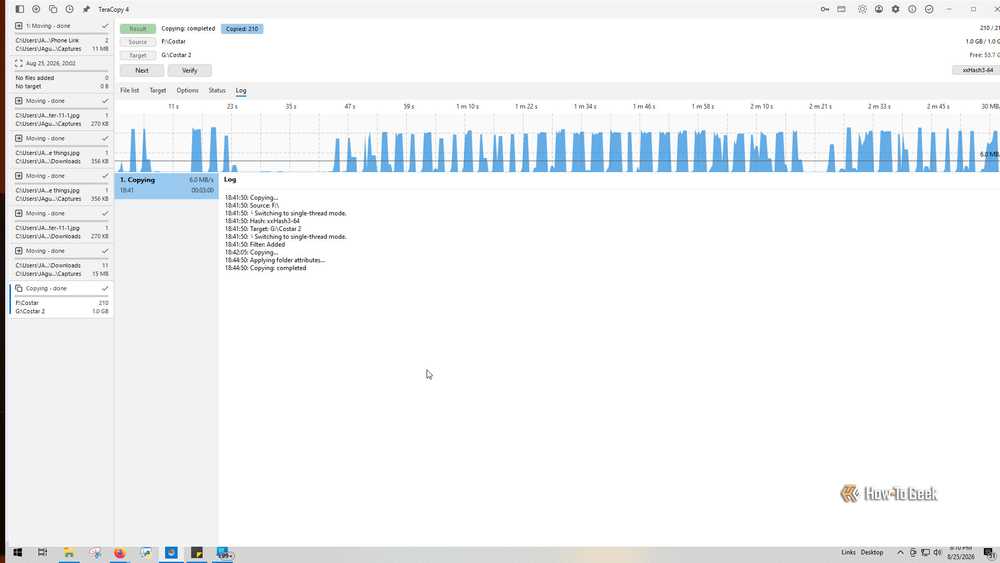
Windows エクスプローラーとほとんどの基本的なコピー ツールは、ファイル システムがすぐにエラーをスローしない場合、転送が成功したとみなします。サイレント破損は常に発生する可能性があり、そのせいでビデオを失ったことがあるため、これは実際にはちょっと怖いことです。コピーはうまくいったと思ってオリジナルをすでに削除していたので、それを見つけるのは大変でした。
TeraCopy は、完全で破損していないコピーが作成されたことを確認します。かけがえのないものを移動する場合、これは非常に重要です。
その仕組みは 2 パスのプロセスです。最初のコピー パス中に、TeraCopy はソース ドライブから生データ ブロックを読み取るときに、メモリ内の各ファイルの暗号化ハッシュを計算します。その後、新しく書き込まれたファイルを宛先から読み取り、そのハッシュを計算し、キャッシュされたソース ハッシュとブロックごとに比較する 2 番目の検証パスを実行します。それらが一致すれば、ファイルは完璧です。そうでない場合は、破損しているというフラグが立てられます。
検証が失敗すると、ファイル リストで警告アイコンが強調表示され、パスの下に「ハッシュの不一致」ステータス メッセージが表示されます。マルチギガバイトの転送を強制的に再開する代わりに、[次へ]をクリックして[失敗]を選択し、もう一度[コピー]または[移動]をクリックして、原因となったハードウェアまたは権限の問題を解決した後、問題のあるファイルのみを再試行することができます。
進行状況を失うことなくコピージョブを一時停止できます
一時停止すると、コンピュータの速度が低下したときに元の状態に戻すことができます
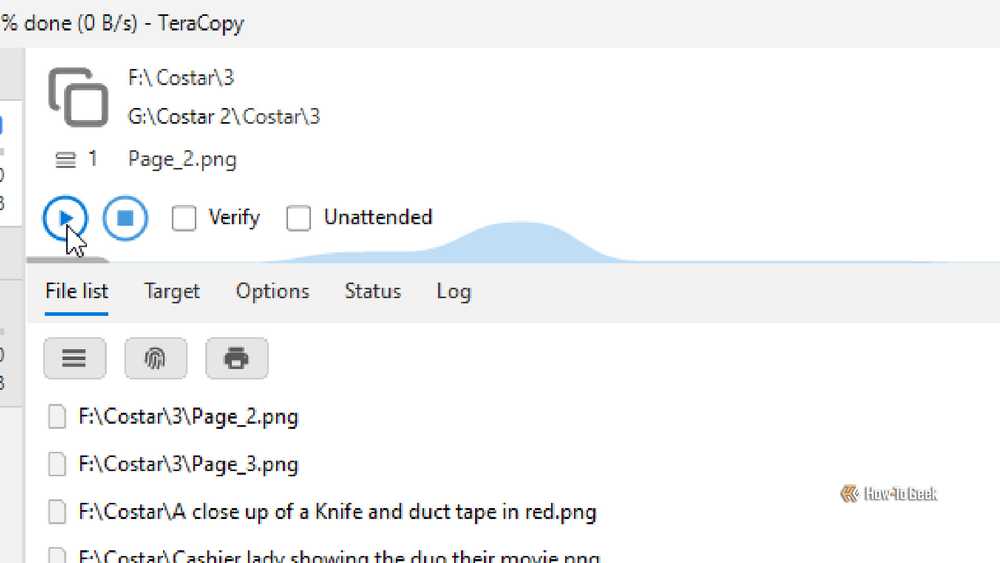
Windows で大量のファイルをコピーすると、システム全体が破壊される可能性があります。まるで考えられないことを要求したかのように、すべてが簡単にフリーズしてしまうのが嫌いです。数ギガバイト、あるいは 10 分の 1 テラバイトの移動を開始すると、プロセス全体が完了するまで待つか、フリーズするか、すべてをキャンセルする必要があります。 Windows ファイル エクスプローラーは Windows 8 でついに基本的な一時停止ボタンを追加しましたが、依然としてキュー管理に苦労しており、システム リソースをきれいに解放できないことがよくあります。
突然コンピューターの応答性が必要になった場合、転送全体を中断せずにハードウェアを元に戻すきれいな方法はありません。 TeraCopy には、機能する一時停止機能があります。いつでもアクティブな転送をフリーズでき、コンピュータの速度はすぐに回復します。これにより、ファイルのコピーがバックグラウンド プロセスではなく実際に制御できるようになります。
そのため、何か思いついたり、何か他のことをする必要がある場合に、実際に出入りすることができます。これは、実際に必要になるまでは役に立たないと感じられるオプションの 1 つですが、実際に必要になると、それがあってよかったと感じます。
すべてのファイルの現在の状態とブロックレベルの進行状況が常にディスクに記録されるため、後で再開を押すと、中断したところから正確に再開されます。[再開]をクリックすると、エンジンはそのトランザクション データベースを読み取り、停止した正確なバイト オフセットから転送を再開します。このような正確なブロックレベルの追跡により、ファイル リストを再計算したり、既に移動したデータを再コピーしたりする必要がなくなり、SSD への書き込みサイクルが大幅に節約されます。
TeraCopy は、システム全体のデフォルトのコピー アンド ペーストを置き換えます
Windows の使用方法を変更せずにドラッグ アンド ドロップが機能します
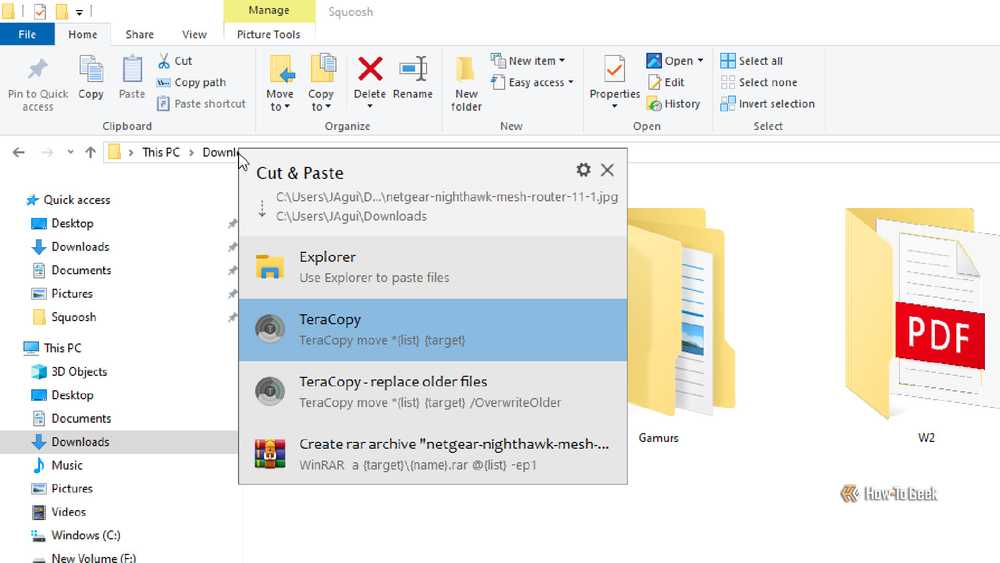
TeraCopy は、ネイティブのコピー アンド ペースト機能を置き換えます。アクティブ化する必要がある重いバックグラウンド サービスのようにそこに置かれることはありません。 OS レベルでコピー、移動、ドラッグ アンド ドロップの操作をインターセプトするため、デフォルトの Explorer ハンドラーを永続的に引き継ぎます。
つまり、通常のドラッグ アンド ドロップまたは Ctrl+C および Ctrl+V は、ネイティブの Explorer ではなく TeraCopy をトリガーするだけです。転送を開始すると、Windows シェルは登録されているハンドラーをチェックし、TeraCopy の COM オブジェクトに制御を与えます。このハンドラーはソースと宛先のパスを特定し、ジョブに適切なコマンド ライン パラメーターを指定して TeraCopy.exe を起動します。作業方法を変更したり、新しいホットキーを学習したりする必要はありません。シェル統合は前面にあり、バックグラウンドでデータ ストリーム、バッファ、キューを管理します。
これが引き継がれると、OS 全体のファイル管理がより一貫したものになるように感じられます。たとえば、TeraCopy には有効にできるドラッグ アンド ドロップ確認ポップアップがあり、これにより、マウスを動かしているだけで、巨大なフォルダーを誤ってランダムなサブディレクトリにドロップしてしまうという、驚くほどよくある間違いを防ぐことができます。
これはインストールする価値があります
TeraCopy は大規模なインストールではなく、通常の日に気付くようなことは何も行いません。これは、何か問題が発生するまでほとんどの人が決して考えなかった Windows の一部を置き換えるものです。無料版はコア部分をカバーしており、有料ライセンスは 1 回限りの費用であり、安全にコピーしたと思っていたファイルを紛失した場合に簡単に正当化できます。数枚のドキュメントを移動するだけの場合は、おそらく必要ありません。実際のデータを実際の量で移動すると、なぜそれが非常に高速に移動する価値があるかがわかります。
Windows と MacOS
コードセクター
TeraCopy は、オペレーティング システムのデフォルトのコピー ペースト システムの信頼できる代替手段です。
関連情報は以下のリンクからご確認いただけます