
7/10
- ストレージ容量
-
1TB、2TB、4TB、8TB
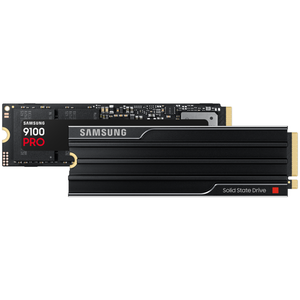
これらの間違いをすべて回避しても解決しない場合は、超高速 SSD を購入したくなるかもしれません。 Samsung 9100 Pro をお勧めします。現在私が所有している中で最高のドライブです。
SSD は明らかに HDD よりもはるかに高速ですが、意図せずにそのパフォーマンスを最大限に高める方法があります。さらに悪いことに、これらのいくつかは私たちの多くが犯している罪であり、いくつかは目に見えないものであり、より深く掘り下げるまでそれが起こっていることに気づかないでしょう。
ここでは、私が何度も目にする最も一般的な間違いをいくつか紹介します。その多くは、なぜ突然 PC がこんなに遅くなるのか疑問に思う人たちを促します。
高速 NVMe ドライブをお買い得箱の筐体に固定する
ドライブよりもケーブルが重要な場合がある
多くの NVMe SSD は実際には PC 内に存在しません。私はコンピューターとは関係のなくなった古いドライブをいくつか所有していますが、その後それらはエンクロージャーに移動しました。問題は、外部エンクロージャ内の SSD はチェーン内の最も遅いリンクと同じ速度しかなく、そのリンクは通常 SSD 自体ではないということです。エンクロージャ、ケーブル、ポートについても考慮する必要があります。
5Gbps ブリッジ チップを搭載した安価なエンクロージャでは、最速の第 5 世代ドライブでも約 450MB/秒に制限されますが、これは良い結果です。引き出しからランダムな USB-C ケーブルを手に入れると、100 W 充電対応で USB 2.0 データのみを提供するケーブルが入手できる可能性があります。つまり、1 秒あたり数ギガバイトのドライブがおよそ 40 MB/秒で動作することになり、HDD より快適に遅くなります。
USB 2.0 ポート (またはフロントパネルのコネクタ) に接続された 10Gbps エンクロージャは、何も言わなくても喜んでネゴシエートしてダウンするため、ポートも同様に重要です。最後のボトルネックについて、私は最近 USB ポートをテストすることに時間を費やしました。その結果、SSD をどこに接続すればよいかがわかりました。
間違った M.2 スロットに SSD を取り付ける
これらのスロットはすべて同じに見えますが、まったく同じではありません

SSD が M.2 スロットにあるからといって、それが正しいスロットであるとは限りません。 M.2 は速度定格ではなくフォーム ファクターであり、同じマザーボード上で隣り合った 2 つのスロットは異なる動作をする可能性があります。
通常、上部のスロットは PCIe の完全な 4 レーンを備えた CPU に直接配線され、その他のスロットはチップセットを介して実行され、SSD は 1 つのアップリンクを USB デバイス、SATA ドライブ、およびネットワークと共有します。一部のセカンダリ スロットは x2 でのみ動作し、一部は古い世代の PCIe を使用してスタックしており、特定のボードでは間違ったスロットを装着すると SATA ポートが無効になったり、GPU のレーンが半分になったりします。おっと。
マザーボードのマニュアルには、レーン共有テーブルにこれらすべてが詳しく記載されているため、確認してみる価値があります。 SSD が間違った M.2 スロットに取り付けられている場合、パフォーマンスが低下する可能性があります。

この SSD の問題を解決するまで、PC の起動に 30 分かかりました
SSD の問題により PC がまったく使用できなくなる可能性があります
ドライブをいっぱいまで埋める
SSD には呼吸できるスペースが必要です

誤解を解く時間: SSD を 100% まで充填しても壊れるわけではありませんが、寿命が悲惨なものになるのは確実です。詰め込まれた SSD は遅い SSD です。
最新のドライブのほとんどは、空き領域を借用して受信書き込みをフルスピードで吸収する動的 SLC キャッシュを使用しているため、ドライブがいっぱいになるとキャッシュが縮小し、より早く低速ゾーンに達します。さらに、コントローラーはガベージ コレクションを実行するために空のブロックを必要とし、データをシャッフルする場所がなくなると、すべての書き込みのコストが高くなります。ここで最も影響を受けるのは低予算 QLC ドライブで、ポストキャッシュ書き込み速度がハード ドライブが管理できる速度を下回る可能性があります。
ほとんどの SSD メーカーは、まさにこれらの理由から、ドライブの少なくとも 10% ~ 20% を空の状態に保つことを推奨しています。
あらゆる種類のサーマルスロットリング
それを修正する方法はたくさんありますが、どれも試してみる価値があります

サーマル スロットリングについて考えるときに最初に思い浮かぶコンポーネントは SSD ではありませんが、実際に発生する可能性はあります。イライラするのは、そこにたどり着くまでのさまざまな方法がどれだけあるかということです。
おそらく、ドライブが GPU の直下の M.2 スロットに設置されており、そこがシャーシ内の実際のホット スポットになっている可能性があります。おそらく、ヒートシンクがまったくない状態で動作している第 5 世代ドライブか、エアフローが限られた筐体に詰め込まれている可能性があります。あるいは、サーマルパッドのプラスチックフィルムを剥がさずに、M.2 ヒートシンクを取り付けただけかもしれません。調査して、それに応じて修正します。
一部の SSD スペックは見落とされがちです

誰もが最も高価な SSD を購入する必要があるとは思いませんが、慎重に購入することがパフォーマンスの向上につながります。
箱に記載されているシーケンシャル速度の見出しは、ドライブ自体ではなく、ドライブの pSLC キャッシュを表しており、予算を重視する買い物客はそこに注意を払う必要があります。安価な DRAM レス QLC ドライブは、転送中にキャッシュがいっぱいになると、宣伝されている転送速度を大幅に下回る可能性があります。 DRAM のない NVMe ドライブは、マッピング テーブル用にシステム RAM のスライスを借用するため、衝撃が緩和されますが、DRAM のない SATA ドライブにはそのようなフォールバックがなく、すべてのドライブの中で最も穏やかに性能が低下します。
SSD は大きなパズルの 1 ピースにすぎません
良いニュースがあります。これらの問題は、ドライブが故障していることを意味するものはほとんどなく、このリストにあるすべての修正は無料です (新しいエンクロージャを購入する必要がある場合を除き、通常は安価です)。ドライブのせいにする前に、SSD に愛情を注いであげれば、パフォーマンスがそれほど悪くないことがわかるかもしれません。
7/10
1TB、2TB、4TB、8TB
これらの間違いをすべて回避しても解決しない場合は、超高速 SSD を購入したくなるかもしれません。 Samsung 9100 Pro をお勧めします。現在私が所有している中で最高のドライブです。
関連情報は以下のリンクからご確認いただけます