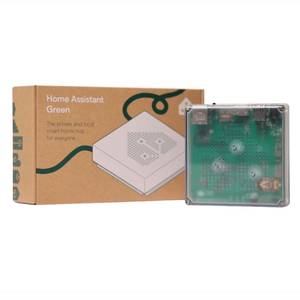
- 外形寸法図
-
長さ4.41インチ x 幅4.41インチ x 高さ1.26インチ。
- 重さ
-
12オンス
Home Assistant Green は、Home Assistant チームが直接作成した事前構築されたハブです。これは、ソフトウェアを自分でインストールする必要がなく、自宅でホーム アシスタントをセットアップするために必要なすべてが付属するプラグ アンド プレイ ソリューションです。
QR コードは状況によっては便利ですが、私のスマート ホームではあまり役に立ちそうにありませんでした。自動化がどれほど便利であるかを理解するには、1 回の自動化が必要でした。

クイッシングとは何ですか? QR コードフィッシングから身を守る方法
次にスキャンする QR コードがあなたのものを盗む可能性があります。
QR コードがホーム アシスタントのオートメーションをトリガーする仕組み
Webhook の魔法
QR コードは基本的に、少量の情報 (多くの場合 URL) を保存するための派手な方法です。たとえば、食品の QR コードをスキャンすると、製造元の Web サイトに移動することがあります。
QR コードを使用して、ホーム アシスタントのオートメーションをトリガーできます。 Webhook トリガーをオートメーションに追加すると、Home Assistant はオートメーションの実行に使用できる一意の Webhook ID を生成します。
その後、Webhook ID を含む URL をエンコードする QR コードを作成できます。 QR コードをスキャンすると、URL が起動され、Webhook トリガーがアクティブ化されて自動化が実行されます。
デフォルトでは、これはローカル ネットワーク上でのみ機能します。別のネットワークに接続している場合、QR コードをスキャンして自動化をトリガーすることはできません。ただし、Home Assistant Cloud サブスクリプションを持っている場合は、ローカル ネットワークの外で QR コードをスキャンした場合でも、Webhook トリガーは機能します。 Cloudflareトンネルなどの他のリモートアクセスオプションを使用して機能させることもできます。
QR コードトリガーの本当の目的がわかりませんでした
自動化をトリガーする簡単な方法があります
長い間、QR コードを介してホーム アシスタントのオートメーションをトリガーすることが実際にどのように役立つのかわかりませんでした。 QR コードをスキャンするには、携帯電話を取り出し、カメラ アプリを開き、QR コードをポイントして、表示されるリンクをタップする必要があります。自動化を実行するには多大な労力がかかります。
ホーム アシスタントのオートメーションを手動で実行する、より迅速かつ簡単な方法がたくさんあります。スマート ボタンを使用したり、NFC タグをスキャンしたり、音声コマンドを使用したり、スマート ホーム ダッシュボード上の何かをタップしたりすることができます。 QR コードをスキャンすることは、他の方法に比べてあまり有用ではないと常に感じていました。
私はホーム アシスタントでほとんどのトリガー方法を試しましたが、QR コードには努力の価値がないという事実にほぼ諦めていました。私はそれらを無視してよかったです。
長さ4.41インチ x 幅4.41インチ x 高さ1.26インチ。
12オンス
Home Assistant Green は、Home Assistant チームが直接作成した事前構築されたハブです。これは、ソフトウェアを自分でインストールする必要がなく、自宅でホーム アシスタントをセットアップするために必要なすべてが付属するプラグ アンド プレイ ソリューションです。
QRコードが実際に役立つ場所
Wi-Fi認証情報を共有する簡単な方法です

QR コードが家庭で非常に役立つ方法が 1 つあります。これは、長く複雑なパスワードを入力する必要なく、Wi-Fi 認証情報を共有する優れた方法です。
ネットワーク名 (SSID)、Wi-Fi パスワード、ネットワークで使用している認証タイプの 3 つの情報を含む QR コードを生成できます。誰かがこの情報を含む QR コードをスキャンすると、携帯電話が情報を読み取り、Wi-Fi ネットワークに参加するかどうかを尋ねます。同意すると、QR コードにエンコードされたパスワードを使用して、携帯電話が指定された Wi-Fi ネットワークに接続します。
これは QR コードを使用する本当に便利な方法です。コードをスキャンする方が、携帯電話に長いパスワードを入力するよりもはるかに速くなります。自宅にゲスト Wi-Fi ネットワークをセットアップしており、ゲストが Wi-Fi にアクセスしたい場合にスキャンできる QR コードを用意しています。
私のスマートホームには、ゲストが来たときのためにゲストモードも設定しています。これにより、一部の自動化が無効になり、妻または私が家を出たときにゲストが暗闇に陥ることがなくなり、誰も家にいることが検出されなくなります。誰かがゲスト Wi-Fi コードをスキャンしたときにゲスト モードを自動的にオンにすることができるかもしれないと思いつきました。
1 つの QR コードですべてを管理
1 つの QR コードで 2 つの役割を果たします

残念ながら、これは私が最初に考えていたほど単純ではありませんでした。デフォルトでは、QR コードで実行できることは 1 つだけです。 Webhook URL を開く URL や Wi-Fi ネットワークに接続する URL を作成することはできますが、両方を実行する URL を簡単に作成することはできません。
ゲストがスキャンできる 2 つの別々の QR コードを作成することもできますが、それはあまりユーザーフレンドリーでもエレガントでもありません。その後、2 番目の QR コードを使用する必要がないことに気付きました。
ルーターによっては、新しいデバイスが Wi-Fi ネットワークに参加したことを検出できる Home Assistant 統合がいくつかあります。これをトリガーとしてゲスト モードをオンに切り替えることができました。ゲストが Wi-Fi QR コードをスキャンすると、電話機がゲスト Wi-Fi ネットワークに接続し、自動化がトリガーされてゲスト モードがオンになります。
ついに、QR コードを中心に構築された便利なワークフローが完成しました。ゲストにとっても私にとっても生活がシンプルになり、それは本当に嬉しいことです。
ホーム アシスタントの機能を無視しないでください
ホームアシスタントには機能が満載なので、使ったことのない機能もたくさんあります。必要ないと思っていた機能が、実はとても便利だったということもあります。