
7/10
- ストレージ容量
-
1TB、2TB、4TB、8TB
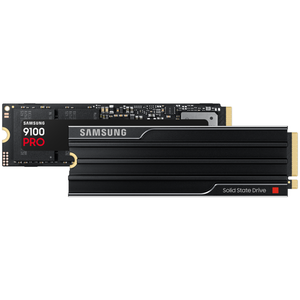
さらに多くのストレージが必要な場合は、Samsung 9100 Pro を選択すると間違いありません。安くはありませんが、最大 14.7GB/s の読み取り速度を備えた優れた SSD です。
PC 上のスペースを解放するのは簡単そうに思えます。おそらく、いくつかの古いファイルを削除するか、古いドライブを復活させて、メインの SSD が重要なものを処理している間、すべての混乱を処理させることになるかもしれません。これらのオプションはどちらも優れていますが、人々が最初に選択するものではありません。少なくともいつもではありません。
問題はクリーンアップツールにあります。使い方はとても簡単です。何かをクリックして、数ギガバイトを取り戻すだけで完了です。しかし問題は、ジャンクとしてラベル付けされたすべてが実際に使い捨てできるわけではないということです。ストレージに関する最大の間違いは、ドライブをいっぱいにしてしまうことではなく、将来の自分が必要なものを決定するのに間違ったソフトウェアを信頼してしまうことです。
迅速な削除は正しい判断とは異なります
ファイルをクリーンアップするという見通しに直面したときに押し寄せるひどい気分はよくわかります。よほどきちんとしていて、システムを念頭に置いていない限り (あらゆる種類の散らかったものにスクラッチ ドライブを使用するなど)、間違いなく退屈な作業です。しかし、クリーンアップ ツールの使用に頼ると、開始前よりもさらに大きな混乱に陥る可能性があります。
クリーンアップ ツールを使用すると、ストレージ管理が簡単になるため、魅力的です。ドライブをスキャンし、すべてを適切なカテゴリにグループ化し、何を削除しようとしているのかをあまり考えずにスペースの一部を再利用できるように見せます。
問題は、これらのツールがジャンクと、必要なことを忘れていたものの区別がつかないことです。キャッシュ、ダウンロードしたインストーラー、古い ZIP ファイル、または重複しているように見えるフォルダーは削除しても安全ですが、プロジェクト、アプリ、またはバックアップに関連付けられている場合もあります。これらのファイルが集中攻撃に巻き込まれることは望ましくありませんが、ディスク クリーンアップをソフトウェアに任せると、攻撃を受ける可能性は十分にあります。
7/10
1TB、2TB、4TB、8TB
さらに多くのストレージが必要な場合は、Samsung 9100 Pro を選択すると間違いありません。安くはありませんが、最大 14.7GB/s の読み取り速度を備えた優れた SSD です。
ダウンロード フォルダーはゴミ箱ではありません
私のものですが、私よりもうまくやってください

ダウンロード フォルダーは、クリーンアップを最も必要とする可能性があるにもかかわらず (少なくとも私の場合は適切なクリーンアップを行うことができました)、クリーンアップを暴走させるには最悪の場所の 1 つです。
問題は、ゴミだけで満たされることはほとんどないということです。確かに古いものが散らかっているかもしれませんが、銀行取引明細書、請求書、領収書、仕事の書類、エクスポートされたファイル、ドライバー、そしてなくなって初めて必要だと気づくものなど、重要なものもたくさん入っている可能性があります。
年齢だけを理由にダウンロードから何かを削除する理由にはなりません。そのため、ドライブの残りの部分がツールで処理される場合でも、これは私が常に手動でクリーンアップする 1 つのフォルダーです。

外付けドライブが常に接続されている場合、それはバックアップではありません
「バックアップ」ドライブがファイルを破損する理由: USB ハブとマイクロ切断の危険性
重複ファイル検索機能は非常に自信過剰になる可能性があります
正直に言うと、私もそのくらいの自信があればよかったのですが

重複ファイル ファインダーは、理論的には便利に思えます。ランダムなインストーラーや、実際に Slack からダウンロードしたのかどうかわからない作業プロジェクトの 7 つのコピーを必要とする人はいないからです。しかし問題は、「重複」という言葉の意味がツールに応じていくつか異なることがあり、実際には同一のファイルであっても、何らかの理由で 2 つの異なる場所に存在している可能性があることです。
クリーンアップ アプリがプロジェクト フォルダー、ゲーム フォルダー、アプリ フォルダー、クラウド同期フォルダー、またはバックアップからデータを削除し始めると、大混乱が生じる可能性があります。パスの破損、資産の紛失、同期ソフトウェアの破損などはすべて回避するのが最善です。
復元ポイントとバックアップは無駄なスペースではありません
何かが壊れたときだけ恋しくなります

3-2-1 バックアップ ルールに従う場合、大量の復元ポイントとバックアップがドライブ上 (理想的には、いくつかのドライブ上) に存在する可能性があります。何か問題が起こるまではただそこに座ってスペースを占拠しているだけなので、それらを死んだ重石のように扱うのは簡単です。しかし、それが重要な点でもあります。
ドライバーの更新、Windows の更新、アプリのインストール、またはランダムなシステム変更によって PC が動作しなくなった場合、復元ポイントがあれば、自分でダメージを元に戻さずに元の状態に戻すことができます。
バックアップについても、他のことに使いたい領域が占有されている場合でも、同じことが当てはまります。乱雑に見えるかもしれませんが、間違ったバックアップを削除すると後悔する可能性があります。
キャッシュとサムネイルが必ずしも役に立たないわけではない
一部のスペースはキャッチで戻ってきます

通常、キャッシュとサムネイルは個人ファイルよりも安全にクリアできますが、私は依然として自動ツールに手綱を渡すのが好きではありません。これらのファイルには理由があって存在します。これらは、PC の読み込みを速くしたり、プレビューを最初から再構築したりするのを避けるのに役立ちます。そのため、これらを削除すると、その後しばらくの間、フォルダー、アプリ、または Web サイトの動作が遅く感じる可能性があります。
それは大惨事ではありませんが、自分自身をコントロールする方が良いというトレードオフです。
最も安全なクリーンアップ ツールは、引き続き管理できるツールです
ディスク クリーンアップへのより良いアプローチは、あまり多くの決定を下すことなく、何がスペースを占有しているかを示すツールを使用することです。
Windows 独自のストレージ設定、ストレージ センス、ディスク クリーンアップ、およびクリーンアップの推奨事項から始めます。どのフォルダーがドライブを使用しているかを確認する必要がある場合は、WinDirStat、WizTree、TreeSize Free などのツールを試すこともできます。
違いは制御にあります。ソフトウェアは問題を指摘しますが、最終判断を下すのはあなたです。
関連情報は以下のリンクからご確認いただけます