
- 何が含まれていますか?
-
デバイスの暗号化、デバイスの検索、ファイアウォールとネットワークの保護、インターネット保護など
- ブランド
-
マイクロソフト
新しい Windows システムをセットアップするときに、既定の設定にいくつかの小さな調整を加えたり、軽量の肥大化解消スクリプトを使用したりするだけでなんとかなる時代もありました。それは Windows 11 が登場する前のことでした。Windows 11 のバニラ バージョンは私にとって事実上使い物にならず、使えるようにするにはかなりの苦労が必要でした。これが Windows インストールをカスタマイズする方法です。
ローカルアカウントを使用する
Microsoft はオンライン アカウントの使用を本当に望んでいます
Windows の最新バージョンでは、OS をインストールして使用するために、オンラインの Microsoft アカウントでサインインすることがユーザーに強制されています。それはスキップできる簡単なプロンプトリクエストから始まりました。その後、Microsoft がボタンを削除したため、ローカル アカウントを作成するにはインターネットから切断する必要がありました。その後、Microsoft はこのオプションを完全に削除し、インターネットに接続して Microsoft アカウントでサインインしない限り、インストーラーは続行できなくなりました。

ローカル アカウントをインストールする回避策はまだ見つかっていますが、Microsoft はすでにかなりの数のアカウントにパッチを適用しています。この記事の執筆時点では、コマンド プロンプト ウィンドウ (CMD) を開いてこのコマンドを実行することで、この制限を回避できます。
reg add HKLM\SOFTWARE\Microsoft\Windows\CurrentVersion\OOBE /v BypassNRO /t REG_DWORD /d 1 /f
インストーラーを再起動すると、Microsoft が削除した「インターネットがありません」ボタンが復元されます。ただし、再起動する前にインターネットから切断していることを確認してください。

Microsoft はおそらく、いつかこの回避策にパッチを適用するでしょう。そのため、インストーラー イメージ (.iso ファイル) を直接変更することをお勧めします。
デバイスの暗号化、デバイスの検索、ファイアウォールとネットワークの保護、インターネット保護など
マイクロソフト
インストーラーをカスタマイズする
むくみを根本からカットする
事後的に OS と格闘するのではなく、OS インストーラー自体を変更することで、先手を打つことができます。 Rufus は、起動可能なドライブを作成するための優れた小さなオープンソース ツールです。ただし、Rufus はインストーラー自体をカスタマイズすることもできます。いくつかのボックスをチェックすると、ローカル アカウントを提供し、ハードウェア チェックをバイパスし、一部のテレメトリを最小限に抑えることもできるインストーラーを入手できます。
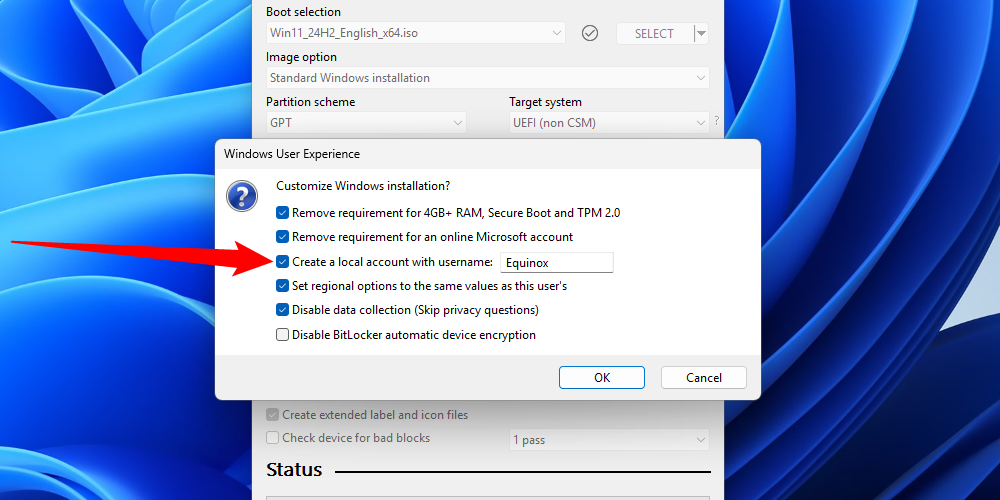
さらに、起動可能な Windows ディスクを作成するために使用される .iso ファイルを変更できる強力なツールもあります。 Tiny11 や NTLite などのツールを使用すると、ブロートウェアを除去し、テレメトリを停止し、デフォルトでローカル ユーザー アカウントを提供できます。
さらに一歩進めたい場合は、AtlasOS など、さらに無駄のないものを試してみるのもいいでしょう。これは、Windows の新規インストールで実行することになっているこれらの「プレイブック」を使用し、Windows の肥大化を完全に解消します。ローエンドのハードウェアでも起動が速く、非常にスムーズに動作します。仮想化や Windows Defender などの特定の Windows 機能を外科的に削除することもできます。
デブローティングスクリプトを実行し、機能アップデートを停止します
OS を再インストールする必要のない、無駄のない Windows マシン
Windows の既存のインストールを解決しようとしている場合、最善の策は、デブローティング スクリプトを使用することです。クリス・タイタス・テック社のこのスクリプトは私にとって頼りになるもので、ここ数年ずっとそうしています。私の経験上、それは防弾であり、問題があったことはありません。
このユーティリティのソース コードは公式 GitHub リポジトリで入手できるため、どのような変更が加えられているかを正確に自分の目で確認できます。これを使用するには、Powershell を開いてこのコマンドを実行します。
irm https://christitus.com/win | iex
これを機能させるには、管理者権限で PowerShell を開く必要があります。[スタート]メニューを開き、「powershell」を検索して管理者として開きます。
このコマンドは、Chris タイタスの Windows ユーティリティのウィンドウをロードします。 「調整」タブに切り替えて、デフォルトの重要な調整を適用します。これにより、プリインストールされたジャンクのほとんどが削除されるはずです。また、[スタート]メニューや検索からも広告が削除されます。また、このユーティリティは、Microsoft のテレメトリと OS 全体の追跡を最小限に抑えます。
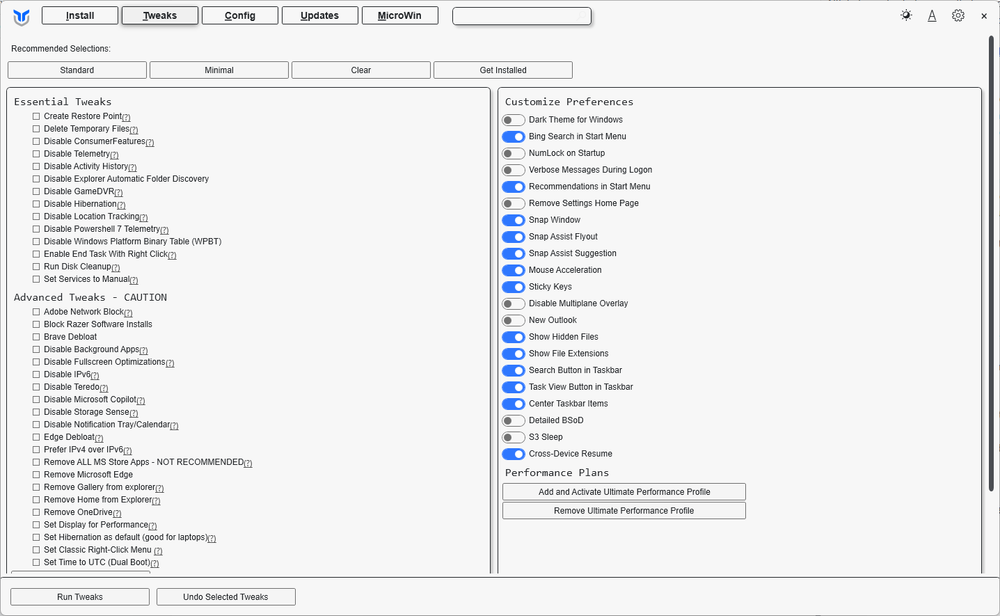
機能アップデートを停止する
ここで Windows の機能更新プログラムを無効にすることをお勧めします。ここ 1 年近く、機能更新プログラムによって Windows が破壊され続けているため、私は重要なセキュリティ更新プログラムのみを許可しています。[アップデート]タブで、[セキュリティ (推奨)]オプションを選択します。このオプションでは、コンピューターを安全に保つために定期的なセキュリティ更新が提供されますが、機能更新は 1 年間停止されます。

コマンドレット、パイプライン、およびスクリプト作成能力 — Windows PowerShell についてどれだけよく知っているかを確認してください。
基本スクリプト作成コマンド安全高度な
PowerShell の「Get-Help」コマンドレットは何をしますか?
正しい! Get-Help は、PowerShell の最も重要なコマンドレットの 1 つです。あらゆるコマンドレットの詳細なドキュメント、構文、例、パラメーターの説明が表示され、ターミナルから離れることなくアクセスできる組み込みマニュアルになります。
完全ではありません。 Get-Help には、コマンドレットと関数のドキュメントと使用法に関する情報が表示されます。 「Get-Help Get-Process -Examples」のように使用すると、実際の使用例をコンソールで直接確認できます。
PowerShell の「コマンドレット」を最もよく説明しているのは次のうちどれですか?
まさにその通りです!コマンドレットは、Get-Process や Set-Item など、厳密な動詞と名詞の命名パターンに従う特殊な .NET クラスです。これらはスタンドアロンの実行可能ファイルではなく、PowerShell 自体にコンパイルされた軽量のコマンドです。
完全ではありません。コマンドレットは、Stop-Service や New-Item などの動詞と名詞の命名規則に従う、PowerShell に組み込まれた軽量の .NET コマンドです。これらは、構築および呼び出し方法が従来の実行可能ファイルやスクリプト ファイルとは異なります。
PowerShell スクリプト ファイルにはどのようなファイル拡張子が使用されますか?
正しい! PowerShell スクリプトは .ps1 拡張子を使用します。この拡張機能は、ファイルに PowerShell コードが含まれていることをシステムに通知し、実行ポリシーにより、環境設定に応じてこれらのスクリプトを実行できるかどうかが制限される場合があります。
完全ではありません。 PowerShell スクリプト ファイルでは、.ps1 拡張子が使用されます。拡張子 .bat は Windows バッチ ファイル用、拡張子 .sh は Unix/Linux シェル スクリプト用、拡張子 .psm1 は実際には標準スクリプトではなく PowerShell モジュール ファイルに使用されます。
信頼できる発行者によってデジタル署名されたスクリプトのみの実行を許可する PowerShell 実行ポリシーはどれですか?
スポットオン! AllSigned ポリシーでは、ローカルで記述されたスクリプトを含むすべてのスクリプトが、PowerShell が実行する前に信頼できる発行者によってデジタル署名される必要があります。これは利用可能なポリシーの中で最も厳格なポリシーの 1 つであり、不正なコードの実行を防ぐのに役立ちます。
完全ではありません。 AllSigned は、すべてのスクリプトが信頼できる発行者によってデジタル署名されることを要求するポリシーです。 RemoteSigned ではインターネットからダウンロードしたスクリプトの署名のみが必要ですが、Restricted ではすべてのスクリプトがブロックされ、Unrestricted ではすべてが許可されます。
パイプライン演算子 ‘|’ の意味PowerShellでやりますか?
正しい!パイプライン オペレーターは、プレーン テキストだけでなく、あるコマンドレットから次のコマンドレットにオブジェクトを渡します。 This object-oriented pipeline is one of PowerShell’s most powerful features, allowing you to chain commands like ‘Get-Process |ソートオブジェクト CPU |オブジェクトを選択 – 最初の 5’。
完全ではありません。パイプ演算子「|」 1 つのコマンドレットの出力オブジェクトを入力としてチェーン内の次のコマンドレットに渡します。プレーン テキストを渡す従来のシェルとは異なり、PowerShell は完全な .NET オブジェクトを渡し、すべてのプロパティとメソッドを保持します。
現在の PowerShell セッションで使用可能なすべてのコマンドレット、関数、およびエイリアスを検出するには、どのコマンドレットを使用しますか?
よくやった! Get-Command は、コマンドレット、関数、エイリアス、外部実行可能ファイルを含む、現在のセッションで使用可能なすべてのコマンドを一覧表示します。 「Get-Command -Verb Get」や「Get-Command -Module ActiveDirectory」などのパラメータを使用してフィルタリングして、対象の結果を得ることができます。
完全ではありません。 Get-Command は、セッションで使用可能なすべてのコマンドを一覧表示するために使用されるコマンドレットです。 Get-Module は、読み込まれたモジュールまたは使用可能なモジュールを表示します。Show-Commands も Find-Cmdlet も、ほとんどの環境では標準の PowerShell コマンドです。
PowerShell では、変数をどのように宣言しますか?
正しい! PowerShell では、すべての変数の前にドル記号 ($) が付けられます。たとえば、「$name = “Alice”」は文字列変数を作成します。 PowerShell 変数はデフォルトでは緩やかに型指定されますが、「(int)$age = 25」のような構文を使用して厳密に型指定できます。
完全ではありません。 PowerShell 変数は、「$myVariable = 10」のように、ドル記号の接頭辞を使用して宣言されます。 「var」や「let」などのキーワードは JavaScript などの言語に属し、PowerShell の角括弧は変数宣言ではなく型キャストに使用されます。
PowerShell の ‘ForEach-Object’ コマンドレットの目的は何ですか?
まさにその通りです! ForEach-Object は、パイプライン コレクション内の各オブジェクトを反復処理し、そのオブジェクトに対してスクリプト ブロックを実行します。たとえば、「Get-Process | ForEach-Object 関連情報は以下のリンクからご確認いただけます’ は、すべてのプロセス オブジェクトから CPU 値を取得するため、一括操作に最適です。
完全ではありません。 ForEach-Object は、パイプラインを通じて渡された各項目に対して操作を実行します。スクリプト ブロック内の「$_」は、処理されている現在のオブジェクトを表します。これは、オブジェクトのコレクション全体で反復的なタスクを自動化するために最も頻繁に使用されるコマンドレットの 1 つです。
/ 8
遊んでくれてありがとう!
それは私の筋肉の記憶を混乱させ続けます
私たちは皆、Windows の右クリック コンテキスト メニューを頻繁に使用してきたため、それが私たちの脳裏に焼き付いています。適切なオプションを探す必要も、それについて考える必要もありませんでした。 Windows 11 では、Microsoft は一見何の理由もなくコンテキスト メニューを再配置しました。これはもっと腹立たしいことだ。

Chris Titan の Windows ユーティリティには、クラシック コンテキスト メニューを復元するための微調整があります。ただし、もっと単純なものが必要な場合は、このコマンドでレジストリを変更して古いメニューに戻すことができます。
reg add "HKCU\Software\Classes\CLSID\公式情報はこちら\InprocServer32" /f /ve
変更を確認するには、Windows エクスプローラーを再起動する必要があります。
ちょっとした工夫で Windows 11 を使えるようにすることができます
PC ゲームや Windows 専用ソフトウェアのために Windows に縛られていない場合は、macOS または Linux に切り替えることを強くお勧めします。ただし、どうしても使用しなければならない場合は、これらの調整を行うことでかなり快適にすることができます。
このテーマについてさらに詳しく知りたい方は以下をご覧ください