IEEE 802.3az がランダムなリンクのフラッピングを引き起こす理由
in tech
私はインターネット関連のさまざまな問題に精通しています。つまり、接続が不安定になるということです。私の問題のほとんどは ISP 側にありますが、接続不良の多くは一種の自己責任です。ただし、通常は簡単に修正できるため、これが最良の方法です。
インターネットがランダムに切断され、イーサネット経由で接続している場合は、Energy Efficient Ethernet (EEE) という 1 つの単純な設定が原因である可能性があります。 EEE の動作について説明し、インターネットの安定性や速度が失われるその他の一般的な理由についても説明します。
EEE とは何ですか? なぜ接続に支障をきたす可能性があるのですか?
一見良いように見える設定が問題を引き起こす場合があります
Energy Efficient Ethernet は、IEEE 802.3az で定義された省電力機能です。 EEE の重要な点は、リンクがアイドル状態のときに消費電力を削減することです。これは、PHY を低電力アイドル (LPI) 状態にし、接続を再びアクティブに使用するときに PHY をウェイクアップすることによって行われます。
天気の良い日には、EEE は背景に存在し、気付かないでしょう。
しかし、悪い日にはこの機能が作動する可能性があるため、シスコでは、いわゆるリンク フラッピングやランダムな切断のトラブルシューティングを行う場合には、この機能を無効にすることを実際に推奨しています。リンク フラッピングは基本的に、イーサネット ポートが安定したリンクを維持できないことが原因で、有線接続が切断と再接続を繰り返すことです。それが起こったら、それは確かに腹立たしいです。
一見ランダムな切断が発生しているが、Wi-Fi ではなくイーサネット経由のみである場合は、EEE ネゴシエーションまたは LPI 移行の問題が原因である可能性があります。
あなたが対処できるすべてのインターネットの問題の中で、EEE はおそらく最も優れた問題の 1 つです。 (すべてを考慮して) 診断して除外するのは非常に簡単で、修正も簡単です。 EEE を除外すると、トラブルシューティングのオプションがさらにたくさんありますが、ここが厄介な点です。
EEEを無効にする方法
これをトラブルシューティングのステップ 1 として扱います

今こそ EEE を無効にする時期です。これで接続の問題が魔法のように解決されれば、さらなるトラブルシューティングの負担から解放されます。
Windows では、Win + X を押してデバイス マネージャーを開きます。そこで、[ネットワーク アダプター]に移動し、イーサネット アダプターを右クリックします。次に、[プロパティ]>[詳細]に移動し、Energy Efficient Ethernet または EEE (場合によっては Advanced EEE) を探し、それを[無効]に設定して、[OK]をクリックします。
EEE がまったく表示されなくても、問題ありません。まず NIC ドライバーを更新し、PC を再起動して、再度確認する必要がある場合があります。まだありませんか?すべてのアダプターが EEE をサポートしているわけではないため、おそらく EEE から完全に安全である可能性があります。
アダプターの設定をすでに詳しく調べている間に、タブを電源管理に切り替え、「電力を節約するためにコンピューターがこのデバイスの電源をオフにできるようにする」のチェックを外します。これは、同様の設定であり、同様の方法で現れる可能性があります。
EEE は Linux にも存在しますが、それをオフまたはオンに切り替えられるかどうかは、イーサネット ハードウェアとドライバーによって異なります。 Linux では、通常、ethtool を使用してこれを表示または無効にすることができます。
sudo ethtool --show-eee eth0
sudo ethtool --set-eee eth0 eee off
eth0 をインターフェイス名に置き換えます。
無効にしても問題が解決しない場合は、スイッチまたはルーターで EEE を無効にするという別の方法を試してください。
EEEを完全に取り除く
ルーターの設定を詳しく調べてみましょう

EEE をオフにしてもインターネットがまだ混乱している場合は、2 つの選択肢があります。他の方法でトラブルシューティングを続けるか、リンクの反対側を確認するかです。 EEE は 2 つのデバイス間でネゴシエートされるため、EEE が有効になっているスイッチまたはルータを使用しても、切断と再接続のループに直接戻される可能性があります。
EEE をオフにしてみるには、まずルーターの管理ページから始めます。これを見つけるには、(同じネットワークに接続されている) PC でブラウザ ウィンドウを開き、一般的なゲートウェイ アドレスの 1 つ (通常は 192.168.0.1、192.168.1.1、または 10.0.0.1) を入力します。
管理ページで、EEE、Energy Efficient Ethernet、Green Ethernet、または 802.3az というラベルが付いているものを探します。これらの設定は通常、かなり奥深くに埋められているため、LAN、スイッチ、詳細設定、および省電力設定を掘り下げる準備をしてください。ルーターによっては、これをポートごとに切り替えます。
PC とルーターの間に別のスイッチがある場合は、次にそれを確認してください。
何かを変更した後は、リンクが自動的に再ネゴシエートされるのを待たずに済むように、リンクを簡単にリセットしてください。ケーブルを抜き差ししてから再度差し込むか、ルーターまたはスイッチを再起動して、安定性をしばらく観察してから、何かを変更します。
役に立ちましたか?さて、犯人が見つかりました。まだ切断中ですか?さらにいくつかの設定を確認してみましょう。
EEEだけが可能性ではない
イーサネット接続に問題がある場合は、次にこれらを確認してください
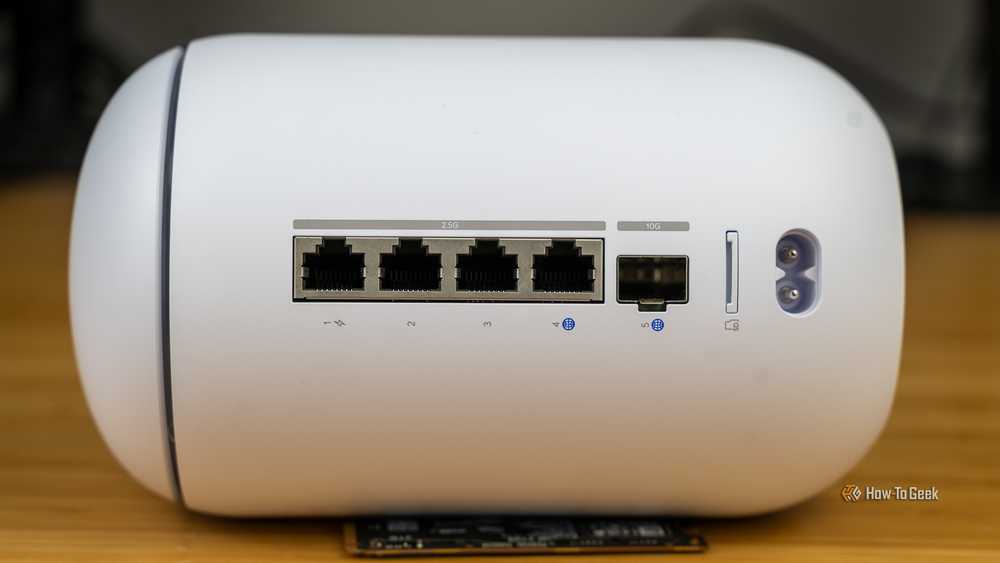
イーサネットのランダムなドロップ (およびイーサネットのみ) は、さまざまな迷惑な原因によって引き起こされる可能性があり、ISP では、技術者を派遣して修理を依頼する前に、それらのいくつかをチェックするよう指示する可能性があります。
最初の行動は、ケーブルを交換し、別のルーター/スイッチ ポートを試すことです。私たちの多くは古い Ethernet ケーブルを使用しており、それらには有効期限はありませんが、Ethernet は驚くほど選びやすいものです。速度の低下、エラー、切断はすべて、ケーブルの欠陥が原因で発生する可能性があります。
次に、アダプタ ドライバと Windows の電源動作を詳しく調べてください。ドライバーを更新し、再起動して、もう一度試してください。
ハードウェアに問題がない可能性があります
最終的に、接続が切断され続け、ケーブル、ルーター、さらにはデバイス自体を交換しても (別のデバイスでエラーを再現できますか?) 役に立たなかった場合は、ISP に電話して最善の結果を期待するときが来ました。 ISP からルーターをレンタルしている場合は、自分のルーターに交換できない場合があるため、最初に ISP に確認してください。
関連記事
- クリスチャン・ベールが残忍な西部劇を率いる: Prime Video で見るべき映画 5 本 (1 月 19 日)
- 2026 年の健康に関する私の決意は減量とは何の関係もありません
- Windows 11 で CTRL キーと SHIFT キーを使用してマウスの速度を制御する