Flatpak の最も厄介な権限とストレージの問題を解決する 3 つの Linux アプリ
in tech
Flatpak を使用すると、さまざまな Linux ディストリビューションにアプリケーションを簡単にインストールできますが、そのサンドボックス モデルでは、最終的には問題が発生します。アプリケーションがファイルにアクセスできない、接続されたデバイスを認識できない、またはシステム機能を使用できない可能性があります。アプリケーションをアンインストールしても、構成ファイルやその他のデータが残り、ストレージを占有し続ける可能性があります。
問題ごとに個別のユーティリティをインストールすることもできますが、Flatpak を使用するときに遭遇する面倒な問題のほとんどを処理するには、3 つのアプリケーションで十分だと思います。
Flatseal はファイルにアクセスできないアプリケーションを修正します
アプリケーションに必要なフォルダーやデバイスへのアクセスを許可する
Flatpak で最も一般的な問題の 1 つは、アプリケーションがサンドボックス外のファイルにアクセスできないことです。画像エディターをインストールしても、別のドライブ上のフォルダーを開けないことが判明したり、外部ストレージにアクセスできないメディア プレーヤーをインストールしたりすることがあります。これは、Flatpak アプリケーションが隔離された環境内で実行されるために発生します。開発者は、アプリケーションがアクセスできるホスト システムの部分を指定しますが、それらのアクセス許可は、従来の RPM または DEB パッケージに期待されるものよりも制限される場合があります。
Flatseal は、これらの権限を変更するためのグラフィカル インターフェイスを提供します。インストールされているアプリケーションを選択し、ファイル システムの場所、デバイス、ソケット、その他のサンドボックス機能を含む特定のリソースへのアクセスを有効または無効にすることができます。権限を変更した後、影響を受けるアプリケーションを再起動して、変更を有効にします。何か問題が発生した場合、Flatseal にはリセット オプションも用意されています。
Flatpaks を定期的に使用する場合、Flatseal は最初にインストールするユーティリティの 1 つであるべきだと思います。個々のことを思い出す手間が省けます flatpak override アプリケーションがサンドボックスの外にあるものにアクセスする必要があるときはいつでも、コマンドを実行します。
Flatpak KCM は KDE システム設定に権限管理を導入します
別のアプリケーションを開かずに、記憶された権限を管理します
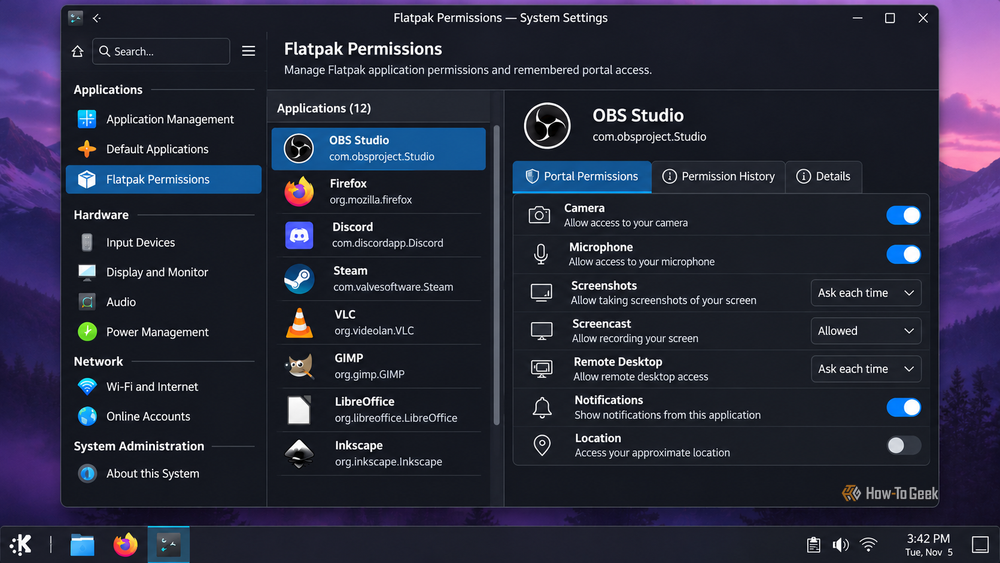
Flatseal はデスクトップ環境全体で動作しますが、KDE Plasma ユーザーには、既存の設定インターフェイスに直接統合する別のオプションがあります。 Flatpak KCM は、Plasma のシステム設定から Flatpak アプリケーションに関連付けられた権限を管理できる KDE 構成モジュールです。
このモジュールは、XDG デスクトップ ポータル権限システムで動作します。これには、位置情報、通知、スクリーンショット、カメラ アクセス、壁紙の変更、その他のポータル インタラクションに関連する設定が含まれます。また、スクリーンキャストやリモート デスクトップ セッションなど、記憶された特定のアクセス許可の管理もサポートされます。
これは、Flatpak アプリケーションが既に承認したものへのアクセスを要求し続ける場合、または以前に記憶した権限を取り消したい場合に便利です。アプリケーション設定を探す代わりに、Plasma デスクトップの他の要素を構成するのと同じ場所からサポートされているアクセス許可を管理できます。
Flatpak KCM は Flatseal を完全に置き換えるものではありません。前者はポータルのアクセス許可とそれに関連する設定に重点を置いているのに対し、Flatseal はアプリケーション サンドボックスのオーバーライドに対するより広範な制御を提供します。 KDE Plasma を使用する場合、両方を使用すると、特定のシステム リソースにアクセスできないアプリケーションのトラブルシューティングをより柔軟に行うことができます。
ウェアハウスは Flatpak アプリケーションとその残存データをクリーンアップします
使用されていないアプリケーションを削除し、ランタイムを管理し、ストレージを再利用します

アプリケーションのアクセス許可を修正した後、最終的にアプリケーションが不要になったと判断する場合があります。ただし、Flatpak をアンインストールしても、構成ファイルや個人データが必ずしも削除されるわけではありません。
Flatpak は通常、アプリケーション データを ~/.var/app/。これには、設定、キャッシュ、ダウンロードされたコンテンツ、およびアプリケーションの使用中に作成されたその他のファイルが含まれる場合があります。アプリケーションを再インストールする場合は、そのデータを保持しておくと便利ですが、さまざまなソフトウェアを試していると、ストレージが徐々に消費される可能性があります。
Warehouse は、インストールされた Flatpak とその関連データを管理するためのグラフィカル インターフェイスを提供します。アプリケーション情報の検査、アプリケーションのアンインストール、保存されているデータの削除、および既に削除したアプリケーションに関連する残存ファイルの特定を行うことができます。
Warehouse は、アプリケーションのクリーンアップ以外にもいくつかの便利な機能を提供します。選択した Flatpak アプリケーションのスナップショットを作成して、変更を加える前にデータを保存することができます。既存のスナップショットを管理し、以前の状態に復元する必要がある場合にそれらを使用することもできます。
もう 1 つの便利な機能はリポジトリ管理です。 Warehouse を使用すると、リポジトリの追加やさまざまなソースからのアプリケーションのインストールなど、Flatpak リモートを参照および管理できます。これは、ターミナルを開いたり、ソフトウェア センターに完全に依存したりせずに、基本的なリポジトリ管理を処理できることを意味します。また、古いバージョンがリモートから利用可能な場合は、不要なアプリケーションの更新をロールバックしたり、ランタイムを固定して不要な変更を防止したり、アプリケーションをマスクして更新を防止したりすることもできます。
Flatpak の問題のほとんどは 3 つのアプリケーションだけで管理できます
上記の 3 つのツールは、Flatpak アプリケーションを管理するときに発生する可能性のある問題のほとんどを解決しますが、使用できるユーティリティはこれらだけではありません。より具体的なタスクに焦点を当てた小規模なプロジェクトがいくつかあります。たとえば、Flatstorm は、アンインストールされた Flatpak アプリケーションから残ったファイルを特定して削除するのに役立ちますが、jdFlatpakSnapshot は、アプリケーションのスナップショットを作成および復元する別の方法を提供します。これらは、特に Flatseal、Flatpak KCM、または Warehouse では対処できない特定の問題がある場合に役立つプロジェクトです。ただし、ほとんどのデスクトップ ユーザーは、これらの追加ユーティリティをすべてインストールしなくても、Flatseal、Flatpak KCM、および Warehouse で必要な機能を見つけることができると思います。
もちろん、定期的なメンテナンスのために端末を使用することもできます。などのコマンド flatpak override、 flatpak repair、 そして flatpak uninstall --unused サンドボックスのアクセス許可を変更したり、Flatpak インストールを修復したり、未使用のランタイムを削除したりできます。これらのコマンドのいくつかを知っていれば、時折タスクを実行するためだけに別のグラフィカル ユーティリティをインストールする手間を省くことができます。
このテーマについてさらに詳しく知りたい方は以下をご覧ください