Claude を使用して独自の Windows デスクトップ ウィジェットを構築しました。所要時間はわずか数分です
in tech
私はデスクトップウィジェットが大好きです。私は Windows 7 の初期の頃からこれらを愛用していましたが、Microsoft がそれらを削除することを決定したという事実は大嫌いです。確かに、ウィジェットがない方がデスクトップがすっきりしていると言う人もいるでしょうが、私にとっては、画面のスペースが無駄に使われているように感じます。ウィジェットを使用すると、アプリを開かなくても役立つ情報に簡単にアクセスできます。
はい、Rainmeter を使用すると、技術的にはデスクトップ ウィジェットを Windows 11 に戻すことができます。ただし、これには独自の一連の欠点が伴います。これについては後のセクションで説明します。そのため、私は問題を自分の手で解決することに決め、Claude と Rainmeter を使用してカスタム ウィジェットを作成し始めました。これらのウィジェットには、私が関心のある高度にパーソナライズされた情報が表示され、プロセス全体にはほんの数分しかかかりません。
技術的には存在するが、実質的には隠されている

コメントが殺到する前に、Windows 11 にはウィジェットが付属していることを言っておきたいと思います。ただし、従来のデスクトップ ウィジェットほど便利ではありません。 Windows 11 ウィジェットはウィジェット パネル内に隠れており、対応するタスクバー アイコンをクリックするか、Windows + W キーを押すことで開くことができます。ウィジェットを表示するためにボタンを押す必要があるという事実そのものが、私の考えではマイナスです。
さて、終了してデスクトップに戻る必要がなく、どのアプリ内からでもパネルを呼び出せるため、この設定が気に入っていると主張する人もいます。それには、アプリ内から Windows + D を押してデスクトップに直接ジャンプすることもできることを指摘したいと思います。そのため、パネルはワークフローの利便性を提供せず、一般的なアクセシビリティに関しては劣ります。
デスクトップ ウィジェットは、ウィンドウを閉じたり、新しい仮想デスクトップに切り替えたり、単にコンピュータを起動したりしても表示されたままになります。そして、それらが美的な魅力を持っているかどうかについて議論することはできますが、実用的な魅力があることは確かです。毎日の予定が記載されたカレンダー ウィジェットや、保留中のタスクが記載された To Do リスト ウィジェットを常に表示することで、責任を持ち、習慣を改善することができます。ご興味がございましたら、生産性ハックとしてウィジェットを使用するというアイデアを探求した専用の記事を書きましたのでご覧ください。
時には自分の手で問題を解決しなければならないこともある
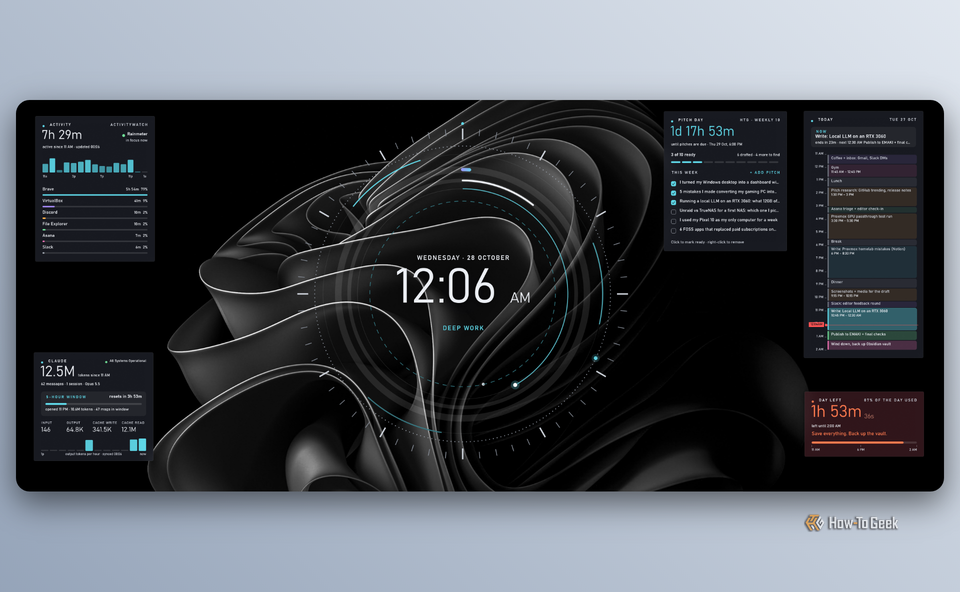
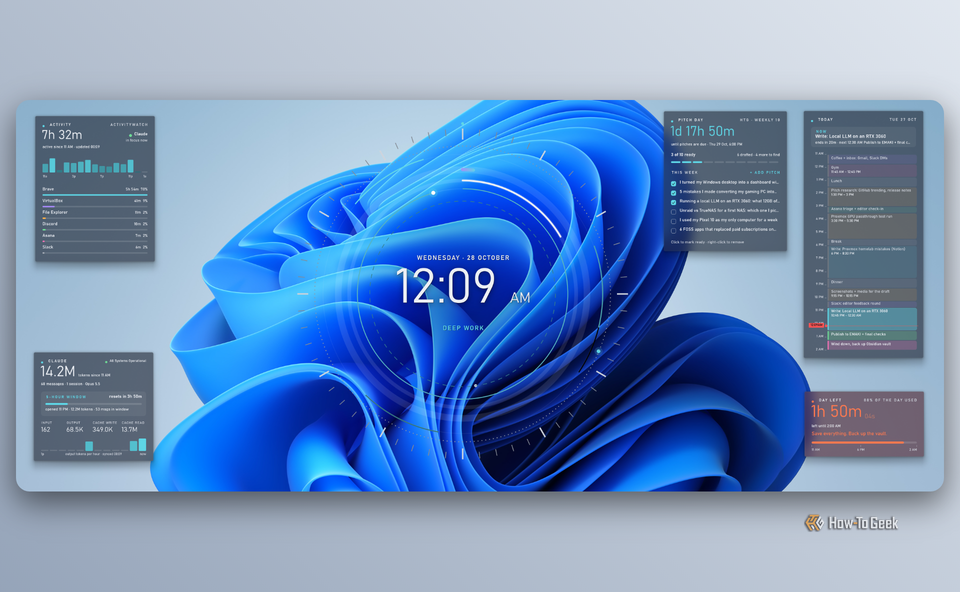
Rainmeter は、最も一般的ではないにしても、Windows 11 PC でデスクトップ ウィジェットを取得する方法の 1 つです。一般的なワークフローには、Web で Rainmeter ウィジェット (別名「スキン」) を検索し、システムにインストールすることが含まれます。機能しますが、欠点がないわけではありません。
主な問題は、異なる人が作成したスキンが互いに一致することがほとんどないことです。したがって、ウィジェットを組み合わせて使用すると、デスクトップの見た目が少し悪くなってしまう可能性があります。見栄えの良いスキンの一部がペイウォールの後ろにロックされているという事実もあります。
もちろん、いつでも独自のウィジェットをコーディングできます。結局のところ、Rainmeter の各スキンは基本的にテキスト ファイルです。ただし、あなたが私と同じで、コーディングやデザインのバックグラウンドがない場合、これは実際的な解決策ではありません。少なくとも今まではそうではありませんでした。最近、クロードと一緒にバイブコーディングを行っていますが、その結果は驚くべきものでした。そこで、Rainmeter ウィジェットを作成するためにそれを使用できないか試してみることにしました。そして、それは驚異的な仕事をしてくれました。
バイブコーディングウィジェットの世界へようこそ
このプロセスは非常に簡単で、特別なプロンプトやコネクタは必要ありません。クロード、特に Opus 5.5 は、ユーザーが提供したコンテキストがなくても、Rainmeter がどのように機能するかについてかなり精通していることがわかりました。ウィジェットをどのように見せたいのか、どのような情報を表示するのかを伝えるだけで、何度かのやりとりの後、数分でウィジェットが完成しました。
ウィジェットのデザインを紙にスケッチし、写真を撮ってクロードと共有すると、レイアウトをより正確に説明できます。
このプロジェクトでは技術的には任意のバージョンの Claude を使用できますが、Claude Code を使用することをお勧めします。ファイル システムに直接アクセスでき、指を離さずにすべての Rainmeter スキン ファイルを作成し、適切なフォルダーに保存できます。とはいえ、さらに制御したい場合は、標準の Claude アプリを使用することもできます。このアプリでは、各スキンのコードが提供され、ファイルの保存場所と方法が示されます。これはより実践的なプロセスであり、時間もかかりますが、同様に機能します。
また、アクセスできる場合は、Opus 5.5 や Fable などの強力なモデルを使用することをお勧めします。 Sonnet 5.5 でウィジェットを作成しようとしましたが、さらに問題が発生しました。 Opus により、プロセスがより合理化され、発生するバグが減りました。
あなた自身のデスクトップのために盗む価値のあるいくつかのアイデア
何が可能になるかについてのインスピレーションやアイデアをお探しの場合は、Claude と Rainmeter を使用して作成し、システムで積極的に使用しているデスクトップ ウィジェットのセットを以下に示します。
- 今日のウィジェット: 午前 11 時から午前 2 時までの私の 1 日のタイムライン。タスクごとに色分けされたブロックがあり、現在の時刻を示す線があり、上部には現在何をしているのか、次に何が起こるのかが示されています。システム上にローカルに保存した CalDAV ファイルから読み取り、どのイベントがいつ発生するかを判断します。
- 残り日ウィジェット: 勤務時間の残り時間を示すように設計されたカウントダウン タイマー。日がなくなるにつれて、数字は白、琥珀、赤と変化します。私はこれを、勤務時間が夜に影響を与えて就寝時間を遅らせるのを防ぐために作成しました。
- ピッチデーウィジェット: 編集者に提案する記事のアイデアを追加できる編集可能なチェックリスト。木曜日のピッチ締め切りまでカウントダウンが始まります。ウィジェットに追加されたすべてのピッチもローカル ファイルに保存されます。チェックを入れたピッチは別のファイルにアーカイブされ、残りは翌週に持ち越されます。
- アクティビティウィジェット: ローカルで実行されている ActivityWatch サーバーからデータを取得して、今日 PC でアクティブに過ごした時間、最も多かった時間帯、およびどのアプリが最も多くの時間を費やしたかを示すグラフ。
- クロード ウィジェット: その日のクロード コードの使用状況を追跡し、現在の 5 時間の使用時間枠がいつリセットされるかを推定します。
- 時計ウィジェット: 大きなアニメーション時計が画面の中央に配置されていますが、これは主に美的理由によるものです。
ずっと欲しかったウィジェットを構築できるようになりました
技術的には、常に Rainmeter があったため、デスクトップ ウィジェットが Windows から消えることはありませんでした。問題は、必要な情報を表示し、見た目も良くなる適切なウィジェットを見つけることでした。しかし、AI とバイブコーディングの時代に生きている今、特定のニーズに合わせたウィジェットを作成するのがこれまでより簡単になりました。そしてもちろん、クロードを使用する必要はありません。 Codex や Antigravity など、CLI にアクセスできる他のコーディング エージェントも、対応するモデルを使用している限り、同様に機能します。
このテーマについてさらに詳しく知りたい方は以下をご覧ください