Android は、必要以上に多くのデータを Google Cloud にバックアップします。停止する方法は次のとおりです
in tech
Google は Android に深く統合されています。ほとんどの携帯電話ブランドは、すべて、特にアプリと同期を強化するために自社のサービスに大きく依存しています。 Google が携帯電話で処理する重要な機能の 1 つはバックアップですが、これにより、思っている以上に多くのデータが Google アカウントに送信される可能性があります。
そのデータを Google と共有することに抵抗がある場合、または単に何がバックアップされているかを確認したい場合は、設定を詳しく調べてみる価値があります。
Android が Google アカウントに自動的にバックアップするもの
ほとんどの人が思っているよりも多くの情報が保存されています
Google が携帯電話からどのような情報をバックアップするかと尋ねたら、おそらく写真と連絡先を推測するでしょう。これら 2 つは、Google アカウントに関連付けられたデータの最も明白な例であるため、それは正しいでしょう。
しかし、Google は実際にはそれ以上のものを保存しています。
Google では、連絡先のほかに、通話履歴、SMS および MMS テキスト メッセージ、Google メッセージからの RCS チャットもバックアップします。
特定のデバイス設定もバックアップされます。正確に保存される内容は携帯電話によって異なりますが、Google は通常、Wi-Fi ネットワークとパスワード、壁紙、日付と時刻の設定、その他のシステム設定などを保存します。
アプリと一部のアプリデータもバックアップできます。具体的には、Google は携帯電話にインストールされているアプリのリストと、アプリの開発方法に応じて特定のユーザーの好みや設定を保存します。通常、Google マップや Google カレンダーなどの Google アプリの設定は適切に同期されることが期待できますが、多くのサードパーティ アプリではほとんど保存されないか、まったく保存されません。
Google フォトはデフォルトでは写真やビデオをバックアップしませんが、アプリは定期的にユーザーにこの機能を有効にするよう求めるため、多くの Android ユーザーは結局それを使用しています。詳細については後ほど説明します。
Google による携帯電話のデータのバックアップを停止する方法
結局のところ、大切なのはあなたの携帯電話とデータです

Google に対して公平を期すために言うと、同社が収集するデータのほとんどはかなり合理的なものです。写真やビデオ以外のデータはストレージをあまり消費しないため、携帯電話を復元したり、新しいデバイスに切り替えたりするのに非常に役立ちます。
また、Google はユーザー データをハッカーから保護することに関して強力な実績を持っているため、セキュリティだけを懸念する場合、バックアップを無効にすることは得策ではありません。ただし、収集したデータを Google がどのように扱うかはまったく別の問題です。
無効にしたい場合は、携帯電話の 設定 そして下にスクロールして、 グーグル (Pixel スマートフォンでは、 プロフィールアイコン の上部にある 設定 その代わり)。次に、に行きます バックアップの管理 > その他のデバイスデータ そして無効にする 他のデバイスのデータをバックアップする。
これにより、クラウドに保存されている既存のバックアップ データも削除されることに注意してください。そのため、最初に重要なものは手動でバックアップしてください。連絡先などの一部の情報は引き続き SIM カードに保存できますが、Wi-Fi パスワードやシステム設定などは、root アクセスがないと保存するのが困難です。 Shizuku などのサードパーティ ツールを Swift Backup と組み合わせると、これらの制限の一部を回避できる場合があります。
お使いの携帯電話によっては、これを読んでいるときに、上記の新しい機能も表示される場合があります。 その他のデバイスデータ それはあなたの携帯電話をバックアップします ダウンロード フォルダ。
How-To Geek の数人の同僚に確認を依頼したところ、彼らのデバイスでは現在この機能が利用できないことが確認されました。クラウド ストレージがある場合は、特にクラウド ストレージが大きなファイルで乱雑になることが心配な場合や、単に機密データがクラウドに残ることを望まない場合は、無効にすることを検討することをお勧めします。
他のすべてを維持したまま連絡先の同期をオフにする
Google の自動連絡先バックアップのおかげで、これまで何度か私は救われてきましたが、よく考えてみると、他人から預かった電話番号をクラウドにアップロードすることに関しては、プライバシーに関する当然のジレンマが存在します。名前、電話番号、誕生日、その他の連絡先詳細のリストをアップロードすること自体はそれほど有害ではないように見えますが、Google は依然としてあなたとあなたの連絡先に含まれる人々についてかなりの部分を推測することができます。
いずれにせよ、良いニュースは、Android の残りのバックアップ機能を有効にしたまま、連絡先の同期を無効にできることです。これを行うには、次の場所に進みます 設定 > グーグル > すべてのサービス。見つかるまで下にスクロールします Google コンタクト 同期するをタップし、次にタップします 状態 そして無効にする Googleコンタクトの同期。

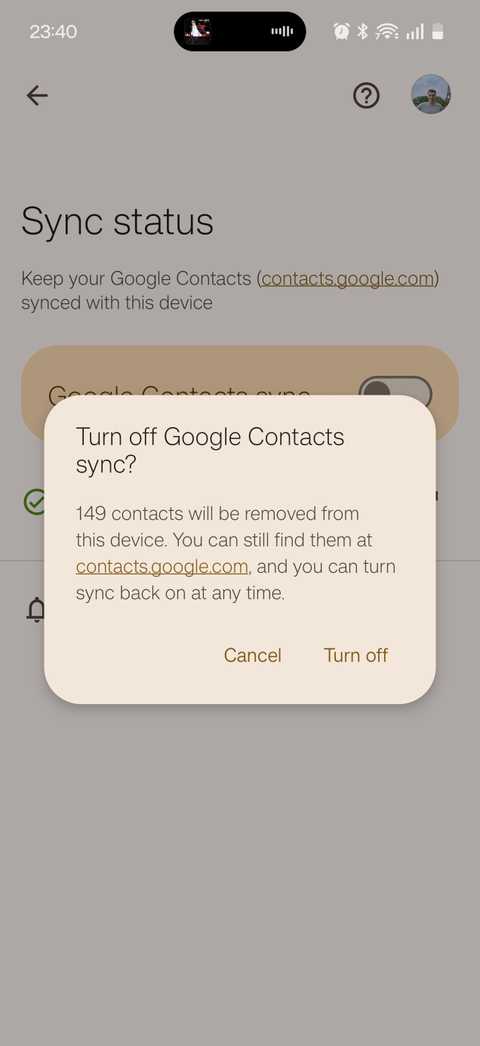
これを行うと、クラウドだけでなくデバイスからも同期された連絡先が削除される可能性があることに注意してください。この機能を無効にする前に、連絡先が SIM カードやローカル ストレージなどの別の場所にバックアップされていることを確認してください。携帯電話のネイティブの連絡先アプリに、SIM 上に連絡先のコピーを作成したり、ファイルとしてエクスポートしたりするオプションがない場合は、信頼できるサードパーティのアプリを使用できます。
Google アカウントから完全に削除したい場合は、Google コンタクトに移動し、クラウドに保存されている連絡先を手動で削除できます。
Google フォトはおそらく他の何よりも多くのクラウド ストレージを使用しています
写真とビデオの自動バックアップにより、無料ストレージ プランが使い果たされる可能性があります

Google がクラウドに保存しているもののほとんどは特にプライバシーを侵害するものではありませんが、注目すべき例外が 1 つあります。それは Google フォトです。このアプリは、携帯電話と自動的に同期する写真やビデオ用の 15 GB の無料クラウド ストレージを提供し、リモート アクセスを提供し、元のコピーに何かが起こった場合にそれらを保護できるため、人気があります。
私はこの機能に感謝していますが、もうこの世にいない人々の古い家族写真の唯一のコピーを保存するのに役立ったので、Google フォトが画像を保存するための最もプライベートなソリューションからはほど遠いことを今では認識しています。
私は現在、NAS 上で Immich という自己ホスト型の代替手段を使用して、写真とビデオをオフラインにしています。すでにバックアップ ソリューションをお持ちの場合、または追加のクラウド ストレージを利用するために Google One のサブスクリプションに料金を支払いたくない場合は、Google フォトへの自動バックアップを無効にする価値があるかもしれません。必要に応じて個々の写真を手動でアップロードすることもできます。
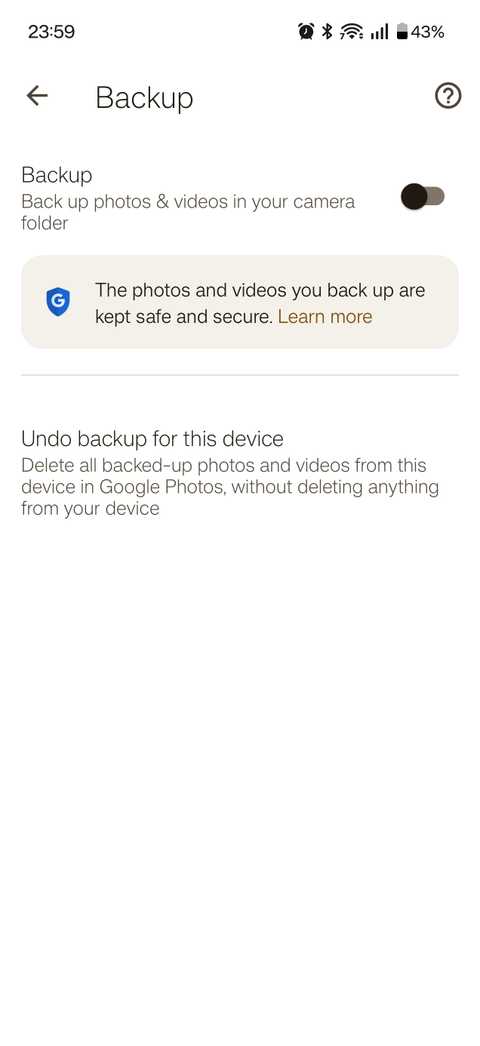
Google フォトによる写真やビデオのバックアップを停止するには、携帯電話の 設定 > グーグル > バックアップの管理 > 写真とビデオ。そこから、上部でバックアップを完全にオフにするか、下にスクロールしてどのデバイス フォルダーをバックアップするかを選択できます。
Google のバックアップ システムは強固ですが、それが唯一の選択肢ではありません
Google のサービスに依存せずにデータを安全に保つことができます
Google と Android の緊密な統合により、データのバックアップが非常に便利になりますが、それが唯一の選択肢というわけではありません。写真やビデオを NAS にバックアップしたり、連絡先をデバイスや SIM カードにローカルに保存したりするなど、クラウドに依存しない代替手段はたくさんあります。
そうは言っても、おそらく最良のアプローチは、より機密性の高い情報をオフラインに保ちながら、Google にバックアップを許可するデータを選択することです。

Google アカウントのプライバシーを高めるために変更する必要がある 8 つの設定
プライバシーを取り戻しましょう。
このテーマについてさらに詳しく知りたい方は以下をご覧ください