Android スマートフォン全体をローカル PC にバックアップする方法 (Google ドライブなし)
in tech
Google は、写真を会社のサーバーにアップロードするのではなく、Quick Share を使用して自分の PC に自動的にバックアップする機能を展開しています。たとえそれが私が使用しないものであっても、これは私にとって歓迎すべき変更です。私はすでに何年もこれを行ってきましたが、Google アプリに触れる必要はありませんでした。同じことを完全に無料で行うことができます。
Syncthing をダウンロードする時間です
Syncthing は携帯電話に保存したすべてのファイルを同期できます
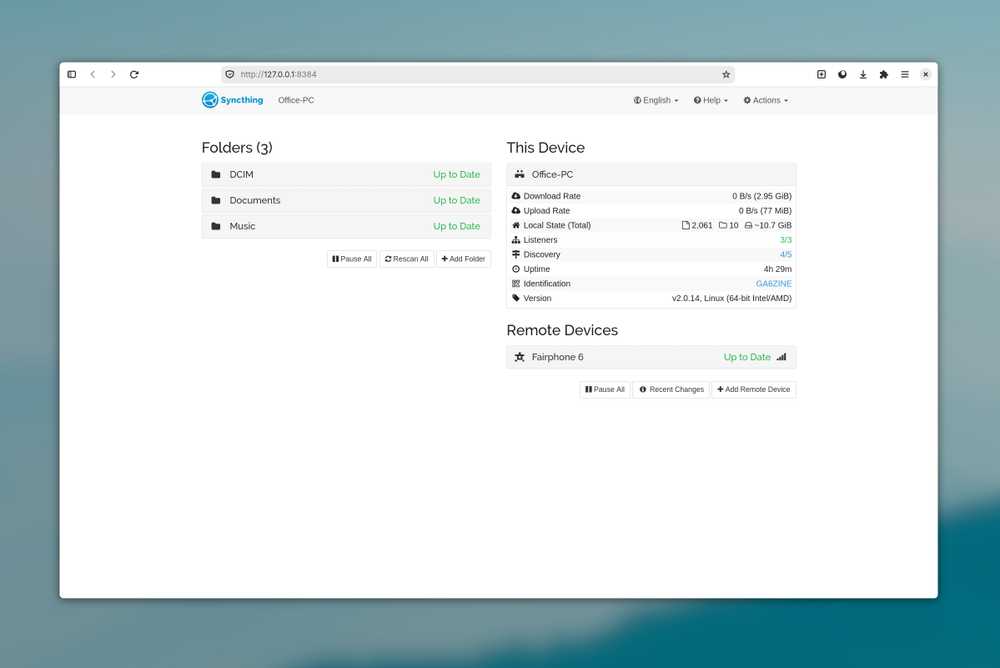
私が Dropbox の代替品として Syncthing に出会ったのは、Google と Microsoft が独自のクラウド バックアップ サービスの開発を競い合っていた頃でした。 Syncthing はクラウド ストレージの代替手段ですが、実際にファイルを Web にアップロードすることはありません。
代わりに、Syncthing は複数のデバイス間でファイルを同期します。携帯電話、タブレット、PC に Syncthing をインストールすると、3 つすべてからすべてのファイルにアクセスできるようになります。 Syncthing を実行すると、車に向かう途中に誤って携帯電話を私道で割ってしまったとしても、最近の写真がすべて自動的に失われることはありません。
Android に Syncthing をインストールするのは、確かに少し混乱するかもしれません。公式 Syncthing プロジェクトは Android アプリを開発しなくなりました。代わりに、Syncthing-Fork をダウンロードしてください。これは、Syncthing チームが中断したところから開発を続行する、コミュニティがサポートする代替手段です。これがオープンソース ソフトウェアの美しさです。
Syncthing-Fork は Play ストアで見つけることができます。 Google のアプリ ストアを避けたい場合は、無料のオープンソース アプリだけを集めた代替アプリ ストアである F-Droid でも見つけることができます。
Syncthingの設定方法
アプリには学習曲線が伴います
多くのオープンソース アプリと同様、Syncthing は仕組みがわかれば非常に簡単ですが、最初は混乱します。このソフトウェアは、ユーザーの手を握るのに最適な仕事をしません。
つまり、PC に Syncthing をインストールし、Android スマートフォンに Syncthing-Fork をインストールします。 Syncthing は、Windows、macOS、Linux で利用できます。 Linux を使用しますが、手順は 3 つのバージョンすべてで同じです。
Syncthing を両方の場所にインストールしたら、Syncthing が同期を保つフォルダーを指定する必要があります。 Android では、右上のフォルダー アイコンをタップしてこれを行うことができます。次に、名前を入力して同期するフォルダーを選択できるフィールドが表示されます。このフォルダーの同期を維持するデバイスを選択する必要もあります。
アプリを初めて使用するため、初めて 2 台のデバイスをペアリングする必要があります。デバイスが同じネットワーク上にあり、両方で Syncthing が実行されている場合、デバイスが自動的に表示されることがあります。名前を付け、右上のチェックマークをタップして変更を保存するだけです。自動的に表示されない場合は、QR コードをスキャンするか、ID 資格情報をコピーして貼り付けて、Syncthing が適切なデバイスを指すようにする必要があります。
必要な数のフォルダーを同期できます。写真の場合は、携帯電話の「カメラ」フォルダーまたは「DCIM」フォルダーを選択します。特に、Obsidian などのローカル フォルダーにファイルを保存するメモ作成アプリを使用している場合は、「ダウンロード」または「メモ」用の共有フォルダーを作成することもできます。フォルダーごとに、ファイルを両方向に同期するか、携帯電話から PC にファイルを純粋にバックアップするかなど、さまざまな設定を構成できます。
Syncthing 自体はバックアップではありません
携帯電話上のファイルを削除すると、PC からも削除されます

Syncthing を使用すると、携帯電話が壊れたり紛失したりした場合に安心感を得ることができますが、保存しておきたいと思ったファイルを後で削除してしまった場合は、役に立ちません。一方の側で削除されたファイルは、両方のデバイスがネットワーク接続を確立するとすぐにもう一方の側からも削除されます。設定した日数が経過すると、ゴミ箱から消えます。
このため、別のバックアップ オプションを用意しておくことをお勧めします。これは、マシンの暗号化されたコピーを外部ハード ドライブ、NAS、またはクラウド サービスにエクスポートする Apple の Time Machine などの自動バックアップ ソフトウェアを実行するという形で行われます。 Linux では、代わりに Pika Backup のようなアプリを使用することが多いです。
この方法でバックアップを作成する場合は、必ず 3-2-1 ルールに従ってください。つまり、データの 3 つのコピーが少なくとも 2 つの形式 (または 2 つの異なるデバイス) で保存され、そのうちの少なくとも 1 つはオフサイトにあります。クラウド ストレージは最も簡単なオフサイト オプションですが、必須ではありません。データ損失に対する許容度に応じて、友人や家族と一緒に保存している外付けハード ドライブを毎月更新できます。このオプションは、今日の法外に高価なストレージ市場においても、長期的にはおそらく安くなるでしょう。
お金に余裕があるならもっと簡単な消費者向けの選択肢がある
私は Syncthing が大好きですが、現在は使用していません。代わりに、すべての電話ファイルを UGREEN NAS に自動的に同期し始めました。 Android アプリは、Google のアプリと同じくらい使いやすいです (私の考えでは、それはさらに簡単です)。
NAS が予算外の場合は、同様のエクスペリエンスを提供するネットワーク接続の外付けハード ドライブがあります。ストレージのニーズがそれほど高くない場合は、Synology の BeeStation を検討してください。ただし、この方法を採用した場合でも、RAID などのデータ保護を追加していても NAS に障害が発生する可能性があるため、3-2-1 バックアップ計画を適切に実施する必要があります。
このテーマについてさらに詳しく知りたい方は以下をご覧ください
関連記事
- [Clip Short] Do you like oneechanblog collection extremely beautiful and cute supermodel angels P8
- 2023 年 2 月の HBO Max の新機能: Aqua Teen Forever: Plantasm、Harley Quinn バレンタインデー スペシャルなど
- 2026 年のあらゆるタイプのゲーマーに最適なギフト