実際に目の疲れを軽減した (そしてよく眠れるようになった) Android ディスプレイの 4 つの調整
in tech
目の疲れは、特に携帯電話のデフォルトのディスプレイ設定に固執している場合、多くの人が悩まされている問題です。仕事でスマートフォンを頻繁に使用する場合、または単純にドゥームスクロールが好きな場合 (どちらも私に当てはまります)、長時間画面を見つめることで疲労を経験したことがあるでしょう。ありがたいことに、非常に簡単に変更できます。
少しいじって試行錯誤した結果、画面を少し見やすくするのに役立つ Android デバイスの設定を見つけました。デフォルトの設定はあまり優れていないかもしれませんが、最新の Android デバイスはどれも豊富なカスタマイズを提供しています。いくつかの簡単な調整により、携帯電話の画面が目に不快感を感じにくくなり、深夜のスクロールセッション後の睡眠が良くなりました。
Android スマートフォンのブルーライト フィルターをオンにする
一日を通してたくさんのメリット
すべての Android デバイスには、ブルーライトを除去する設定が備わっています。 Android スマートフォンに応じてさまざまな名前が付けられ、メーカーによっては「EyeComfort」と呼ばれたり、「ナイトライト」と呼ばれたりします。いずれにせよ、ディスプレイ上の色を調整することで目の疲れを軽減することが主な目的で、全体的に同様に機能します。
この機能は、画面の色温度をシフトし、冷たく青みがかった色調を避け、暖色系に切り替えます。白や青色の光は目に負担をかけますが、暖色系の色は目の疲れを軽減します。ブルーライトは睡眠ホルモンであるメラトニンの体内の生成を妨げることも証明されているため、夜の暖色系の色も睡眠の質の向上に役立ちます。
この設定をオンにするには、ディスプレイ設定に移動します。繰り返しになりますが、携帯電話の製造元によって名前が異なる場合がありますが、簡単に見つかるはずです。私のSamsungでは、これはクイックパネルのウィジェットでもありました。 「アダプティブ」または「カスタム」のいずれかに設定でき、デフォルトは前者です。アダプティブ モードでは、時刻に基づいてカラー フィルターの強度を調整し、夜が近づくにつれて暖かくなります。カスタム設定を使用すると、フィルターの強度を制御し、スケジュールを設定できます。
ダークモードはディスプレイ全体の粗さを軽減します
周囲が暗いときに見ると良い

私は熱心なダークモードのファンです。オプションであるデバイスまたはプラットフォームでは、それを有効にします。基本的に、特に Android デバイスで行われることは、システムのカラースキームを反転することです。デフォルトでは背景が白で明るいですが、ダーク モードに切り替えると、背景が薄暗くなり、代わりにテキストが白になります。これは、メニューから組み込みアプリに至るまで、あらゆるものに当てはまります。また、デフォルトで、多くの互換性のあるサードパーティ製アプリにダーク モード テーマが適用されます。
これは、一般的な目の疲れを軽減するための最良の方法の 1 つです。前述したように、白と青のライトは目に過酷で、全体的に暗いテーマの方が目に優しいです。薄暗い照明では、ライトモードは周囲とのコントラストもはっきりとさせます。ダークモードはコントラストを下げ、画面を見やすくします。
このリストの他のほとんどのものと同様に、ダーク モードの切り替えはディスプレイ設定にあります。それはあなたが最初に遭遇するものの一つであるはずです。最も便利な夜間に携帯電話が自動的にダーク モードに切り替わるようにスケジュールを設定することもできます。ただし、私はそれを永久に維持することを好みます。
適応型明るさ設定を無効にする
思ったより役に立たない
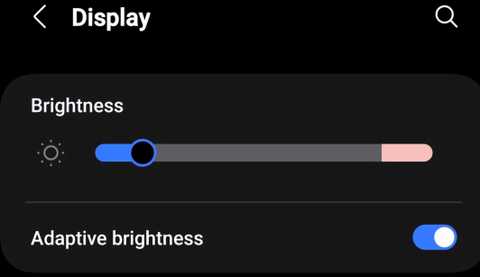
これはこのリストの直感に反するエントリのように聞こえるかもしれませんが、適応型明るさは役立つというよりも有害であると思います。この機能の背後にある考え方は、どこにいても光のレベルを読み取り、それに応じて画面の明るさを調整するというものです。周囲の光が強い場合は画面が明るくなり、周囲が暗い場合は画面が暗くなります。明るさの調整は、さまざまな照明設定や 1 日のさまざまな時間帯で選択した明るさレベルに注目して、使用状況から学習することも目的としています。
手間をかける価値がないので、明るさの自動調整をオフにしました。ユーザーの習慣から学習するはずですが、この機能をオンにした状態で携帯電話の明るさを手動で調整しなければならないことに常に気づきました。ほとんどの場合、私の好みには薄暗くなりすぎました。ほとんどの人は、90% の時間、明るさを一定のレベルに保ち、時々調整するだけです。ただし、これは、上で述べたように、私が携帯電話をデフォルトでダークモードにしていることも一因かもしれません。
いずれにせよ、適応型明るさの切り替えはクイック パネルまたはディスプレイ設定で見つけることができます。
フォントサイズを大きくするか画面を拡大してください
すべてをもう少し明確にしてください
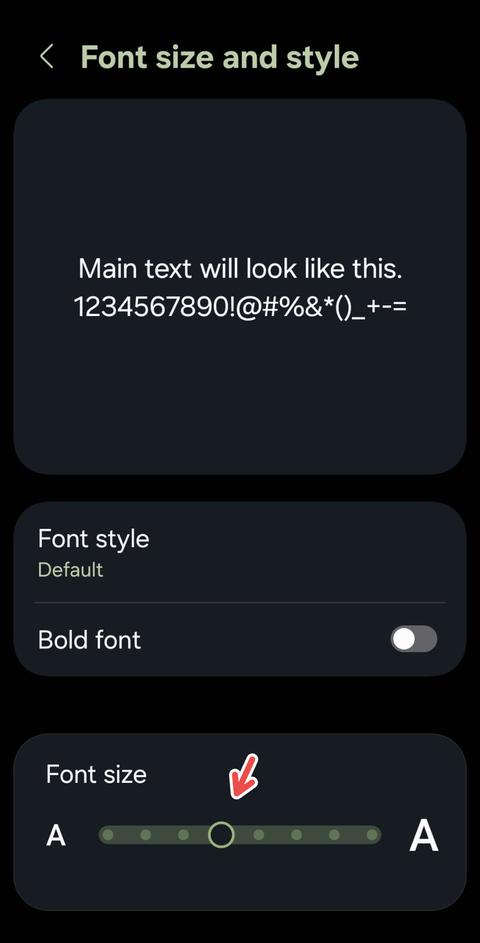
確かに、この機能を使用すると、少し老けた気分になりました。私はあまりにも長い間、両親の携帯電話の巨大なフォントを嘲笑してきましたが、ようやく時間が私に追いついてきました。
これは非常に一目瞭然の機能です。ディスプレイ設定に移動すると、携帯電話のフォント サイズとスタイルを調整するオプションが見つかるはずです。明確で読みやすいフォントを選択すると、非常に役立ちます。携帯電話の一般的なフォント サイズを調整できるスライダーもあります。携帯電話上のすべてのテキストを太字にすることも選択できます。
単なる大きなテキスト以上のものが必要な場合は、「画面ズーム」設定に移動します。スライダーを上に移動すると、画面上のすべてのサイズが大きくなります。スライダーを下に動かすと、すべてが少し小さくなります。
目が疲れやすい場合は、これらの設定が救命手段となる可能性があります
私はかなり敏感な目を持っているので、私は一人ではないことを知っています。デフォルトでは、携帯電話は目にかなり厳しいものになる可能性があります。両親がそう言ったように目はまっすぐにならないかもしれませんが、画面の設定が不十分だと、それでも粗くなる可能性があります。 Android にはこの負担を軽減するための設定が豊富にあり、いくつかの調整を行うことで、画面を目を細めるのをやめることができます。
関連情報は以下のリンクからご確認いただけます
関連記事
- Prime Day 2026 ライブ ブログ: ヘッドフォン、テレビ、フィットネス テクノロジーなどのお買い得品
- ミルウォーキーの街並みを見逃すのはやめましょう。これら 5 つはツールキットに入れておく価値があります。
- Windows ノートパソコンを接続すると再起動が繰り返される