
- フォームファクタ
-
ANSI 75%
- スイッチオプション
-
Gateron 2.0 および Gateron x Nuphy カスタム
NuPhy Air75 V2 は、同社の 75% 薄型メカニカル キーボードの 2 番目のリビジョンです。 3 つのカラースキームでさまざまなスイッチを選択でき、ホットスワップ可能で、QMK/VIA カスタマイズをサポートしています。
しばらくキーキャップを印刷したいと思っていたので、機能行をもう少し「機能的」にする口実が現れたとき、その機会に飛びつきました。
適切なキーキャップを見つける
画一的な操作ではない
私は NuPhy Air75 V2 ロープロファイル メカニカル キーボードを使用しており、ロープロファイル キーキャップを使用しています。古いフルサイズのキーキャップを印刷するのではなく、既存のセットに合わせて薄型のキーキャップを作りたかったのです。ありがたいことに、MakerWorld にはそれらがたくさんあります。私は特に NuPhy の名前を落とし込んだセットを手に入れました。
キーキャップを印刷する場合に注意する必要があるもう 1 つの点は、使用しているスイッチの種類に対応するマウント タイプです。多くのスイッチは「+」プラス記号のようなマウントを使用していますが、Logicool などの他のメーカーは使用していません。後で、「+」プラス マウントもすべて同じではないことがわかりました。
一部のキーボードにある非標準の下の行など、キーボードでさまざまなタイプのキャップが使用されている可能性もあります。ありがたいことに、キーキャップは信じられないほど安く、印刷も高速です。薄型キーキャップ 1 つにつき、フィラメントのコストは 0.8g、印刷時間は 10 分でした。
セットが自分に適しているかどうかわからない場合は、テスターを印刷して確認することができます。
ANSI 75%
Gateron 2.0 および Gateron x Nuphy カスタム
NuPhy Air75 V2 は、同社の 75% 薄型メカニカル キーボードの 2 番目のリビジョンです。 3 つのカラースキームでさまざまなスイッチを選択でき、ホットスワップ可能で、QMK/VIA カスタマイズをサポートしています。
重要な機能の基本色
重要なのは、彼らが何をするのかを知っているかどうかだけです

最終的に、4 つの基本的な薄型キーを 3 つの異なる色で印刷しました。色分けは、当時私が使用していた Bambu Lab の AMS の 4 色に基づいています。私は、最もよく使用する機能を、探し回ることなく見つける「一目でわかる」方法を必要としていました。
再生/一時停止 (F6) ボタンを頻繁に押し忘れてしまい、代わりにトラックをスキップしてしまうことがあります。また、Mac の明るさを調整しようとしているときに、Mission Control (F3) キーを押すこともあります。最後に、ミュート (F10) ボタンがあり、ボリュームダウンとトラックスキップの間に挟まれています。
多色 3D プリントは無駄が多いため、キーキャップにラベルを印刷しないことにしました。私がしなければならないことは、どの色がどの機能に関連しているかを覚えておくことだけです。再生/一時停止ボタンが明確に強調表示されていると、トラックスキップボタンなどの他のキーを簡単に見つけることができます。
最終的に、明るさの上下用に 2 つの青いキーキャップを印刷し、再生/一時停止用に 1 つのオレンジのキーキャップを印刷し、ミュート用に 1 つの黒いキーキャップを印刷することに落ち着きました。私が選んだモデルは公差が厳しく、キーキャップがスイッチにぴったりとフィットします。
モデル自体は既存のキーキャップを直接コピーしたものではなく、スイッチの角度は私の射出成形セットとはわずかに異なります。これの利点の 1 つは、私がすでに使用している射出成形キーキャップとは感触が若干異なることです。印刷されたキートップは少しザラザラした感触なので、触って見つけやすいです。
印刷前にできたのは、私の考えすぎかもしれませんが、レイヤーペイントを使って明るさ上下キーの上下に別の色を追加することです。
マクロキー用の単一のノベルティキーキャップ
抵抗できなかった

Air75 V2 では、NuPhy はキーボードに専用のスナップショット ボタンを配置することにしました。これは、Delete キーの真上、音量を上げる (F10) キーの右にあります。機能を変更したり、完全に無効にしたりすることもできますが、私は仕事でスクリーンショットをたくさん撮るので、キーには用途があります。
問題は、音量を上げるボタンを探しているときに、誤ってタップしやすいことです (逆も同様です)。これは私のキーボードにとって断然最大の負担であり、誤ってキーボードを打ってしまうと、macOS がスナップショット モードになるため、エスケープするか画面をつかむまで入力できなくなります。
私が印刷した唯一のノベルティキー、トラフィックコーンを目印にしてください。モデルにいくつかの変更を加えました。主に、元のスイッチ マウントを Gateron スイッチに対応できるものに変更しました。これは、Bambu Studio で、印刷済みのロープロファイル キーキャップのマウントを切り取り、両方のモデルを中央に配置し、「組み立て」ツールを使用して 2 つを融合することで行いました。
これは私が望んでいたよりも少し手間がかかりましたが、うまくいき、Bambu Studio でモデルを接合する短期集中コースを受講することができました。私は白いフィラメントを持っていないという事実に純粋に基づいて、配色にオレンジと黒を選択しました。
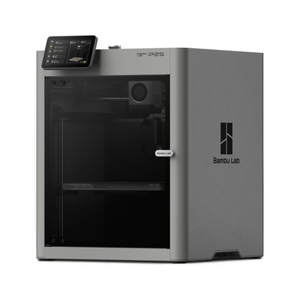
256×256×256mm
600mm/秒
Bambu Labs P2S 3D プリンターは箱から出してすぐに使用できる状態で、15 分以内に印刷できます。 AMS ユニットによる最大 20 色印刷が特徴で、リモート監視とタイムラプス用にアップグレードされた内蔵カメラがあり、高温のフィラメントでも印刷できる密閉型ボディを備えています。
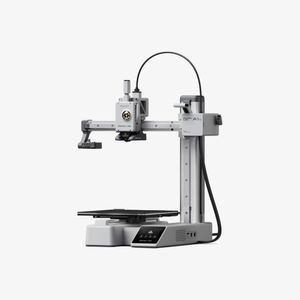
180×180×180
500mm/秒
Bambu Lab A1 ミニ 3D プリンターは箱から出してすぐに使用でき、30 分以内に印刷できます。全自動キャリブレーションを備えたこのコンパクトな 3D プリンタは、180 mm のビルドボリュームを備え、マルチカラー印刷用の AMS Lite と互換性があります。また、振動と流量校正も内蔵されており、これらは通常、より高級なプリンターでのみ搭載されている機能です。
私のキーボードは少し機能的になりました。その過程で、Bambu Studio を使用して、これまで考えたこともなかった方法で印刷の問題を解決する方法についてさらに学ぶ必要がありました。
キーキャップを準備したら、キーボード全体の 3D プリントに移りたいと思うかもしれません。
このテーマについてさらに詳しく知りたい方は以下をご覧ください