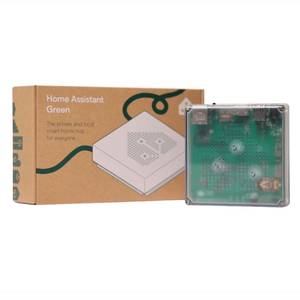
- 寸法(外形)
-
長さ4.41インチ x 幅4.41インチ x 高さ1.26インチ。
- 重さ
-
12オンス
Home Assistant Green は、Home Assistant チームが直接作成した事前構築されたハブです。これは、ソフトウェアを自分でインストールする必要がなく、自宅でホーム アシスタントをセットアップするために必要なすべてが付属するプラグ アンド プレイ ソリューションです。
ホーム アシスタントを使用すると、スマート ホームの実行方法を高度に制御できます。デバイス、統合、自動化を急いで追加すると、いくつかの基本的なカスタマイズ オプションを見落とす可能性があります。
すぐに変更しない場合でも、少なくとも知っておくべき設定をいくつか紹介します。
バックアップを有効にする
アクセスできることを確認してください
ホーム アシスタントはデフォルトではバックアップを有効にしません。手動で行う必要があります。へ向かう 設定 > システム > バックアップ これを修正するには。毎日、通常は眠っていて、重要なことが起こっていない時間にバックアップすることをお勧めします。何か問題が発生してサーバーをロールバックする必要がある場合に備えて、保持するバックアップの数を選択できます。
以下に含まれる内容を変更できます。 バックアップ設定 メニュー。デフォルトでは、ペアリングされたデバイス、メッシュ ネットワーク設定、個人用カスタマイズ、コア統合、自動化、スクリプト、ダッシュボードなどがすべて含まれます。有効にすることもできます 歴史 センサーデータが安全であることを確認します (これは、たとえば休暇モードを作成する場合に便利です)。
バックアップがサーバーから離れることがない場合、バックアップを有効にするだけでは十分ではありません。これらのバックアップは、クラウド ストレージ (すぐに説明します) またはネットワーク上の別の場所にあるリモート ドライブのいずれかにコピーする必要があります。 Home Assistant サーバーのバックアップをネットワークに公開し、スクリプトを実行して他の場所にコピーします。

ホーム アシスタントの設定を一銭も支払わずに自動的にクラウドにバックアップする方法
後悔するのはひどいバックアップ計画です。
サーバーにリモートからアクセスできるようにする
ホーム アシスタント クラウドで簡単に

Home Assistant の主要なセールス ポイントの 1 つは、完全にオフラインのスマート ホーム プラットフォームであることです。そうではありません 必要 つまり、あなたのスマート ホームがあなたの発言なしにインターネットに公開されることはありません。デフォルトの状態では、サーバーと同じネットワーク上にある場合にのみホーム アシスタントにアクセスできます。
一部の人にとっては、これで十分です。他の人にとっては、どこからでもサーバーにチェックインできることが重要です。これを行うには、Home Assistant サーバーで何らかの形式のリモート アクセスを有効にする必要があります。最も簡単なオプションは、月額 6.50 ドルで Home Assistant Cloud に登録することです (1 か月間試用できます)。
ホーム アシスタント クラウドによるリモート アクセス そして クラウド バックアップに加えて、安心してプロジェクトをサポートできます。あるいは、リバース プロキシまたは VPN を使用して、どこからでもサーバーにアクセスできます。 Apple ユーザーにとっての最後のオプションは、Home Assistant のリモート アクセスをバイパスし、代わりに Apple Home をリモート ミラーとして使用することです。
オートメーションにさまざまなモードを割り当てる
オートメーションが異なれば動作モードも異なります

ホーム アシスタント オートメーションを構築するときに選択できる 4 つの異なる「モード」があることをご存知ですか?これらは、シングル モード、再起動モード、キュー モード、およびパラレル モードです。どのモードを選択するかによって、オートメーションがいつどのように再びトリガーされるかが決まります。
これは、現在の一連のイベントが終了する前にオートメーションをトリガーするなどの作業を行う場合に便利です。これは、設定時間が経過すると自動的にオフになるモーション検知ライトをお持ちの場合に最適です。 「再起動モード」に切り替えると、モーションセンサーが作動するたびにタイマーがリセットされます。
パラレル モードは、見逃したくないアナウンスなど、すべてのイベント シーケンスを確実に追跡するのに適しています。キューモードでは、アクションが再度実行される前に 1 つのシーケンスが完全に完了します。シングル モードは、おそらくすでに使用しているデフォルト モードです。ホーム アシスタントのさまざまなオートメーション モードの使用について詳しくは、こちらをご覧ください。
全員に独自のログインを与える
そして適切な「クリアランス」

ホーム アシスタントは、最初に設定するときにユーザー名とパスワードを選択するように求められます。おそらくルーターのログインをどのように扱うかのように、これを誰もが使用するマスター ログインのように扱いたくなるかもしれません。
ルーターとは異なり、ホーム アシスタントはより個人的なものです。人によって必要なアクセスレベルは異なります。特定のダッシュボード ビューや特定のテーマが必要な場合もあります。したがって、家族に必要な数のアカウントを作成することが賢明です。 設定 > 人物 それぞれに権限を定義します。
全員が独自のログインを取得したら、ユーザー固有の自動化を作成することもできます。たとえば、Home Assistant のコンパニオン モバイル アプリを使用してプレゼンスを検出できます (または、IP アドレスを監視してルーターをプレゼンス センサーとして使用できます)。
多要素認証をオンにする
ロックダウンして

アカウントに多要素認証 (MFA) を追加すると、ログインの安全性をさらに高めることができます。あなたが「所有者」アカウントの場合、スマート ホームを完全に制御でき、アカウントが侵害されるとセキュリティとプライバシーの問題が発生する可能性があるため、これは特に重要です。
これを行うには、アカウントにログインし、メイン ダッシュボード ビューで自分の名前をクリックまたはタップします。今すぐ使用してください 安全 タブをクリックして「多要素認証モジュール」を見つけ、指示に従って選択した認証アプリを使用して MFA を有効にします。
サーバーのセキュリティが心配な場合は、管理者レベルの権限を持つ他の人にこれを行うよう強く求めることをお勧めします。これは、Home Assistant Cloud を使用している場合に特に重要です。紛失したデバイスが、スマート ホームへのアクセス、住所の検索、カメラの表示などに使用される可能性があるためです。
デバイスを紛失した場合は、 設定 > 人物 ユーザーをクリックしてログインをオフに切り替えると、メニューが表示されます。
長さ4.41インチ x 幅4.41インチ x 高さ1.26インチ。
12オンス
Home Assistant Green は、Home Assistant チームが直接作成した事前構築されたハブです。これは、ソフトウェアを自分でインストールする必要がなく、自宅でホーム アシスタントをセットアップするために必要なすべてが付属するプラグ アンド プレイ ソリューションです。
ホーム アシスタントを使い始めたばかりですか?スマートホームのメンテナンスに関して何が期待されているかを必ず理解してください。
関連情報は以下のリンクからご確認いただけます