デッドスクリーンのラップトップが究極の Homelab スターター キットである理由
in tech
ラップトップは通常のデスクトップ PC ほど強力ではありませんが、それでもかなりの能力を発揮します。画面が壊れたラップトップをお持ちの場合、ゴミ捨て場に行かずに使用できるようにするには、次の 5 つの優れた方法をご紹介します。
自宅サーバーを構築する
セルフホスティングを始めるのに特別なことは何も必要ありません
セルフホスティングやホームラボの世界を始めるのは、特に反対派の意見に耳を傾け始めた場合には、多額の出費のように思えるかもしれません。ただし、壊れた古いラップトップは出発点として最適であり、多くの場合、無料で入手できます。
多くの場合、ラップトップの画面が壊れても、他のものはすべて正常に動作します。必要に応じて、外部マウス、キーボード、モニターを追加して起動して実行することもできます。
基本的なアクセス権を取得したら、Proxmox をインストールするだけです。Proxmox は、ボタンを数回押すだけで新しい仮想マシン (VM) またはコンテナー (軽量 VM など) を作成できるハイパーバイザー オペレーティング システムです。
控えめなラップトップでも、メディア サーバー、Minecraft サーバー、Adguard サーバー、その他さまざまなものに簡単に変えることができます。

ラップトップなので、バッテリーバックアップも内蔵されており、予期せぬ停電によるデータの破損や損失の可能性が大幅に減少します。可能であれば有線接続を使用することをお勧めします。セットアップに USB – イーサネット アダプターを追加する必要がある場合があります。

少し費用がかかりますが、ホストしているものが遅延の影響を受けやすいもの (ゲーム サーバーなど) の場合、安定性を高めることはほとんどの場合、それだけの価値があります。
レトロゲーム機に変身
DOS のお気に入りをもう一度見てみましょう
レトロ ゲームは、プレイしたいゲームにもよりますが、通常、動作するために特に強力なハードウェアを必要としないため、古いラップトップをうまく活用できます。
DOS ゲームのプレイに興味がある場合は、DOSBox-Staging などの DOSBox フォークの 1 つを試してみることをお勧めします。あるいは、GOG にはレトロ ゲームのライブラリが増えており、Windows 11 でも事実上クリックしてプレイできるようになりました。
必要に応じて、GameCube や Wii ゲームの世界を広げる Dolphin エミュレータのようなものを試すこともできます。
USB ポートがまだ機能していると仮定すると、レトロ ゲームのセットアップにコントローラーや時代に合ったキーボードを接続することもできます。

ネットワークモニターとして使用する
ネットワークで何が起こっているかを知ることは非常に重要です
セルフホスティングやスマートホーム愛好家であれば、最終的にはネットワークの問題の追跡が頭の痛い状況に遭遇するでしょう。
そこでネットワーク監視の出番です。ネットワーク監視ソフトウェアは、ISP に騙されている場合に役立つ単純な速度テストから、トラフィックのパケット レベルの分析まで、あらゆることを行うことができます。
ラップトップで Linux を実行している場合 (ネットワーク モニター用である必要があります)、次の 3 つのアプリケーションから始めることをお勧めします。
-
インターネット モニター – 速度を分析し、稼働時間とダウンタイムを記録します。
-
nmap – SSH 経由で実行してネットワークをマップし、開いているポートをテストし、実行中のサービスを識別できるユーティリティ
-
ntopng – ネットワーク上のすべてのトラフィックを監視できるフル機能のネットワーク モニタ
HDDを追加してNASを作る
より優れたストレージ システムを構築できるのに、なぜストレージ システムにお金を払う必要があるのでしょうか?
NAS は、家族の他の人とファイルを共有したり、重要なファイル、写真、ビデオのバックアップ サーバーとして機能したりするための便利な方法として機能するため、ホーム ネットワークへの優れた追加です。
古いラップトップを NAS に変えるには、まず外付けハード ドライブを購入し、USB 経由で PC に接続する必要があります。大型の機械式ハードドライブを 2 台購入し、外部 USB エンクロージャに接続することをお勧めします。

その後、ラップトップに TrueNAS をインストールし、ドライブを接続し、セットアップ ガイドに従うだけです。データの冗長性とネットワーク アクセスのセットアップについて説明します。
ストリーミング購読をキャンセルすると節約できるかもしれません
ここ 1 年ほど、私はガレージ セールやフリー マーケット、その他の中古情報源で古い CD を購入し、PC に取り込むことにしました。
このようにして、私は Spotify やその他のストリーミング サービスの大部分を、独自にホストする音楽ストリーミング サービスに置き換えてきました。 Raspberry Pi を車用の音楽ストリーミング サーバーに変えたこともあります。
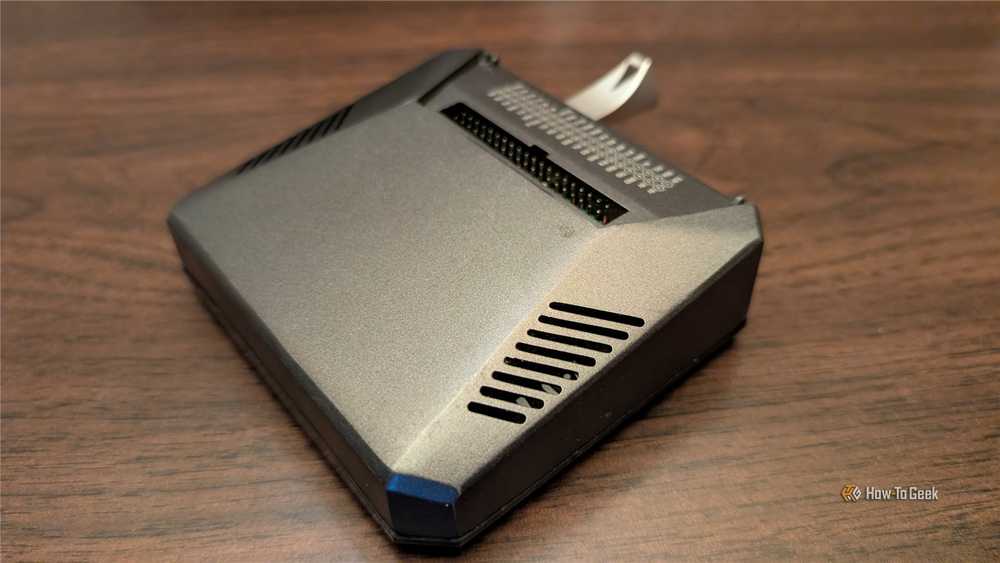
外付けドライブやフラッシュ ドライブを備えた古いラップトップは、優れたメディア サーバーになる可能性があります。 Ubuntu サーバーのような軽量のオペレーティング システムをお勧めします。音楽サーバーには Navidrome アプリをお勧めします。
次に、Navidrome に音楽ファイルの場所を指示し、携帯電話または PC に適切なアプリケーションをインストールして聴くだけです。
最悪の場合、ラップトップを再利用できない場合でも、取り外して役立つ部品がいくつかあることがよくあります。
SSD またはハード ドライブは、ほとんどの場合、再利用して別の PC に取り付けることができます。
対応できる別のラップトップをお持ちの場合は、特に RAM 価格危機が少なくとも数年間は続く可能性が高いことを考えると、古いラップトップから RAM を取り外し、別のラップトップのアップグレード用に手元に置いておく必要があります。
Wi-Fi カードを取り出すこともできますが、別のセットアップで動作させるのが難しい場合があります。
関連記事
- EA Sports PGA Tour — 2015 年以来の EA 初のゴルフゲームについて私たちが知っているすべて
- 5Gは、インドを世界のインテリジェンス首都にすることができる5つの目標の頭字語です:RILのムケシュ・アンバニ会長
- ホーム アシスタントでプレゼンス センサーを使用して朝のルーティンを自動化する 5 つの方法