
- IP等級
-
IP57
- 充電ケースは付属しますか?
-
はい
最新の Galaxy Buds4 Pro は、強化された双方向スピーカー、ANC、会話中に周囲の騒音レベルを上げるための音声検出などを提供します。
新しいヘッドフォンを持っているのに、音質が古いヘッドフォンよりもほとんど向上していない場合は、想像力が足りません。 Android では、多くの場合、純粋な音質よりも安定性と低遅延を優先する Bluetooth 設定がデフォルトになっているため、オーディオが妨げられる可能性があります。音楽の品質が重要な場合は、設定を微調整して音質を最大化する価値があります。
同時に、インターネット上には、実際にはあまり役に立たない、いわゆる「オーディオ改善」がたくさん出回っています。実際、事態をさらに悪化させる可能性さえあります。ここでは、変更する価値のある設定と、無視しても問題ない設定をいくつか紹介します。
Bluetoothオーディオを改善できる3つの設定
高品質の Bluetooth コーデックに切り替える
すべての Bluetooth コーデックが同じように作成されているわけではありません
音質を大幅に向上させるために携帯電話で変更できる最も効果的な設定は、Bluetooth コーデックを変更することです。これは基本的に、携帯電話とヘッドフォンの間の変換レイヤーです。
SBC は、ほぼすべての Bluetooth オーディオ デバイスで動作する最小公倍数です。 「DVD 品質」とみなされる 48kHz という適度に高い最大サンプル レートと、512kbit/s の最大ステレオ ビット レートを備えており、MP3 ファイルを聴くだけ、または Spotify などのサービスで標準品質の音楽をストリーミングするだけの場合には十分です。
ただし、FLAC などのロスレス オーディオ形式を聴いている場合、または Spotify Lossless を使用している場合は、SBC が制限要因になります。
LDAC と LHDC は最高のサンプル レートをサポートしており、ヘッドフォンもサポートしている場合は、いずれかを使用する必要があります。また、設定中に必ず再生品質を変更してください。
aptX Adaptive は優れたビットレートも提供します。 「アダプティブ」という名前は、現在の状況に基づいてビットレートを動的に変更するコーデックの機能を指します。これにより、サポートされている場合は、設定して忘れる確実なオプションになります。標準の aptX および aptX HD は、堅牢な中間層コーデックです。
AAC は主に Apple デバイス用に設計されているため、そのパフォーマンスはヘッドフォンや携帯電話によって異なりますが、設定によっては SBC よりも優れた音質を提供できます。
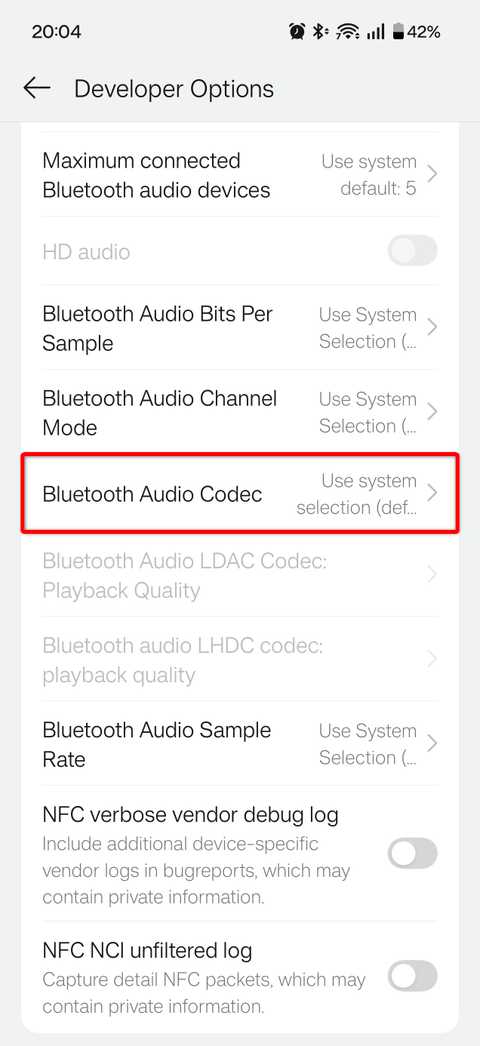
電話機のオーディオ コーデックを変更するには、まずヘッドフォンを接続します。に向かいます 設定 そして見つけてください 開発者向けオプション (最初にそれらを有効にする必要があります)。下にスクロールして、 Bluetooth オーディオ コーデック そして選択します LDAC。携帯電話で選択できない場合は、別の方法を試してください。サポートはヘッドフォンによって異なります。
コーデックを変更するもう 1 つの方法は、 HDオーディオ、利用可能な最適なコーデックを自動的に選択するように携帯電話に指示します。
携帯電話のオーディオ拡張機能をオフにする
サラウンドサウンドは音楽を台無しにする可能性があります
お使いの携帯電話には、多数のオーディオ拡張機能が含まれている可能性があります。一般的なものには、映画鑑賞やゲームのプレイ時に 3D オーディオ効果を与えるバーチャル サラウンド サウンド、ローエンドを増強する低音強化、コンテンツに応じて「最適な」サウンド プロファイルを動的に選択するイコライザーなどがあります。
こうしたオーディオの強化は、机上ではクールなコンセプトのように聞こえますが、特に音楽の場合、音質に問題が生じる可能性があります。音楽は通常ステレオで録音され、ミキシングされるため、仮想サラウンド サウンドが最も危険です。
その上に仮想サラウンド レイヤーが適用されると、ソフトウェアはそれらのサウンドが 3D 空間のどこに行くべきかを「推測」しようとし、最終的にはサウンドステージとアーティストの本来の意図を破壊する可能性があります。また、あらゆる音を空洞で金属的に聞こえるようにするさまざまなサウンド処理アーティファクトも導入されています。
一方、自動イコライザーはオーディオの周波数応答を変更します。これは必ずしも悪いことではありません。ヘッドフォンの固有周波数応答を考慮したイコライザーを使用して、「補正された」よりバランスのとれたサウンドを作成することもできます。ただし、電話機で自動イコライザーを有効にしたままにすると、周波数応答の設定が不適切になったり、処理が二重になったりする可能性があります。
これらのさまざまなサウンド処理機能を無効にするには、次のページに進みます。 設定 > 音と振動。下にスクロールして、 効果音 (または同等のオプション)、表示されるものをすべて無効にします。私の OnePlus 15 のように自動イコライザーを無効にできない場合は、カスタム イコライザーを設定して完全にフラット化できる可能性があります。
バックグラウンドの Bluetooth スキャンを無効にして、無線干渉を軽減します。
ワイヤレス接続をできるだけ妨げないようにします
Bluetooth は、通信に非常に混雑した 2.4GHz 無線スペクトルに依存しています。この周波数は、Wi-Fi ルーターやスマート ホーム デバイスから電子レンジやベビー モニターに至るまで、あらゆるもので共有されます。
家の内外で 2.4GHz 帯域全体を制御することはできませんが、干渉を最小限に抑えるためにできることがいくつかあります。特に自分のスマートフォンから干渉が発生している場合に特に重要なのは、Bluetooth スキャンです。
この機能を使用すると、Bluetooth がオフの場合でも、携帯電話がいつでも近くのデバイスをスキャンして位置情報ベースのサービスを向上させることができますが、干渉をできるだけ少なくしたいエリアにアクティビティが追加されるため、携帯電話とヘッドフォンの間の信号の安定性が低下します。
Bluetooth スキャンを無効にするには、次の手順に進みます。 設定 > 位置 > Wi-Fi と Bluetooth のスキャン そして電源を切ります Bluetooth スキャン。

サウンドをあまり改善しない 3 つの設定
数値が大きいほど音が良いとは限りません
Bluetooth コーデックを変更するために開発者向けオプションに進んだ場合は、サンプル レートを変更するオプションに遭遇したことがあるかもしれません。
44.1kHz から 192.0kHz に切り替えるのは、音質を 4 倍にする世界で最も簡単な方法のように思えますが、実際には、システムのデフォルトから変更することは良いことよりも害の方が多いということです。
再生中の音楽よりも高いサンプルレートを強制しようとすると、携帯電話は事実上何もせずにデータギャップを埋めることを強制することになります。率直に言って、最適なサンプル レートを自動的にネゴシエートするのは携帯電話に任せるべきです。
絶対音量の無効化はトラブルシューティングの修正であり、サウンドのアップグレードではありません
よく聞くもう 1 つの「最適化」は、無効化です。 Bluetooth 絶対音量 (としても知られています) デバイスの音量同期 一部の携帯電話では)、ダイナミック レンジや音質が向上すると主張されています。この設定は、携帯電話の音量コントロールをイヤホンとリンクするだけで、連動して調整されます。
実際には、絶対 Bluetooth ボリュームを無効にすることは、トラブルシューティングの手順のようなものです。ボリュームの不一致や特定の Bluetooth デバイスでのクリッピングなどの問題を解決するのに役立ちますが、オフにするだけでは実際にヘッドフォンの音質が向上するわけではありません。
ステレオからモノラルに切り替えても音質は向上しません
モノラル オーディオを優先してステレオ オーディオを無効にすることは、Bluetooth デバイスの音質を向上させると一部の人々が主張するもう 1 つの「魔法の薬」修正です。
モノラル オーディオは、ステレオ (左と右) チャンネルを 1 つのチャンネルに結合します。これが実際に役立つのは、イヤホンを 1 つだけ使用しているときだけです。オーディオはステレオを念頭に置いてミックスされることがよくあります。たとえば、一部の楽器はより広いサウンドステージを作成するために左右にわずかにパンされます。そのため、モノラルに切り替えると、1 つのイヤホンですべてを聞くことができます。
ただし、それ以外のシナリオでは、個々の楽器の区別が難しくなり、アーティストが意図した空間感覚が損なわれるため、一般に音楽鑑賞体験に悪影響を及ぼします。

ロスレスオーディオのサウンドは良くなりますが、完全な体験は得られません
ロスレスオーディオは追求する価値がありますが、より良いサウンドを得るまでには、これらの落とし穴が簡単に発生します。
最高のサウンドアップグレードはやはり新しいヘッドフォンです
携帯電話の Bluetooth 設定を微調整して音質を向上させることはできます (そして絶対にそうすべきです) が、それができるのは限界です。音質を大幅に向上させる最も効果的な方法は、より高級なヘッドフォンにアップグレードすることです。さらに、ヘッドフォンが高度な Bluetooth コーデックをサポートしていない場合は、そのコーデックを利用することはできません。
IP57
はい
最新の Galaxy Buds4 Pro は、強化された双方向スピーカー、ANC、会話中に周囲の騒音レベルを上げるための音声検出などを提供します。
このテーマについてさらに詳しく知りたい方は以下をご覧ください