みんなが推奨しているファイルエクスプローラーの修正をテストしました。ほとんどはトレードオフの価値がありませんでした
in tech
Windows 11 のファイル エクスプローラーを高速化する方法をオンラインで検索すると、サムネイルを無効にする、エクスプローラーの履歴を消去する、この PC に切り替える、プレビュー ウィンドウをオフにするなど、おなじみのアドバイスがたくさん見つかります。トラブルシューティング ガイド、サポート記事、フォーラムのディスカッションには、同じ少数の推奨事項が引き続き表示されていたため、それらをテストすることにしました。私が驚いたのは、どの調整が最も効果的だったのかということではありません。ほとんどの場合、違いはほとんどありませんでした。
通常のエクスプローラーの修正は驚くほど小さな変化をもたらしました
家事の微調整から始めました
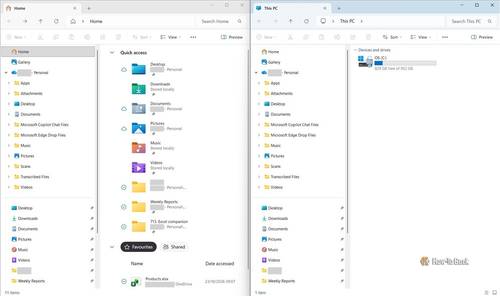
まずは簡単な推奨事項から始めました。ファイル エクスプローラーのデフォルトの開く場所をホームからこの PC に切り替えても、速度が速くなったとは感じませんでした。どちらも目立った遅延なく開き、同じテスト フォルダーを開いたときの測定では、実質的に同じ結果が得られました。
また、エクスプローラーの履歴をクリアし、頻繁に使用するフォルダーを表示するオプションを無効にしました。どちらの変更も、私が感知できるほどの改善はもたらさなかった。 Explorer がテスト フォルダーの内容を一覧表示する速度を測定したときでも、結果は実質的に同じでした。
ファイル エクスプローラーの便利な機能を無効にしても高速化されませんでした
サムネイルとプレビュー ペインは速度を低下させませんでした

私は、50 枚の本物の写真、2 つのビデオ、PDF を含む 53 個のリアルなファイルを含むフォルダーを使用して、サムネイルとプレビュー ペインをテストしました。デフォルト設定では、写真がすぐに表示され、写真を選択するとプレビュー ペインに表示されます。
次に、エクスプローラーのフォルダーオプションで「常にアイコンを表示し、サムネイルは表示しない」を有効にしました。写真は一般的なファイル アイコンに置き換えられ、JPEG を選択してもプレビュー ペインにその画像が表示されなくなりました。しかし、フォルダーを開いたり、その内容を表示したりする速度には改善が見られませんでした。
サムネイルを復元し、代わりにプレビュー ペインを無効にしました。サムネイルがすぐに表示され続け、フォルダーが応答しなくなったように感じられました。
どちらもオフにするのは簡単でしたが、テストではどちらも速度を得ることができませんでした。私はそれらを再びオンにしました。
速度低下が見つからなかったので、エクスプローラーに 50,000 個のファイルを与えました
確かにこれだと仕事が大変になるだろうね
この時点で、私は自分の質問が間違っていたのではないかと思い始めていました。何も変更しても問題がないようだったので、設定を微調整するのをやめ、50,000 個のファイル (Word 文書 12,500 個、Excel ワークブック 12,500 個、JPEG 画像 12,500 個、PDF 12,500 個) を 1 つのフォルダーに入れることで賭け金を増やしました。
少なくとも期待していました いくつかの そのサイズのフォルダーを開いたり移動したりするときにためらいます。その代わり、すぐに開きました。並べ替え、スクロール、「大きい」アイコンへの切り替え、サムネイルの表示はすべて応答性を維持しました。
これは正式なパフォーマンス ベンチマークではなく、SSD を搭載した比較的強力なラップトップでテストしました。これらのファイルも一意の名前を持っていましたが、基礎となる同じソース ドキュメントと画像を再利用していました。それでも、1 つのフォルダーに 50,000 個のアイテムがある場合でも、エクスプローラーを苦戦させるのは驚くほど難しいことがわかりました。
OneDrive はローカル ストレージよりも著しく遅いということはありませんでした
同じファイルはほぼ同じように動作しました

私が何度も遭遇したもう 1 つのアドバイスは、ファイル エクスプローラーの応答性を高めるために OneDrive からファイルを移動するというものでした。そこで、PC と OneDrive に一致するフォルダーを作成しました。それぞれには、文書、スプレッドシート、写真、PDF など 1,653 個のファイルが含まれていました。
OneDrive ファイルが完全に同期され、ローカルで利用できることを確認し、2 つのフォルダーを比較しました。それらを開いたり、その内容を表示したりするときに、意味のある違いは検出できませんでしたが、測定によってそれが裏付けられました。
それは、OneDrive がファイル エクスプローラーのパフォーマンスに影響を与えないという意味ではありません。オンライン専用のファイルやフォルダーがアクティブに同期していることはテストしませんでした。しかし、すべてが完全に同期され、ローカルに保存されているため、OneDrive は私の PC 上で目立ったボトルネックにはなりませんでした。
Windows Search は調査を複雑にしました
インデックス作成が邪魔になる

テスト フォルダーの検索は、参照よりも簡単ではありませんでした。最初、いくつかの検索では、存在するとわかっていたファイルが見つかりませんでした。 Windows がまだフォルダーのインデックスを作成していることがわかったので、それが完了するのを待ってから再試行しました。
その後、正確なファイル名を検索すると常に正しいファイルが返され、さらに広範囲の検索では予想される 10,000 個の一致するファイル名が見つかりました。ただし、エクスプローラーに表示される検索結果が表示されるまでにはまだ数秒かかりました。
検索が全体的に遅いとか、インデックス作成が Explorer の一般的なパフォーマンスの問題を引き起こしていると結論付けることはできませんでした。しかし、検索することは、単にフォルダーを開いて参照することとは異なる課題であることがわかりました。
ファイル エクスプローラーのアドバイスは実際の問題から始める必要があります
ガイドに指示されているからといって、便利な機能を犠牲にしないでください。

私は少なくとも 1 つの微調整が明確な勝者として現れると期待していました。誰もしませんでした。私の PC ではほとんどの機能に目立った違いはありませんでしたが、サムネイルとプレビュー ペインを無効にすると、残しておきたい機能がなくなりました。 50,000 ファイルのテストでも、予想していた速度の低下は明らかになりませんでした。
だからといって、これらの推奨事項がすべての人にとって役に立たないというわけではありません。異なるハードウェア、異なるワークロード、または特定の問題を備えた PC では、これらの一部から恩恵を受ける可能性があります。
本当の教訓は、勝利をもたらす微調整を見つけることではなかった
ファイル エクスプローラーが本当に遅いと感じている場合は、まずどこで速度が低下しているのかを把握することから始めます。フォルダーを開いているのでしょうか?ファイルを探していますか?サムネイルを読み込んでいますか? OneDrive コンテンツを同期していますか?私がテストした修正は、多くの場合、普遍的な解決策として提示されますが、私の結果は、それらが特定の問題に対するツールとして考えられた方がよいことを示唆しています。
結局のところ、私が学んだ最も有益なことは、どの調整が最も効果的だったのかということではありません。私は File Explorer の最適な修正を探しましたが、結局、修正が必要なのかどうか疑問に思いました。
関連情報は以下のリンクからご確認いただけます
関連記事
- 最も人気のある SSD サイズが、現在購入できる最悪の価格になっています
- これら 4 つの「オフィス ツール」には、これまで聞いたこともないような凄惨な e スポーツ シーンがあります
- 2027 マツダ MX-5 には、単なる落ち着いたペイント オプション以上の価値があります