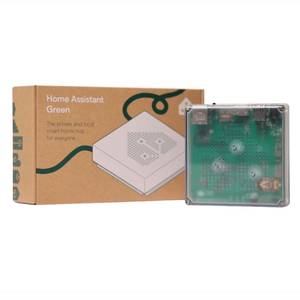
- 外形寸法図
-
長さ4.41インチ x 幅4.41インチ x 高さ1.26インチ。
- 重さ
-
12オンス
Home Assistant Green は、Home Assistant チームが直接作成した事前構築されたハブです。これは、ソフトウェアを自分でインストールする必要がなく、自宅でホーム アシスタントをセットアップするために必要なすべてが付属するプラグ アンド プレイ ソリューションです。
ホーム アシスタントには機能が満載されているため、生活を楽にする便利なツールのいくつかを見逃しがちです。今年、私はホーム アシスタントの設定に大きな影響を与える簡単な変更を加えました。

4 時間の労力を節約したホーム アシスタントのブループリント
車輪を再発明する必要はありません。
ラベルの上で寝ないでください
場所だけでなく、はるかに多くのことを考慮して整理する

Home Assistant はエリアに重点を置いていますが、それには十分な理由があります。ほとんどのスマート ホームでは、デバイスの位置に基づいてデバイスを制御または監視すると便利です。たとえば、リビング ルームに複数の照明がある場合、リビング ルーム エリアをオンにできるということは、その部屋内の個々のライトをオンにする必要がないことを意味します。
ただし、ホーム アシスタントで物事を整理する方法は位置情報だけではありません。複数の異なる場所にあるデバイスをグループ化したい場合がありますが、エリアを使用するとそれは明らかに不可能です。そこでラベルが役立ちます。
ホーム アシスタントのドキュメントには、ラベルを使用すると「物理的な場所や種類に関係なく、要素をグループ化できる」と記載されています。デバイスまたはエンティティにラベルを追加できますが、オートメーション、シーン、スクリプト、ヘルパー、さらにはエリアにラベルを付けることもできます。要素に複数のラベルを追加して、要素を一度に複数のグループの一部にすることもできます。
ホーム アシスタントでラベルを使用する方法
すべてのグループを作成する
ホーム アシスタントでラベルを使用する方法は複数あります。ラベルを使用すると、バッテリー駆動のデバイスをグループ化したり、休暇中にのみ使用するデバイスとオートメーションをグループ化したり、常時オンにしておく必要があるデバイスをグループ化したり、ホーム アシスタントで注意が必要なものをマークしたりすることもできます。
定期的なテストが必要なデバイスなどのメンテナンス ラベルを作成できます。ルーチン ラベルを作成して、就寝前のルーチンにリンクされているものにタグを付けることができます。視覚的な通知として点滅または色を変更するスマート電球にタグを付けるなど、動作ラベルを追加することもできます。
ラベルをフィルターとして使用すると、特定のグループに属するすべての要素をすばやく見つけることができます。たとえば、休暇中にのみアクティブになるすべてのデバイスとオートメーションを表示したい場合は、フィルタリングして、 holidays ラベル。
長さ4.41インチ x 幅4.41インチ x 高さ1.26インチ。
12オンス
Home Assistant Green は、Home Assistant チームが直接作成した事前構築されたハブです。これは、ソフトウェアを自分でインストールする必要がなく、自宅でホーム アシスタントをセットアップするために必要なすべてが付属するプラグ アンド プレイ ソリューションです。
ホーム アシスタントでのラベルの適用
素早く簡単にセットアップできます
ラベルの作成と適用は簡単です。ホーム アシスタントの専用セクションでラベルを作成し、適切な設定画面のさまざまな要素にラベルを追加できます。
新しいラベルを作成するには、[設定]>[エリア、ラベル、ゾーン]に移動します。 「ラベル」タブを選択し、「ラベルの作成」ボタンをクリックします。ラベルに名前を付け、アイコンと色を選択し、必要に応じて説明を追加します。 「作成」をクリックして新しいラベルを作成します。
エリアにラベルを追加するには、[設定]>[エリア、ラベル、ゾーン]に移動し、選択したエリアの[編集]アイコンをクリックします。 「ラベルを追加」ボタンをクリックし、適用するラベルを選択します。
デバイス、エンティティ、またはヘルパーにラベルを追加するには、[設定]>[デバイスとサービス]に移動し、適切なタブを選択します。 「選択モード」アイコンをクリックし、ラベルを付けたい要素を選択します。[ラベルの追加]ドロップダウンをクリックし、追加するラベルを選択します。オートメーション、シーン、およびスクリプトについては、[設定]>[オートメーションとシーン]に移動し、関連するタブを選択します。 「選択モード」アイコンをクリックし、ラベルを付けたい要素を選択します。[ラベルを追加]ドロップダウンをクリックし、ラベルを選択します。
ラベルがホーム アシスタントの設定をどのように改善したか
ハンティングを減らし、自動化を増やす
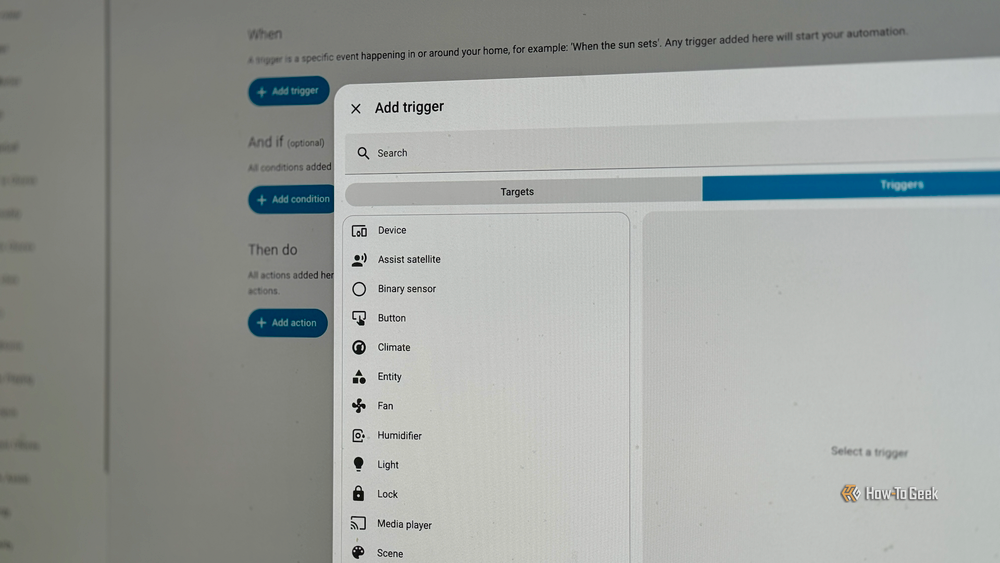
ラベルは、Home Assistant の存在は知っていましたが、実際に使ってみたことはなかったものの 1 つでした。それが今年になってようやく変わりましたが、もっと早く試していればよかったと今では思っています。ラベルを使用すると、いくつかの重要な利点が得られることがわかりました。
1 つ目は、ラベルによってすべてがはるかに見つけやすくなることです。デバイスには複数のエンティティが含まれる場合があり、必要なエンティティを見つけるのはすぐに面倒になってしまうことがあります。ラベルを適用すると、特定のラベルですばやくフィルタリングして、必要なものを正確に見つけることができます。
これはスケーラビリティに非常に役立ちます。スマート ホームが適度に小さい場合は、ラベルを使用しなくても生きていけますが、大きくなるほど、ラベルはさらに便利になります。デバイスとエンティティの数が増えるにつれて、それらを効率的にグループ化する方法があれば、大きな違いが生まれます。
おそらく私が発見した最大のメリットは、ラベルによって自動化デザインが改善されたことです。ラベルを使用すると、ラベルを使用しないとはるかに複雑になる作業を、少しの労力で行うことができます。
たとえば、私はすべてのバッテリー駆動デバイスに、使用するバッテリーの種類を含むラベルを追加しました。バッテリーが 10% を下回ると通知が届き、ラベルに基づいて特定の種類のバッテリーが買い物リストに追加されます。新しいバッテリー駆動のデバイスを追加するときは、それらに適切なラベルを付けるだけで、それらは自動的に同じオートメーションの一部になります。
ラベルは強力なものになり得る
ラベルというとあまり魅力的ではないかもしれませんが、非常に便利です。それらを試してみる時間がない場合は、何ができるかを調べてみることをお勧めします。それらはあなたの新しいお気に入りになるかもしれません。