私が有料の生産性向上アプリを捨てて、この無料のオープンソース代替アプリを手に入れた理由
in tech
必要最低限の機能を提供する無料の生産性向上アプリに不満を感じていませんか?それとも、生産性がまったく向上しないアプリに月額料金を支払うことにイライラしていますか?さて、Super Productivity をご紹介します。この無料アプリは、プレミアム製品も顔負けの強力な機能を誇ります。
Super Productivity の気に入っている点
私のニーズをすべて満たします
Super Productivity は、真に無料で使用できる生産性向上ツールです タスクをキャプチャして整理するだけでなく、 また それらを完了するのに役立ちます。これがもたらす素晴らしい機能の詳細な概要を次に示します。
堅牢なタスクキャプチャシステム
Super Productivity では、グローバル キーボード ショートカットにより、どこからでもタスクを簡単にキャプチャできます。アプリが開いていなくても、Ctrl+Shift+A を押すだけで (設定ページから別のキーボード コンボに設定できます)、タスク キャプチャ ウィンドウがポップアップします。タスク名を入力して Enter キーを押すと、タスクが保存されます。

デフォルトでは、すべての新しいタスクは受信トレイ ボードに保存されます。ここから、タスクを右クリックして、(作成した) プロジェクトまたはタグに割り当てることでタスクを整理できます。または、タスク名に次の文字を追加することで、キャプチャ時にタスクを整理できます。 +プロジェクト名、 #タグ名、 または @期日。
各タスクにはサブタスクを含めることができ、その深さは 1 レベルだけです。とはいえ、私はこれを制限とは考えていません。これは物事を整理整頓するのに役立ちます。自分が取り組んでいることを忘れてしまうような無限のサブタスク ツリーを作成する可能性はありません。また、整理整頓に関しては、右クリックのコンテキスト メニューを使用してタスクにファイルを添付することもできます。このようにして、タスクを完了するために必要なものをすべて揃えることができます。 添付 そこに直接。
タスクの視覚化に必要なすべての要素
Super Productivity では、タスクを視覚化する 5 つの主な方法 (受信箱、今日、スケジュール、プランナー、ボード) を提供します。受信トレイには、割り当てられていない新しいタスクがすべて収集されます。まだ分類していないものを見つけるのに便利です。[今日]ビューには、今日が期限のすべてのタスクが単純なリストとして表示されます。
スケジュール ビューは、時間単位の完全なカレンダーです。タスクを特定の時間枠にドラッグ アンド ドロップできるため、1 日の計画を簡単に立てることができます。プランナー ビューはこれのよりシンプルなバージョンで、複雑な時間ごとの内訳はなく、期限を過ぎたタスクと今後の日付だけが表示されます。
現在、ボードには 2 つのオプションがあります。1 つは 3 つの列 (To-Do、進行中、完了) を備えた古典的なカンバン ボードで、もう 1 つは意思決定用のアイゼンハワー マトリックスです。個人的には、アイゼンハワー マトリックスは、1 日を通してたくさんの新しいタスクをうまく把握した後、どのタスクに優先順位を付けるかを迅速に決定するのに特に便利だと感じています。
必要な数の列を含む独自のカスタム ボードを作成することもできますが、私にとっては常にデフォルトで十分でした。
生産性向上機能

このアプリが提供する最も便利な機能の 1 つは、各タスクの推定時間を簡単に設定できる機能です。これは、各タスクの時間追跡機能とよく連携します。タスクが完了すると、見積もりが現実とどのように一致するかを確認できます。
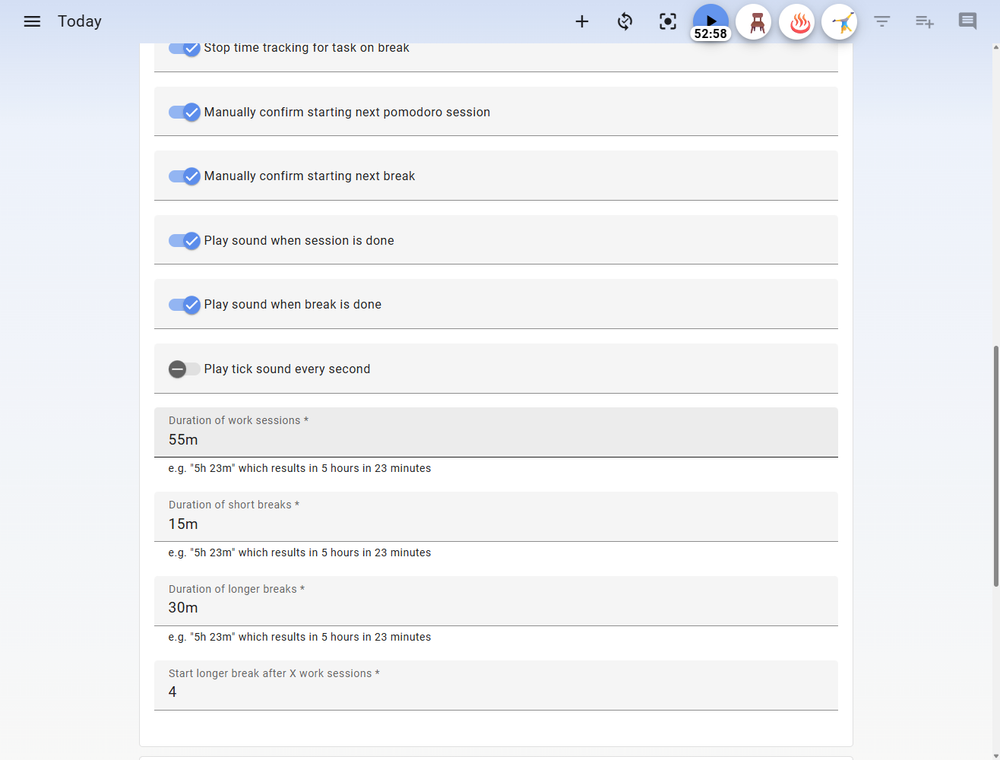
タスクに費やした時間を追跡する場合は、トラッカーを手動で開始および停止するか、ポモドーロ タイマーを使用できます。実際、Super Productivity は、おそらく無料アプリの中で最も包括的なポモドーロ タイマー機能の 1 つを提供します。
独自の作業セッションの長さ、短い休憩、および長い休憩時間を設定できます。何回の作業セッションの後に長い休憩を開始するかを選択することもできるため、ワークフローに合わない場合でも、標準の 4 つのセッションに固定されることはありません。
ドミナモードと呼ばれる機能もあります。有効にすると、テキストを指定できるようになり、テキスト読み上げボットが設定された間隔でそのテキストを繰り返します。これは、気を散らすものを排除し、目の前の仕事に集中し続けるのに非常に役立ちました。ルーニー・テューンズか何かを見て気が散ると、父が来て宿題を終わらせるように注意してくれた学生時代を思い出します。

ここで、フォーカス モードと呼ばれる別の生産性向上機能があることを言及しておく必要がありますが、私はその使い方をまったく理解していなかったので、一度も使用したことがありませんでした。これを有効にすると、アプリ全体がきれいな全画面のカウントダウン タイマーまたはストップウォッチに変わります。 フロータイム。気が散るアプリをフリーズしたりブロックしたりするのではなく、アプリの乱雑さを減らし、現在のタスクのみを表示することに重点を置くだけです。本を読んでいるときや実践的なプロジェクトに取り組んでいるときに、タスクのリマインダーとしてアプリを全画面モードで開いておくと便利だと思います。
フォーカス モードの便利な部分の 1 つは先延ばしヘルパーです。稲妻アイコンを押すとトリガーできます。先延ばしにしていると感じたら、このページを開いて、その感情を克服し、目の前の仕事に戻るのに役立ついくつかの役立つ言葉や簡単な演習を見つけることができます。
休憩リマインダーと健康リマインダー
Super Productivity には、組み込みのポモドーロ休憩のほかに、特に休憩をサボりがちな場合に非常に便利な追加の休憩リマインダー機能があります。 ゾーン内で。休憩セッションをスキップし続けると、アプリが一時停止するようしっかりと通知するため、長期的には燃え尽き症候群を防ぐことができます。
一定の作業時間が経過した後、たとえば 2 時間ごとに休憩リマインダーがトリガーされるように設定できます。それほど長い間休憩せずに作業を続けると、アプリが画面にポップアップし、休憩を取るように指示するバナー メッセージが表示されます。この時点で、休憩を取ることも、重要なタスクの途中の場合は、事前に定義した時間だけリマインダーをスヌーズすることもできます。メッセージをカスタマイズして、自分自身に個人的なアドバイスを与えることもできます。「前回こんなに長時間働いたとき、目が痛くなったので、離れてください!」休憩中に画面を完全にロックするオプション設定もありますが、私は通常オフのままにしています。
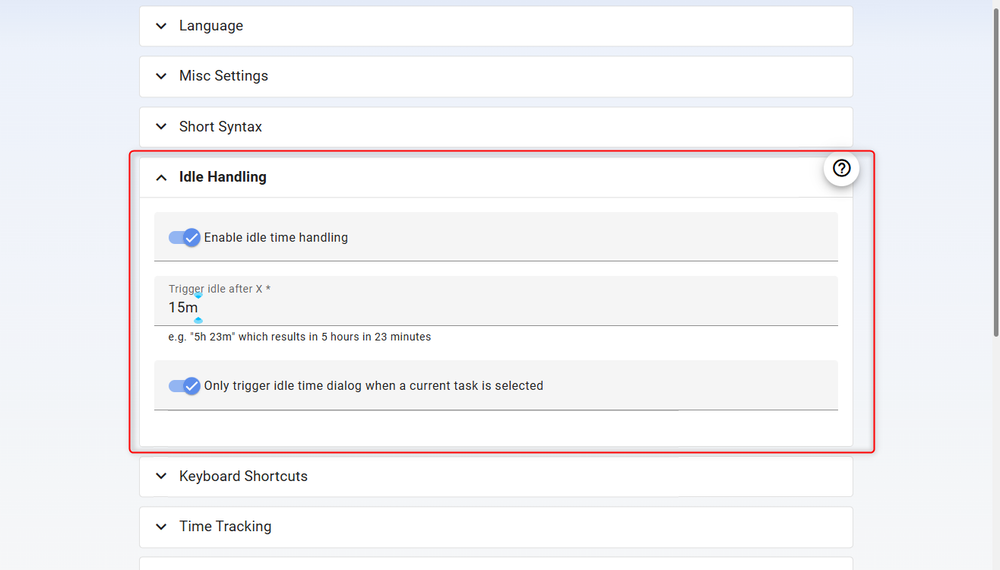
また、アイドル処理機能もあり、デスクから離れたり、入力をしばらくやめたりすると、Super Productivity が実際に休憩中だったのか、まだコンピューターを使用せずに作業しているのかを尋ねます。どちらの方法でも確認でき、それに応じて時間の追跡が調整されます。

もう 1 つの小さいながらも便利な機能は、ストップウォッチ、クリック カウンター、繰り返しカウントダウンなどの組み込みヘルス カウンターです。私はストップウォッチを使って机に向かって立っている時間を記録し、クリックカウンターを使ってコーヒーを何杯飲んだかを記録し、繰り返しカウントダウンを使ってポモドーロ休憩中のストレッチセッションを記録しています。これらすべての小さなカウンターとトラッカーを組み合わせると、仕事中に健康習慣の進捗状況を簡単に維持できるようになります。
詳細な作業分析
Super Productivity は、すべてのプロジェクト ボード、タグ ボード、今日のビュー、および受信トレイの詳細な分析を提供します。各ボードの横にある 3 点メニューをクリックするだけで、その特定のボードの作業データを表示する 3 つの方法が得られます。
クイック履歴には、記録された時間、作業した日、触れたプロジェクトの数、およびすべてのカスタム カウンター (立っている時間、コーヒーのカップ、ストレッチなど) を含む、作業内容の週ごとの概要が表示されます。
Worklog では、費やした合計時間、年ごとの内訳、さらに月ごと、週ごと、さらに詳しく知りたい場合は個々の日やタスクに至るまで、包括的な概要を確認できます。
メトリクスは、費やした合計時間と推定時間、作成されたタスク、作業日数、1 日あたりの平均タスク数、1 日あたりの平均休憩時間、タスクごとまたは休憩ごとに費やした平均時間など、すべての統計を一目で確認できます。内訳にはサブタスクも含まれます。
サードパーティの統合

Super Productivity は、サードパーティとの強力な統合を提供します。 Google カレンダー、Outlook 365、または iCal をサポートするその他のカレンダーに直接接続できます。また、Jira、GitHub、GitLab、Redmine などとも統合されており、課題をタスクとしてワークフローに直接インポートできます。
個人的には、主に Google カレンダー統合を使用しています。携帯電話を手に取り、新しいカレンダー イベントを作成するだけで (場合によっては Android の Gemini 音声コマンドを使用することもできます)、そのタスクが Super Productivity に即座に表示されます。これは、ビートを逃すことなく新しいタスクをシステムに取り込むシームレスな方法です。
無料かつオープンソース
これらすべての素晴らしい機能に加えて、Super Productivity が完全に無料でオープンソースであるという事実により、私にとって Super Productivity は最高のタスク管理アプリであることがわかりました。上記で詳しく説明したすべての機能と分析は、無料で利用できます。さらに、オープンソースであるため、自分のシステムにインストールすると、自分のデータを所有することになり、他人のサーバーには何も送信されません。あなたのタスクとすべての情報は非公開のままであり、完全にあなたのものになります。超生産性はそのようなものではありません 無料 あなたが製品であるため無料であるアプリ。これは、あなたに力を与えるために考え抜かれて設計された、真に無料で強力なアプリです。

私がソフトウェアをオープンソースの代替製品に切り替える 5 つの理由
オープンソースでは、無料の製品を使用しても、それが製品になるわけではありません。
Super Productivity をクロスプラットフォームで機能させる方法
もちろん自己ホスト可能な方法
Super Productivity には、Windows、Linux、macOS、Android で利用できる専用アプリがあります。 iPhone および iPad ユーザーは、デスクトップ アプリ バージョンに期待されるほぼすべての機能が含まれる Web バージョンのアプリを使用できます。とはいえ、Super Productivity は無料のオープンソースであるため、デフォルトではすべてのデータがクラウド コンポーネントなしでローカルに保存されます。これはセキュリティ上は優れていますが、デバイス間でのデータの同期が問題になる可能性があり、追加のセットアップが必要になります。
デフォルトでは、アプリでは Dropbox、WebDAV、またはローカル ファイルを使用してタスクを同期できます。 Dropbox を使用している場合は、デスクトップ上の Super Productivity を指定して特定の Dropbox フォルダと同期し、Android スマートフォン (またはその他のデバイス) 上のアプリもその特定のフォルダと同期するように設定できます。こうすることで、すべてのタスクがデバイス間で自動的に同期されます。
とはいえ、私は個人的にすべてをローカル ファイルにエクスポートし、Syncthing を使用してそのエクスポートを他のデバイスと同期します。私のテストでは、Dropbox を使用する場合に比べて、この設定の方がはるかに信頼性が高いことがわかりました。さらに、Syncthing はオープンソースでもあるため、データ侵害が発生しやすい他人のサーバーにタスクがアップロードされることを心配する必要はありません。
私の永遠のアプリ
最優秀アプリの賞があるとしたら、間違いなく Super Productivity が受賞するでしょう。そして、私はこれを言うことでお金をもらっているわけではありません。実際、これは開発者が考え抜かれて、あなたが最も生産性の高い自分になるために役立つ本当に便利なツールをたくさん詰め込んだ FOSS アプリなので、誰もお金を払っていません。
関連情報は以下のリンクからご確認いただけます
関連記事
- Googlebook は、Apple と Microsoft が何年も前に解決した疑問に対する Google の答えです
- Windows 11 で WiFi が勝手にオフになる
- Netflix はマーベル スタイルのロード オブ ザ リング ユニバースを売り込み、ルッソ兄弟はアラゴルンのショーを望んでいた – レポート