
- OS
-
Windows、macOS、iPhone、iPad、Android
- 無料トライアル
-
1ヶ月
Microsoft 365 には、最大 5 台のデバイスで Word、Excel、PowerPoint などの Office アプリ、1 TB の OneDrive ストレージなどへのアクセスが含まれています。
静かな午後は、趣味、請求書、予算を整理する実用的な Excel ツールを作成するのに最適な口実です。これら 3 つのガイド付きプロジェクトでは、いくつかの数式、表、書式設定ルールを使用して、空のワークシートをライフスタイルに合わせた実用的なツールに変える方法を示します。
本を整理して読書目標を追跡する

読書の時間を確保することは、コンセントから抜け出すための最良の方法の 1 つですが、少し特別なモチベーションがなければ、本の山に埃をかぶらせるのは簡単すぎます。専用の読書記録を作成すると、順調に進むための優しい後押しが得られます。
まず、セットアップしてログの入力を開始します。
列ヘッダーを入力します タイトル、 著者、 ジャンル、 形式、 状態、 そして 終了日 の中へ 5行目、セルにデータを入力します A6、 B6、 そして C6 最初の本のタイトル、著者、ジャンルを入力します。
表のセルの 1 つを選択し、 を押します。 Ctrl+T、チェックしてください 私のテーブルにはヘッダーがあります トラッカーをテーブルに変えます。
を開きます テーブルデザイン タブ。
テーブルに名前を付けます ライブラリ_ログ_2026。
次に、本の形式とステータスのセル内ドロップダウン リストを作成します。
セルを選択 D6。
クリック データ > データの検証。
を変更します 許可する フィールドから リスト。
タイプ ペーパーバック、ハードカバー、電子書籍リーダー、オーディオブック に ソース フィールドに移動し、クリックします わかりました。
セルに対してこのプロセスを繰り返します E6、しかし入力してください 未読、閲覧中、完了。
これで完了できます 5行目と入力し始めるとすぐに 6行目を選択すると、境界とドロップダウン メニューが下に展開されます。
次に、分析カードを設定します。
セルに年間目標を手動で入力します B1。
以下の表の 2026 年の計算式を使用して、完了した書籍の数と現在の進捗状況を数えます。
|
細胞 |
式の例 |
|---|---|
|
完成した書籍(B2) |
=COUNTIF(ライブラリ_ログ_2026(ステータス), “完了”) |
|
読書の進み具合(B3) |
=IFERROR(B2/B1, 0) |
セルを選択 B3 そして、 パーセントスタイル アイコン (%) で 番号 のグループ 家 タブ。
2026 年が終了したら、2027 年のワークシートを複製し、テーブルからすべてのデータを消去し、セルに年間目標を設定します。 B1でテーブル名を更新します。 テーブルデザイン タブ。
Windows、macOS、iPhone、iPad、Android
1ヶ月
Microsoft 365 には、最大 5 台のデバイスで Word、Excel、PowerPoint などの Office アプリ、1 TB の OneDrive ストレージなどへのアクセスが含まれています。
エネルギー料金を追跡する動的な家庭用公共料金トラッカーを構築する
毎月の家計消費量を管理しましょう
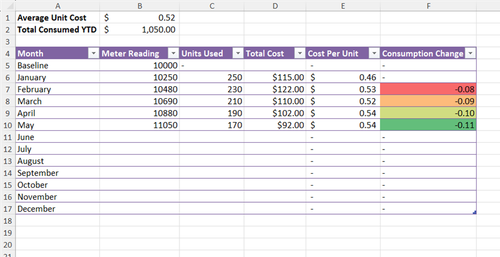
公共料金は一方向にのみ上昇しているように見えます。卸売価格をコントロールすることはできませんが、請求額の上昇が消費の増加によるものなのか、物価上昇によるものなのか、あるいはその両方によるものなのかを判断する枠組みを構築することはできます。
これを行うには、次から始めます 行4:
テーブルを作成します (Ctrl+T) という名前 ユーティリティ_トラッカー_2026 ヘッダー付き 月、 検針、 使用単位、 総コスト、 ユニットあたりのコスト、 そして 消費量の変化。
フォーマットする 総コスト そして ユニットあたりのコスト として 会計。
使用 5行目 ベースラインのエントリポイントとして、前年 12 月の最終測定値を入力します。
セルを使用する A1:B2 全体的な年間指標を表示して、数字を簡単に把握できるようにします。
|
細胞 |
式の例 |
|---|---|
|
平均単価 (B1) (形式: 会計) |
=AVERAGE(Utility_Tracker_2026(ユニットあたりのコスト)) |
|
YTD 合計消費量 (B2) (形式: 会計) |
=SUM(Utility_Tracker_2026(使用単位)) |
次の 2026 年の式を入力します。 5行目。を押すと、Excel はそれらを残りの行に自動的に適用します。 入力:
|
カラム |
式の例 |
|---|---|
|
使用単位 |
=IF(ISBLANK(B5), “”, IFERROR((B5-B4),”-“)) |
|
ユニットあたりのコスト |
=IFERROR((@(合計コスト))/(@(使用単位)), “-“) |
|
消費量の変化 (形式: P割合) |
=IFERROR((C5-C4)/C4, “-“) |
の 使用単位 そして 消費量の変化 数式では、各行を前月の値と比較する必要があり、ベースライン行とヘッダー行の衝突を避ける必要があるため、構造化参照ではなく相対セル参照が使用されます。
水道光熱費明細書から未加工のメーター測定値と合計コストを入力すると、数式は使用量、ユニットあたりのコスト、消費量の変化を自動的に計算し、翌月のデータが準備できるまで空白行を処理してエラー プレースホルダーを返します。
消費の急増を視覚化するには、 消費量の変化 列をクリックし、 ホーム > 条件付き書式設定 > カラー スケール > 赤-黄-緑 ヒートマップを適用して、消費量の増加を赤、消費量の減少を緑で強調表示します。
翌年、ワークシートの複製コピーに次の簡単な変更を加えます。
複製したシートのタブの名前を年を反映するように変更します。
をクリアします 検針 そして 合計コスト列。
前年の 12 月の最後のメーター測定値を入力します 5行目。
新しいシートのタイトルと一致するようにテーブル名を更新します。
個人の毎月の予算を追跡して財務状況を把握する
ストレスのないマネー ダッシュボードを構築する
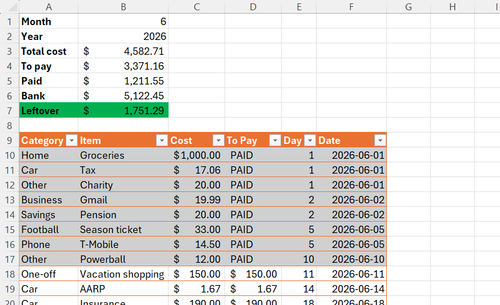
月次予算ダッシュボードの設定には複雑な簿記の知識は必要ありません。必要なのは、現金の概要と今後の請求日を区別する明確な構造だけです。
まず、テーブルを挿入します。
で 9行目、テーブルを作成します(Ctrl+T) の列ヘッダー付き カテゴリ、 アイテム、 料金、 支払う、 日、 そして 日付。
テーブルに名前を付けます 6月_26。
フォーマットする 料金 そして 支払う 列として 会計、そして 日付 列として 日付。
次に、概要ダッシュボードを設定します。
細胞内 A1:A7、 タイプ 月、 年、 総コスト、 支払う、 銀行、 そして 残り物。
現在の月のインデックス番号を入力します (例: 6 6月)セルに B1、セル内の現在の年 B2、および現在の銀行残高 (次の形式) 会計) セル内 B6。
以下の数式を使用して、すべてのセルを次のようにフォーマットしてダッシュボードを完成させます。 会計。
|
細胞 |
式の例 |
|---|---|
|
総コスト(B3) |
=SUM(6月26日(コスト)) |
|
お支払い方法(B4) |
=SUM(6月26日(支払い)) |
|
有料(B5) |
=B3-B4 |
|
残り物(B7) |
=B6-B4 |
さあ、元の場所に戻りましょう 6月_26 テーブル:
最初の支払い項目の最初の 5 列を入力します (セル A10:E10)手動で。
を使用します。 日付 セルに支払日を生成する関数 F10:
=DATE($B$2,$B$1,(@Day))
月が進むにつれて、次のように入力します。 有料 完全に清算された残高を超えています。出費を少しずつ返済する場合は、手動で調整してください。 支払う 必要に応じてセルの値を変更します。

最後に、視覚的な条件付き書式設定のヒントを追加します。以下の表のターゲットセルまたは範囲を選択する必要があります。 前に クリックする ホーム > 条件付き書式設定 > 新しいルール > 数式を使用する… ルールを設定します。
|
「適用範囲」 |
式の例 |
形式 |
|---|---|---|
|
=$A$7:$B$7 |
=$B$7>0 |
緑の塗りつぶし |
|
=$A$7:$B$7 |
=$B$7<0 |
オレンジ色の塗りつぶし |
|
=$A$10:$F$25 (テーブル全体を選択、 除く ヘッダー行) |
=$D10=”有料” |
グレーの塗りつぶし |
テーブル列内のセルを指す条件付き書式設定ルールは、行を削除または追加すると自動的に調整されます。
このトラッカーを将来にロールオーバーするには、複製されたワークシート タブで次のチェックリストに従います。
新しいシートをダブルクリックして、新しい月の名前を変更します。
セル内の月と年を更新します B1 そして B2。
セルの開始銀行残高を更新します B6。
月固有の支出をテーブルに追加します (前月に対応する支出は削除します)。
現在の月と年に一致するようにテーブル名を更新します。関連する構造化参照はそれに応じて更新されます。
充実した週末を過ごしました
整理する方法を探している場合でも、単に Excel をいじって楽しむ場合でも、1 時間を費やしてお金や趣味を追跡可能なスプレッドシート システムに変換することは、達成感を感じる素晴らしい方法です。そこで立ち止まる必要はありません。先週末の Excel プロジェクトでは、毎月の習慣トラッカー、車両メンテナンス ログ、ダイナミックな食事プランナーのセットアップをカバーしています。さらに 3 つのタスクを実行すると、充実した週末を過ごした気分で月曜の朝を迎えることができます。
このテーマについてさらに詳しく知りたい方は以下をご覧ください