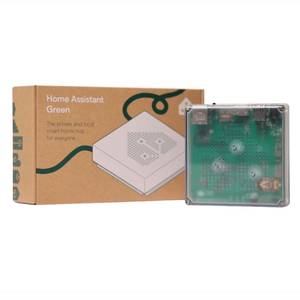
- 寸法(外形)
-
長さ4.41インチ x 幅4.41インチ x 高さ1.26インチ。
- 重さ
-
12オンス
Home Assistant Green は、Home Assistant チームが直接作成した事前構築されたハブです。これは、ソフトウェアを自分でインストールする必要がなく、自宅でホーム アシスタントをセットアップするために必要なすべてが付属するプラグ アンド プレイ ソリューションです。
子供のいる家族として、私たちは家に快適に収まるよりもはるかに多くの物を持っています。ありがたいことに、使わないときに物を捨てられる便利な屋根裏部屋があります。以前は、屋根裏部屋で物を見つけるには複数の収納箱を探し回らなければなりませんでしたが、いくつかの安価な NFC タグがその問題を解決しました。
ホーム アシスタントの To Do リストは完璧でした
各棚番のネイティブローカルリスト

アイデアはシンプルでした。各保管箱に NFC タグを貼り付け、それをスキャンしてその箱に何が入っているかを確認できるようにしたいと考えました。また、収納箱に物を取り出したり、物を追加したりした場合に、リストから項目をすぐに追加または削除できるようにしたいと考えていました。 Notion などのサードパーティ アプリを使用して情報を保存することもできましたが、すべてをローカルに保存しておきたかったのです。
ホーム アシスタントのネイティブの To Do リストは理想的なもののように思えました。異なるリストは必要なだけ作成できるので、各ビンにリストを設定できます。ホーム アシスタントのリストにアイテムを簡単に追加し、ゴミ箱になくなったアイテムにチェックを入れることができます。
いくつかのリストを作成し、Storage Bin 01 と Storage Bin 02 という名前を付けました。テキスト ヘルパーを使用して、人間が判読できる「冬服」と「クリスマスの装飾」というラベルを付けました。これは、エンティティ ID を変更したり、自動化を中断したりすることなく、必要に応じて名前を変更できることを意味します。
長さ4.41インチ x 幅4.41インチ x 高さ1.26インチ。
12オンス
Home Assistant Green は、Home Assistant チームが直接作成した事前構築されたハブです。これは、ソフトウェアを自分でインストールする必要がなく、自宅でホーム アシスタントをセットアップするために必要なすべてが付属するプラグ アンド プレイ ソリューションです。
ダッシュボードの構築
各ビンのインデックスとサブビュー

リストを作成したら、次の仕事は、リストを表示し、項目をすばやく簡単に追加および削除できるダッシュボードを作成することでした。私は、すべての棚番を表示するメイン ページと、個々の棚番ごとのサブビューを作成するのが最善の選択肢であると判断しました。メイン ページのビンをクリックすると、関連するビンに移動します。
最終的にメイン ダッシュボードには Markdown カードを使用することになりました。これを使用すると、人間が判読できる棚番の名前を取得できるからです。公式情報はこちら. カードには、その棚番に関連するサブビューへのリンクが含まれています。
カードをクリックするとサブビューが開き、関連するリストを含む To Do リスト カードが表示されます。このカードを使用して、新しいアイテムをリストに追加したり、アイテムが箱になくなったときにチェックを入れたりすることができます。
このダッシュボードを使用すると、各棚番のリストをすばやく開き、その棚に含まれるアイテムのリストを確認し、必要に応じて新しいアイテムを追加したり、アイテムを削除したりできます。それはまさに私がセットアップしたかったものでした。次のフェーズは、NFC タグをスキャンするときに正しいダッシュボードを開くことでした。
ホームアシスタントが機能しなかった場所でもショートカットが機能した
ホーム アシスタント モバイル アプリで NFC タグを直接使用できます。[タグ]メニューを使用すると、新しい NFC タグをスキャンして名前を付けて追加できます。この方法を試しましたが、タグがスキャンされたときにホーム アシスタントに特定のダッシュボードを開くことができませんでした。代わりに、ホーム アシスタントのメイン ページが開くだけです。
ホーム アシスタントを直接使用する代わりに、iPhone のショートカット アプリを使用して問題を回避しました。 NFC タグを使用してショートカット アプリでオートメーションをトリガーでき、適切なアクションを使用して特定のホーム アシスタント ダッシュボードを開くショートカットを取得できます。
ショートカット アプリで、 自動化をタップし、 プラス (+) アイコン。選択 NFC そして選択してください すぐに実行。タップ スキャン 携帯電話を NFC タグにかざします。
タグに名前を付けてタップします 次。選ぶ 新しいショートカットを作成するを検索して、 URL アクション。入力 homeassistant://navigate/ ダッシュボード内のビンのビューの URL が続きます。を検索してください URLを開く アクションを選択し、最初のアクションの下に追加します。チェックマークをタップしてオートメーションを保存します。
これで、NFC タグをスキャンすると、ショートカットによってホーム アシスタント アプリが自動的に開き、関連するリスト ページが表示されるようになります。その後、棚番内のアイテムのリストを確認し、必要に応じてアイテムを追加または削除できます。
物事の追跡がかつてないほど簡単になりました
もう屋根裏部屋を走り回る必要はありません
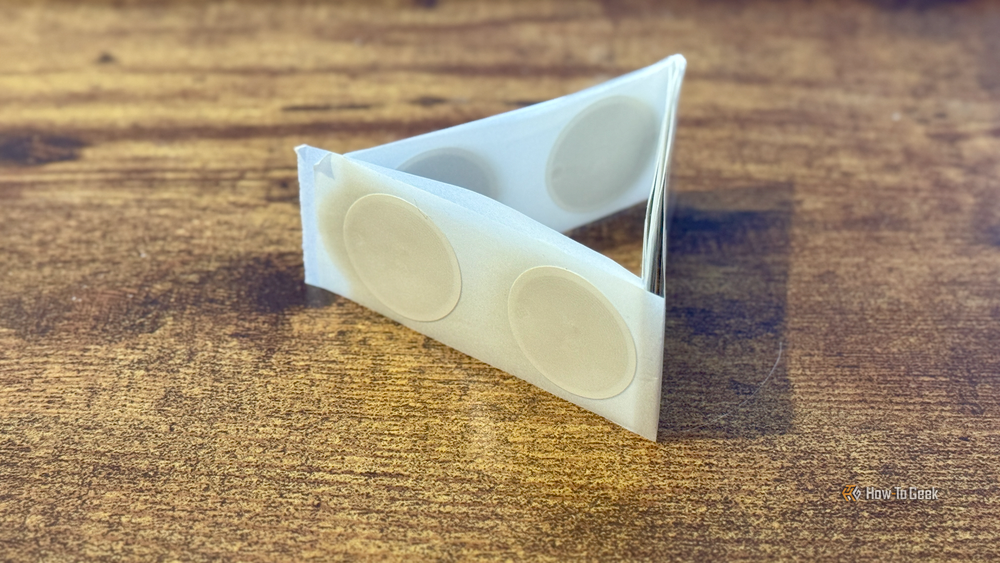
屋根裏部屋に行って収納箱を探すのは決して楽しいことではありません。ありがたいことに、NFC タグを追加することで、面倒な作業が大幅に減りました。中身をすぐに確認するために収納箱を開ける必要さえありません。必要なのは、携帯電話を NFC タグにタップすることだけです。
このシステムは絶対確実ではありません。棚番の内容を更新し忘れると、リストと実際の内容が一致しなくなる可能性があるため、もう一度リストを調べなければなりません。ただし、リストを更新し続ける限り、これはうまく機能し、リスト上の項目の追加と削除は非常に簡単です。
NFCタグは本当に便利です
NFC タグの利点は、非常に安価なので、大量に購入して、所有するすべての収納箱に貼り付けることができることです。各リストに在庫を追加するには少し時間がかかりますが、一度完了すると、作業が非常に楽になります。
完全ガイドはこちら