これら 4 つのオープンソース Docker コンテナは、次のレベルのホームラボを実行するために強力なハードウェアが必要ないことを証明しています。
in tech
ホームラボを実行するには高価または強力なハードウェアが必要だと思っているなら、それは大きな間違いです。ここでは、高価なハードウェアがなくても、初心者のホームラボを強力なツールに変える 4 つのオープンソース Docker コンテナーを紹介します。
ホームアシスタント
ローカルのスマートホームはそれほど馬力を必要としません
Home Assistant は、始めるのに最適なホームラボ プロジェクトの 1 つであり、Docker 内で素晴らしく動作します。
Home Assistant について私が気に入っている点の 1 つは、実行に大量の電力を必要としないことです。何百ものデバイスやクレイジーな自動化がない限り、Home Assistant はほぼすべてのハードウェアで実行できます。
Home Assistant は、セットアップを簡素化する Docker コンテナとしてデプロイできるため、始めるのに最適な方法です。 Docker でホーム アシスタントを実行すると、アプリやワンクリック更新などのいくつかの機能が削除されます。
ただし、仮想マシンやホーム アシスタント専用のシステムを起動したくない場合は、Docker から始めるのが最適です。その後、専用インストールに移行する準備ができたら、Home Assistant をバックアップして新しいシステムに復元するのが簡単です。
ホーム アシスタントを使用したことがない人のために説明すると、これはすべてをローカルに提供するように設計されたスマート ホーム プラットフォームです。ホーム アシスタントを使用すると、従来はオンライン専用だったプラットフォーム (Tuya など) をローカル ネットワーク上で制御できることがよくあります。
これにより、スマート ホーム デバイスへの外部アクセスを無効にすることができるため、家の安全性が高まり、ネットワークの停止によるスマート ホームのダウンも防ぐことができます。
ネクストクラウド
古いPCでも大丈夫
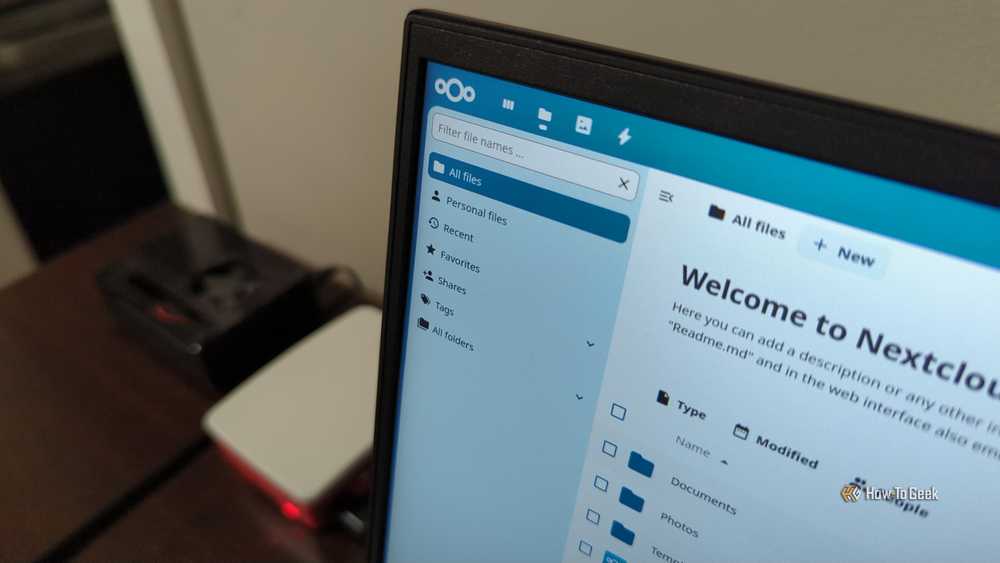
Dropbox や Google Drive をやめてみたいと思ったことがあるなら、Nextcloud が最適です。 Nextcloud はスイート全体をデプロイすると肥大化してしまいますが、クラウド ファイルのホスティング部分だけは実際にはかなり軽量です。
Nextcloud は Docker で実行されるように設計されており、週末をかけてかなり簡単にセットアップできます。完全に構成するにはいくつかの手順がありますが、実行するために頑丈なハードウェアは必要ありません。
古い Raspberry Pi、ミニ PC、さらにはラップトップで Nextcloud を実行している人を見てきました。過去 10 年以内に作られたものなら何でも大丈夫です。実際、Nextcloud システムの最大の「ニーズ」はストレージになります。
Nextcloud インスタンスを実行するのに十分なストレージがある限り、問題はありません。どれくらいのストレージが必要ですか?それは完全にあなた次第です。ただし、家にある古いコンピューターであれば基本的にどのコンピューターでも Nextcloud を実行できるはずです。
Pi-hole または AdGuard ホーム
必要なのはRaspberry Piだけです

基本的にリソースを消費しないサービスに関して言えば、Pi-hole と AdGuard Home がリストのトップにあります。これらのサービスはどちらも実行するのにリソースはまったく必要なく、Docker で完全に実行されます。
現実的には、Raspberry Pi Zero W のような軽量のもの、またはおそらく 15 ~ 20 年前のコンピューターのいずれかで実行できます。 Docker でサポートされている最新形式の Linux を実行できる限り、気になるコンテンツ フィルターはすべて実行できるはずです。
本当に古いギアやパワー不足のギアをお持ちの場合は、ぜひ Pi-hole または AdGuard Home を実行してみてください。これらはネットワークの機能を完全に見直し、システムの強力な電源を必要とせずに、家庭内のほぼすべてのデバイスに新しい命を吹き込みます。
イミッチ
予備のラップトップが最適です
Immich は強力なハードウェアの恩恵を受けるプログラムですが、それをまったく必要としません。 Immich は、少なくとも 6 GB の RAM を搭載している限り、ほぼあらゆるもので実行できますが、クローゼットに眠っている予備のラップトップまたはデスクトップが最適な候補です。
Immich について聞いたことがない方のために説明すると、これは Google フォトを置き換えるように設計されたプラットフォームですが、独自のハードウェアを使用します。 Immich プラットフォームは、写真をホストするだけでなく、携帯電話やコンピューターからの自動バックアップの処理、デバイス上の機械学習アルゴリズムの実行による写真のタグ付け、さらには写真が撮影された場所を確認できる地図の提供も可能です。
実際、Google フォトにそれができるのであれば、すべてのデータを大手テクノロジー企業に報告しなくても、イミッチにもそれが可能です。
ここで唯一言及しておきたいのは、古いハードウェアや遅いハードウェアでは、アップロードされた写真の処理に時間がかかるだけだということです。古いハードウェアでもすべてが動作しますが、顔認識と物体検出のために実行される機械学習アルゴリズムは、性能の低いハードウェアでは少し時間がかかるだけです。
ホームラボは役に立つために強力である必要はありません
古いデスクトップ、ラップトップ、または Raspberry Pi しかない場合でも、問題なくホームラボを開始できます。ホームラボ サービスの多くは、できる限り少ないリソースで実行するように最適化されており、低電力のハードウェアでも簡単に実行できます。
ですから、適切なハードウェアを持っていないという理由でホームラボの開始を先延ばしにしていたのであれば、今日をホームラボを開始する日にしてください。 Linux をインストールし、Docker を起動して実行し、最初のコンテナーをデプロイします。
関連情報は以下のリンクからご確認いただけます