この組み込みツールを有効にした後、Windows 11 ストレージの手動クリーンアップをやめました
in tech
Windows でストレージ関連の深刻な問題に対処しなければならなくなってからしばらく経ちました。そのため、ストレージ センスにあまり注意を払わなかったのかもしれません。設定で何度もこの問題に遭遇しましたが、ディスク クリーンアップを使用し、コンピューター上の内容を定期的にチェックしているので、大丈夫だと思いました。
結局のところ、私が見逃していたのは、重複する部分はあるものの、まったく同じ問題が解決されるわけではなく、ごみ箱やジャンクを大量に保管するダウンロード フォルダーの掃除など、私がほぼ毎日行っていた退屈なタスクをストレージ センサーが自動化してくれるためです。
ジャンクは急速に蓄積する可能性があり、スペースが不足するとパフォーマンスに干渉する可能性があります。そこで、Storage Sense の機能と、正確なニーズや習慣に基づいて Storage Sense を設定する方法を説明します。
もっと早く試してみればよかったクリーンアップツール
ストレージ センサーは、デフォルトでは休止状態になっている Windows の組み込み機能の 1 つです。これは Windows 10 バージョン 1703 から存在しており、主な目的はシステム ドライブの容量不足を防ぐことです。スケジュールに従って実行され、ある程度カスタマイズ可能です。
これで何ができるかを簡単に見てみましょう。
-
システムとアプリの一時ファイルをクリーンアップする
-
ごみ箱を空にする
-
ダウンロードフォルダーからファイルを削除する
-
対象となる OneDrive ファイルをオンライン専用にする
カテゴリごとに、カスタムの保持しきい値を設定できます。
ストレージセンスのセットアップ
独自のルールを設定すれば、残りは Windows に任せることができます

Storage Sense の気に入っている点は、操作が簡単で、最初に構成すると、定期的にクリーンアップが行われることです。細かいメンテナンスのすべてを処理するわけではありませんが、PC を混乱させたくない場合は手動で行うタスクを自動化します。
開始方法は次のとおりです。
-
に行く 始める そして開く Windowsの設定。
-
を選択します。 システム セクション。
-
選ぶ ストレージ そしてストレージを探します ストレージ管理のセンス セクション。
-
それをクリックして利用可能なオプションを開きます。
-
オンにする ストレージセンス の下に 自動ユーザー コンテンツのクリーンアップ セクション。
ここからは、Windows によるファイルの削除をどの程度快適に行えるかに応じて、残りのセットアップをカスタマイズできます。
[ストレージ センスの実行](スケジュール サブメニューの最初のオプション) により、Windows がいつクリーンアップを実行するかを決定します。緊急時や空き容量が少なくなったとき、または毎日、毎週、毎月など日常的に使用することができます。その下の設定により、Storage Sense の実行時に何を行うかを指示します。たとえば、ストレージ センサーを毎週実行するように設定しているが、ごみ箱ファイルを 30 日ごとにのみ削除したいとします。このツールは実行して、クリーンアップを許可したものをクリーンアップしますが、その日の時点で 30 日以上ゴミ箱に入っていたファイルのみをタッチして削除します。新しいものは基準を満たすまで残ります。
コンピューターの使用方法に基づいてクリーンアップ スケジュールをパーソナライズする
これらの設定をどのように組み合わせるかは、特定のファイルを自動的に削除するために Windows にどの程度の自由を与えるかによって異なります。
一部のスペースを復元するのに役立つ最も安全なオプションは、「ディスク容量が少ないとき」に実行するように設定し、一時ファイルのクリーンアップを許可し、それ以外の場合は「なし」を選択することです。
こうすることで、コンピューターのストレージが不足しそうになっていても、ダウンロードなどのフォルダーに重要なファイルがある可能性がある場合、ストレージ センサーは重要なものには触れずに、完全に不要な混乱のみを処理します。

あるいは、一部の領域をさらに制御できるようにすることもできます。現在の設定では、毎週実行し、7 日ごとにごみ箱ファイルを削除し、30 日ごとにダウンロードを処理します。こうすることで、ダウンロード フォルダーに残っている可能性のある重要なものを整理する時間を確保できます。
また、ストレージ センサーを設定して、OneDrive 内の同期ファイルを 1 日、14 日、30 日、または 60 日間開かなかった場合にオンライン専用に変更することもできます。ここに例外を追加する場合は、同期されたファイルを開いて右クリックし、「常にこのデバイス上に保存する」に設定します。ファイルが正常に同期されたことが確認できれば、ファイルが失われることを心配する必要はありません。インターネットに接続できれば、いつでもアクセスできます。
ストレージ センサーは PC 全体をクリーンアップしません
あらゆる混乱をすべて解決してくれると期待しないでください
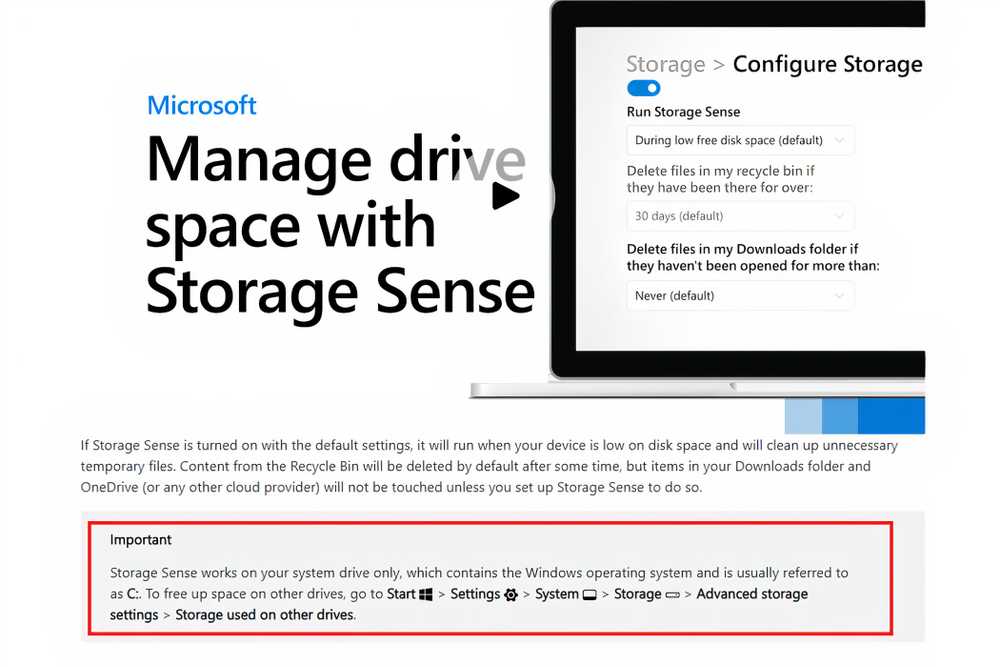
Storage Sense が完全な PC クリーンアップ ユーティリティのように機能すると思っているなら、がっかりするでしょう。この Windows 組み込みツールは、システム ドライブ (ほとんどの場合 C: ドライブ) のストレージを管理および維持するために特別に作成されています。その主な目的は、Windows とその日常的な操作がスムーズに実行されるように領域を維持することです。
他のドライブ上の何も操作したり、使用しなくなった大きなファイルを自動的にスキャンして特定したり、アプリ固有のキャッシュを削除したり、未使用のアプリをアンインストールしたりすることはありません。
より徹底的なクリーンアップを行うには、ディスク クリーンアップなどの他の組み込みツールと併用して、すべてのドライブを処理し、一時ファイル、ごみ箱の内容、サムネイル、診断ファイルなどの隠れたジャンクを削除します。 Windows 設定のストレージ セクションには、スペースを占有しているファイルの種類とスペースを解放するためのオプションの包括的な概要も表示されます。
いくつかの賢い Windows ストレージ設定と適切なメンテナンス習慣を組み合わせることで、システムを整理し、定期的に介入することなくストレージ不足を防ぐことができます。
ストレージ不足を決して無視しない
ドライブがいっぱいになるまで待ちたくない

ドライブを全容量またはほぼ全容量で使用すると、特に Windows が更新または一時的な操作のためにスペースを必要とする場合に、あらゆる種類の事故が発生する可能性があります。
新しいものをダウンロードするためのスペースがなくなった場合、Windows の更新は失敗するか、遅れます。これにより、セキュリティ更新プログラムで対処するように設計された新しい脅威に対してシステムが脆弱になる可能性があります。
ドライブがほぼフルの場合も、パフォーマンスに影響を与える可能性があります。アプリが応答しなくなったり、基本的なタスクの実行に時間がかかったりすることに気づく場合があります。これは、Windows が一時的な操作と仮想メモリにディスク領域を使用するためで、領域がほとんどないかまったくない場合、失敗するタスクが増えていきます。
どのくらいのスペースを節約すべきかについての公式推奨はありませんが、多くの人が経験則として、システム ドライブの少なくとも 10% を空き領域に保つことです。
定期的なメンテナンスは大いに役立ちます
Storage Sense は、クリーンアップ システムの一部として最適に機能します。これは、ディスク クリーンアップや Windows 設定の他のストレージ オプションと一緒に使用できます。
ほとんどの場合、ストレージのメンテナンスにサードパーティ ソフトウェアを使用する必要はありませんが、スペースを占有しているものを視覚化して分類するのに役立つツールが役立つ場合があります。全体として、Storage Sense は、ストレージを気にする人なら誰でもすでに手作業で行っているタスクを自動化するための便利なオプションです。
このテーマについてさらに詳しく知りたい方は以下をご覧ください
関連記事
- イエローストーン国立公園の7つの最高のハイキング
- ピット・ブル対マウンテン・ライオン: 戦いに勝つのはどちらの動物?
- このオープンソースの代替手段が存在する場合、Android で AirDrop を必要とする人はいない