私はハイエンドルーターをテストして生計を立てていますが、この 10 ドルの USB ドングルが密かに私にとって最も貴重なネットワーキング ツールです
in tech
私は How-To Geek でルーターやさまざまなネットワークの問題を広範囲に取り上げてきました。私が独自のルーターを購入することを提唱し、ファイバーインターネット接続を中断するボトルネックを修正する方法を提案しているのを見たことがあるでしょう。私はネットワーク機器には詳しくありませんが、お気に入りの購入には 10 ドルかかりました。
2 番目の Ethernet ポートを持っていない人、またはそのポートにアクセスするために PC ケースを常に移動するのが面倒な人 (読んでください) にとって、Ethernet – USB アダプタは真の救世主となる可能性があります。いいえ、冗談ではありません。私の使い方は次のとおりです。
退屈な 10 ドルのアダプターが私のお気に入りのネットワーク ガジェットである理由
それは私の小さな心の平安の源です
では、なぜ私はまったく退屈なアダプターについて話しているのでしょうか?ちょっとした裏話から始めましょう。
私の家では安定したインターネット接続を得ることができませんでした。古い ISP は、インターネットが 1 日に 20 ~ 50 回ダウンするという事実にもかかわらず、契約を解除するために 1,000 ドルを要求しました (念のため言っておきますが、私には何の落ち度もありません)。
自宅で仕事をしている私にとって、このような信頼性の低い接続は理想的とは言えませんでした。そのため、別の ISP から安価なバックアップ接続を入手することにしました。絶望的な時代、必死の策、ヤッダヤッダ。

クイズ
8 つの質問 · あなたの知識をテストしてください
ホームネットワーキングとWi-Fi
ホームネットワーキングとWi-Fi
リピータからルーターを知っていると考えてください。ホーム ネットワーキングのノウハウを究極のテストに試してください。
Wi-Fiルーター安全ハードウェアプロトコル
Wi-Fi の「5 GHz」帯域は「2.4 GHz」帯域と比較して何を提供しますか?
それは正しい! 5 GHz 帯域はより高速なデータ レートを提供しますが、距離が離れたり壁を通過したりすると、信号強度がより早く失われます。 4K ビデオのストリーミングなど、最大のスループットを必要とするルーターに近いデバイスに最適です。
それは完全ではありません。5 GHz 帯域は実際には通信範囲を犠牲にしてより高速な速度を提供します。 2.4 GHz 帯域はより遠くまで伝わり、障害物をよりよく透過するため、スマート ホーム デバイスや古いガジェットがこの帯域を好むことがよくあります。
2021 年に導入され、Wi-Fi 6E としても知られ、新しい周波数帯域に拡張される Wi-Fi 規格はどれですか?
正しい! 802.11ax は、Wi-Fi 6 および Wi-Fi 6E の技術名です。 「E」バリアントは、標準を 6 GHz 帯域に拡張し、より高速で信頼性の高い接続を実現する、混雑の少ない新しいスペクトルを幅広く提供します。
答えは 802.11ax、つまり Wi-Fi 6 と Wi-Fi 6E です。 Wi-Fi 6E では 6 GHz 帯域のサポートが追加され、混雑した 2.4 GHz および 5 GHz 帯域よりも混雑が大幅に軽減されます。 802.11be は、実際には次期 Wi-Fi 7 規格です。
ホーム ルーターの管理インターフェイスにアクセスするために最も一般的に使用されるデフォルトの IP アドレスは何ですか?
スポットオン!消費者向けルーターの大部分は、デフォルト ゲートウェイ アドレスとして 192.168.0.1 または 192.168.1.1 を使用します。ブラウザのアドレス バーにいずれかを入力すると、ルーターのログイン ページが表示されます。デフォルトのパスワードを変更していることを確認してください。
正解は 192.168.0.1 または 192.168.1.1 です。これらは、ホーム ルーターの最も一般的なデフォルト ゲートウェイ アドレスです。 255.xxx のアドレスはサブネット マスクで、127.0.0.1 はルーターではなく自分のマシンのループバック アドレスです。
2024 年の時点で、ホーム ネットワークにとって最も安全だと考えられている Wi-Fi セキュリティ プロトコルはどれですか?
素晴らしい! WPA3 は、2018 年に導入された最新かつ最も堅牢な Wi-Fi セキュリティ プロトコルです。WPA3 は、古い事前共有キー ハンドシェイクの代わりに同時認証 (SAE) を使用し、ブルート フォース攻撃に対する耐性を大幅に高めています。
答えはWPA3です。 WEP は完全に壊れているので決して使用しないでください。WPA は時代遅れであり、TKIP を備えた WPA2 には既知の脆弱性があります。 WPA3 は最も強力な保護を提供するため、ルーターが WPA3 をサポートしている場合は、すぐに有効にする必要があります。
メッシュ Wi-Fi システムと従来の Wi-Fi レンジ エクステンダーの主な違いは何ですか?
まさにその通りです!メッシュ システムは、相互にインテリジェントに通信する複数のノードを使用し、1 つの SSID で家の中を移動するときにデバイスをシームレスにハンドオフします。従来のレンジ エクステンダーは通常、別のネットワークをブロードキャストし、信号を中継するときに帯域幅を半分に削減する可能性があります。
正解は、メッシュ ノードが 1 つのインテリジェントでシームレスなネットワークを形成するということです。実際には、レンジ エクステンダーは別の SSID (「MyNetwork_EXT」など) を作成することが多く、速度が大幅に低下する可能性があります。メッシュ システムは、多くのデバイスを備えた大規模な家庭でははるかに優れています。
DHCP は何の略ですか?また、ホーム ネットワークにおける DHCP の主な機能は何ですか?
完璧! DHCP (Dynamic Host Configuration Protocol) は、ホーム ネットワーキングの縁の下の力持ちです。デバイスがネットワークに参加するたびに、ルーターの DHCP サーバーから一意の IP アドレス、サブネット マスク、ゲートウェイ情報が自動的にデバイスに渡されるため、手動構成を行わなくても通信できるようになります。
DHCP は Dynamic Host Configuration Protocol の略で、その役割はネットワーク上のデバイスに IP アドレスを自動的に割り当てることです。これがなければ、すべての電話、ラップトップ、スマート デバイスに一意の IP アドレスを手動で設定する必要があります。これは退屈な悪夢です。
ホームルーターで使用される「QoS」(サービス品質)とは何ですか?
そうです! QoS を使用すると、どのトラフィックを優先するかをルーターに通知できます。たとえば、家族のファイルのダウンロードよりもビデオ通話やゲームを優先して、誰かが大規模なアップデートをダウンロードしているからといって Zoom ミーティングがフリーズしないようにすることができます。
QoS (サービス品質) は、実際にはトラフィックの優先順位付けに関するものです。特定のデータ タイプ (VoIP 通話やゲーム パケットなど) を高優先度としてタグ付けすることにより、ルーターは、ネットワークが混雑している場合でも、遅延に敏感なアプリケーションが最初に帯域幅を確保できるようにします。
ホームルーターの「WAN」ポートは何に接続されますか?
正しい! WAN は Wide Area Network の略で、WAN ポートはルーターが外部 (通常はケーブル モデム、DSL モデム、または ISP ゲートウェイ) に接続する場所です。反対側の LAN ポートは、ホーム ネットワーク内のデバイスに接続します。
WAN (ワイド エリア ネットワーク) ポートは、ルーターを ISP のモデムまたはゲートウェイに接続します。つまり、インターネットへのエントリー ポイントです。 LAN (ローカル エリア ネットワーク) ポートは、家庭内のデバイスを接続するためのものです。これらを混同すると、ネットワークがまったく機能しなくなる可能性があります。
チャレンジ完了
あなたのスコア
/ 8
遊んでくれてありがとう!
このセカンダリ接続の設定は、経済的に必ずしも健全とは言えませんでしたが (結局のところ、月額費用に 10 ドルのサブスクリプションを追加しただけです)、必要としていた安心感は得られました。何が起こっても、頼れる安定したつながりがあることはわかっていました。そして、はい、いつでも携帯電話をホットスポットとして使用できましたが、その接続の品質は、私が望んでいたものには十分ではありませんでした。
しかし、私はデスクトップで Wi-Fi を使用するのがあまり好きではないので、インターネットが切断されるたびにイーサネット ケーブルを頻繁に交換するのが面倒でした。これは古い ISP ではよく起こりましたし、現在のプロバイダーでも時々起こります。私の PC ケースの重量は何トンもあり、イーサネット ポートは明らかに背面にあるため、怠惰に負けて、USB アダプタを介して前面にセカンダリ イーサネット ケーブルを接続することにしました。
こんなに便利になるとは思いませんでした。
バックアップ接続だけではありません
1 本のケーブルで多くの問題を絞り込める

私が最も驚いたのは、このアダプターがバックアップ接続に切り替えるための単なる便利な方法ではなくなったことです。これはすぐに私のお気に入りのトラブルシューティング ツールの 1 つになりました。イーサネットに接続することは、問題が実際にインターネットにあるのか、PC にあるのか、それともネットワーク設定全体にあるのかを確認する最も早い方法の 1 つだからです。
何か問題が発生したときに、Windows の設定を調べたり、ルーターを 10 回も再起動したり、詳細なトラブルシューティング セッションに参加したりすることは必ずしも必要ではありません。実を言うと、普段はそんなことをする時間がありません。 USB イーサネット アダプターを使用すると、マザーボードのイーサネット ポートや Wi-Fi カードに依存せずに、新しい有線接続を試すことができるため、まさにそれが実現します。
これにより、内容を絞り込みやすくなります。アダプターを介して接続が正常に機能する場合は、ISP の完全な停止にはおそらく対処していないことがわかり、ケーブル自体からルーターまでの通常のイーサネット パスを確認し始めることができます。どちらの接続でも機能しない場合は、ISP に問題がある可能性が高いことがわかります。もちろん、そのような場合は、バックアップ接続のためにケーブルをルーターに接続します。
あなたが思っているよりも多くの状況でその代償を払い続けます
私はこれを思ったよりもずっと活用しています

最初はまったくの怠惰からこのアダプターを購入しましたが、最終的には他の無関係な煩わしさにも使用することになりました。私が今使っているのは PC だけではありません。
これは、イーサネットを備えていないデバイスや、有線ネットワークが必要以上に面倒になっているデバイスで便利です。 Wi-Fi をまったく介さずに、ほぼすべてのデバイスに簡単に直接接続したい場合にも便利です。私はテレビ、いくつかのゲーム機、さらにはミニ PC でも使用しました。
これは、ルーターをセットアップまたはテストする場合、または混合内の変数を 1 つ減らしたい場合にも役立ちます。安価なアダプターが近くにあると、机の下に潜り込んで背面のイーサネット ポートをいじるよりもはるかに簡単です。それは本当に便利です。
一度買ったら手元に置いておきましょう
そのお金は曜日を問わずまた使います
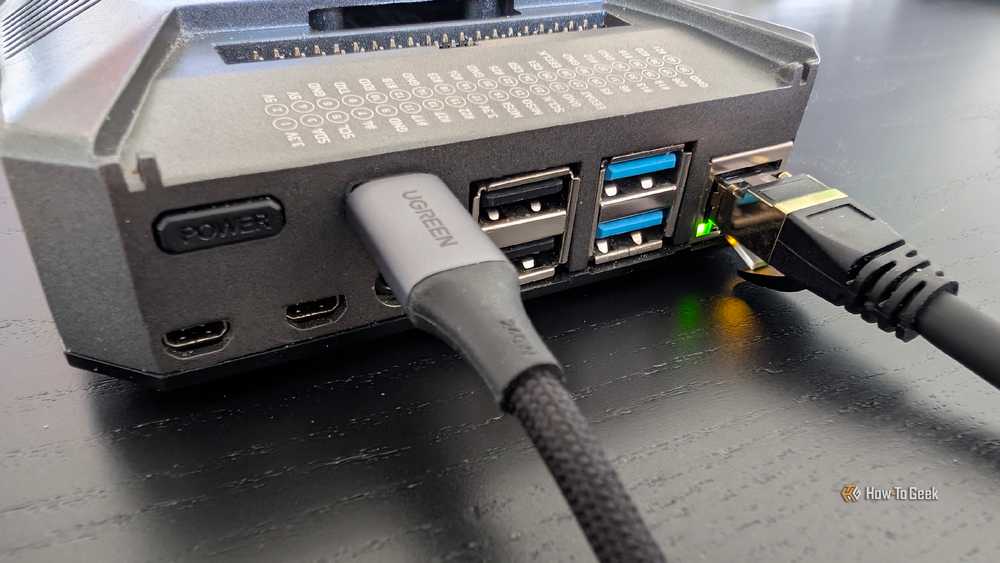
このアダプターを初めて購入したときは実際に 10 ドル以上かかりましたが、今ではこのくらいの値段です。当時私は 30 ドル近く使いましたが、すぐにまた使います。なぜなら、この小さなテクノロジーには何倍もの元が取れたからです。これは便利で信頼性が高く (私の経験上)、さまざまな面で役に立ちます。
予備のケーブル軍団を組み立てる時が来ました
この控えめなイーサネット/USB アダプターをどれだけ活用できるかを考えると、他の便利なバックアップを買いだめしたくなりました。現在使用している USB ハブの方が良いと思って、つい先日、USB ハブをいくつか購入しました。潜在的な障害に備えて、自宅にバックアップのイーサネット ケーブルもあります。これらは小さな出費ですが、生活が楽になるので、お金を払う価値があると思います。
関連情報は以下のリンクからご確認いただけます
関連記事
- Google Keep を捨てて、実際にプライバシーを尊重してくれるメモ アプリに置き換えました
- 愛犬にアイスクリームを食べさせてはいけない? それは安全ですか?
- スピノサウルス対モササウルス:誰が戦いに勝つでしょうか?