- ブランド
-
サムスン
- SoC
-
スナップドラゴン 8 エリート第 5 世代
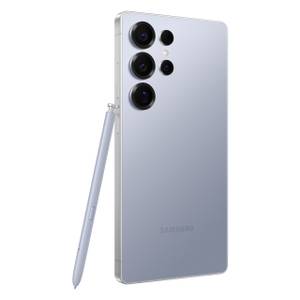
AI スマートとまったく新しいプライバシー ディスプレイを備えた新しい Galaxy S26 Ultra を入手してください。大きくて強力で、AI が満載で、S-Pen スタイラスを気に入るはずです。
好むと好まざるにかかわらず、Samsung の One UI には他の Android スキンよりも多くの機能が詰め込まれていることは否定できません。シャツのポケットのように便利なものもあり、一度見つけたら毎日使ってしまいます。しかし、一見すると特に便利そうに見えないものでも、多くの Galaxy スマートフォン所有者が大いに評価する価値を提供できる場合があります。
One UI の機能の多くはデフォルトで有効になっていますが、Samsung が提供する膨大な数の機能を考慮すると、最良の機能の一部は使用する前に手動で有効にする必要があります。
グッドロック
これまでで最も強力な One UI 機能
Good Lock は、ほとんどの最新の Samsung Galaxy 携帯電話で利用できるカスタマイズ スイートで、約 20 個のモジュールがパックされており、各モジュールには、Galaxy 携帯電話をカスタマイズできる優れた機能が満載されています。 Good Lock を「機能」と呼ぶのは非常に控えめな表現ですが、わかりやすくするためにそうすることにしました。
Good Lock を有効にするのは非常に簡単です。 Google Play または Galaxy ストアからアプリをダウンロードするだけです。インストールしたら、それを開いて、興味のあるモジュールのダウンロードと有効化を開始します。
さて、それぞれが提供するオプションの数は言うまでもなく、モジュールの膨大な数に気が遠くなるように見えることはわかっていますが、忍耐と好奇心を備えて、Good Lock ガイドをいくつか読むことをお勧めします。特に、頻繁にサードパーティのランチャーを行き来するカスタマイズ好きの場合は、それだけの価値があります。Good Lock を使用すると、ランチャーが必要なくなるからです。
また、これを週末に行うことをお勧めします。Good Lock は非常に堅牢なアプリであり、一度勉強しようとすると自由時間をむさぼり食ってしまうのですが、それには十分な理由があるからです。確かに、コツを学び、隅々まで探索するには時間がかかりますが、一度コツを掴めば、これなしで Galaxy スマートフォンをどうやって楽しめたのか不思議に思うでしょう。
安全なフォルダー
機密性の高いファイルやアプリのための自分だけのプライベート スペース
Secure Folder は長年にわたり One UI の一部であり、主役となる機能の 1 つではありませんが、無視すべきではない非常に強力なツールです。これを有効にするには、[設定]>[セキュリティとプライバシー]>[その他のセキュリティ設定]>[セキュリティ フォルダー]を開きます。その後、それをセットアップすることができ、完了するとアプリドロワーに表示されます。
そこに到達すると、機密性の高いファイルや銀行アプリなどのアプリを保存するために使用できます (ただし、残念ながら Samsung Wallet ではありません)。また、携帯電話にすでにあるアプリの 2 番目のインスタンスを含め、ほぼすべてのアプリを内部にインストールして使用できるため、携帯電話の残りの部分からサンドボックス化された環境として使用することもできます。
Secure Folder を仕事に使用することもでき、一日の仕事が終わったら、クイック設定の切り替えでフォルダーを非表示にするか、Secure Folder が Secure Folder 設定メニューでロックされている間にバックグラウンド アクティビティを無効にするだけです。機密データを扱う場合、フォルダーの安全性をさらに高める方法がいくつかあります。
モードとルーチン
コツを覚えれば驚くほど強力
これまで話題になったことはありませんが、驚くほど堅牢で強力なもう 1 つの One UI 機能は、モードとルーチンです。これは、モードとルーチンという 2 つの異なるコンポーネントで構成されるオートメーションのコレクションです。
前者には、手動でアクティブにしたり、自動的にアクティブになるように設定したりできる、状況に応じたモードが多数含まれています。たとえば、特定の時間、特定のエリア (自宅など) を離れたとき、特定の Wi-Fi ネットワークに接続または切断したときなどにトリガーをトリガーできます。
ルーチンは自分で作成する自動化であり、モードよりもさらに多用途です。イヤフォンが携帯電話から切断された後に Bluetooth を無効にし、自宅の Wi-Fi に接続したときにモバイル データをオフにする (ホーム ネットワークから切断したときに再びオンにする) という単純なルーチンをいくつか作成しましたが、これらを実際に使用することもできます。
コツを学ぶために少し時間を費やせば、複数のステップからなる複雑なルーチンや、シンプルでありながら非常に便利な非常に具体的なルーチンを作成できます。たとえば、特定の人から電話があった場合にのみ携帯電話をサイレント モードから解除したり、カメラ アプリを開いたときにパフォーマンス プロファイルに自動的に切り替えたりすることができます。
Samsung Galaxy スマートフォンをお持ちの場合は、この機能を必ずチェックしてください。独自のルーチンの作成に興味がない場合でも、あらかじめ設定されたモードのコレクションはそれだけで十分便利です。
複数のウィジェットを互いに積み重ねる
現在、スタック可能なウィジェットは技術的にデフォルトで有効になっている機能ですが、最初にウィジェット スタックを作成する必要があるという問題点があり、多くの場合、その存在に気づかずに Galaxy スマートフォンを何年も使用することになります。それが私に起こりました。私は Galaxy S21 FE を見つけるまで、ほぼ 1 年半使用していました。しかし、一度使ってみると、それは私の携帯電話で最も便利な機能の 1 つになりました。実際、これは非常に便利なので、Google はこれを Android の正式な一部にするべきです。
ウィジェット スタックの作成は非常に簡単です。ウィジェットを同じサイズの別のウィジェットの上にドラッグすると、One UI によってスタックが自動的に作成されます。次に、上部のウィジェットを左右にスワイプするだけで、他のウィジェットにアクセスできます。または、ウィジェット メニューが表示されるまでウィジェットを長押ししてから、 を押します。 スタックの作成 追加したいウィジェットを選択します。 2 番目のウィジェットを追加すると、ボタンが次のように変わります。 スタックの編集を使用すると、同じスタックにさらに多くのウィジェットを追加できます。
このリストにある他の機能のようにオプションや可能性に満ちているわけではありませんが、ウィジェットのファンにとっては不可欠なものになる可能性があります。複数のホーム画面ページに分散して配置するのではなく、すべてを 1 ページにまとめておくことができます。
サムスン
スナップドラゴン 8 エリート第 5 世代
AI スマートとまったく新しいプライバシー ディスプレイを備えた新しい Galaxy S26 Ultra を入手してください。大きくて強力で、AI が満載で、S-Pen スタイラスを気に入るはずです。
開発者向けオプションも有効にする必要があります
開発者向けオプションは One UI 専用の機能ではありませんが、すべての Galaxy スマートフォン所有者に有効にすることをお勧めします。ロックを解除するのは非常に簡単で、そうするのには十分な理由があります。私の個人的なお気に入りはアニメーションの高速化です。これは、携帯電話をより速く感じるための最も簡単で効果的な方法の 1 つです。
最後にまとめる前に、エッジ パネルを試してみることをお勧めします。この機能はデフォルトで有効になっているため、実際に使用する人は多くありませんが、Galaxy スマートフォンにタスクバーのようなパネルを追加するとあらゆる種類のメリットが得られるため、ぜひチェックしてみてください。
このテーマについてさらに詳しく知りたい方は以下をご覧ください