今週末試してみたい 3 つの最新 Linux アプリ (4 月 10 日)

in tech

Linux アプリに対するあなたの心のイメージがまだ灰色のウィンドウとコマンドラインの依存関係の地獄であるなら、今週のおすすめはそれを更新するかもしれません。私が今週末取り上げる 3 つのソフトウェアは、実際の新世代の Linux ソフトウェアがどのようなものであるかを表しています。実際のアプリ ストアのように構築された Flatpak ストアフロント、ローカル AI を活用したオフライン文字起こしツール、高速でクリーン、そして真に思慮深いターミナル ファイル マネージャーです。 Linux は常に強力です。ようやくその部分も見え始めています。

バザール

すべての Flatpak を 1 か所で検索、インストール、管理できます

Flatpaks をインストールする通常の方法は、少し扱いに​​くい場合があります。ブラウザを開いて Flathub にアクセスし、ダウンロードするアプリを検索して、そのインストール コマンドを取得し、最後にそれをターミナルで実行します。アプリを 1 か所で見つけてインストールできる、適切なグラフィカルなストアフロントがあればもっと良いと思いませんか?まさに、それがバザールで得られるものです。

このアプリは、Flatpaks を見つけてダウンロードするためのクリーンでモダンなストアフロントを提供します。これは非常に高速で、アプリが停止することなく、好きなだけインストールするアプリをキューに入れることができます。また、管理フロントエンドとしても機能し、Bazaar を通じて明示的にダウンロードしなかったものであっても、すべての Flatpak を更新および削除できます。もう 1 つの優れた点は、各アプリ ページに、アプリとその開発者を調査するために必要なすべての関連リンクが含まれていることです。これには、開発者の貢献をサポートしたい場合の寄付リンク (提供されている場合) も含まれます。

はい、技術的には、GNOME Software や KDE Discover など、ほとんどのソフトウェア ストアでプラグインを追加したり、トグルを切り替えたりすることができ、Flatpaks をグラフィカルにインストールできるようになります。ただし、私の経験では、Bazaar は他の Linux ストアフロントよりもはるかにスムーズでキビキビしているように感じます。実際、私は、Flatpaks と公式リポジトリからの通常のパッケージの両方を含め、Linux にすべてのアプリをグラフィカルにインストールするためのデフォルト オプションになるべきだとまで言いたいくらいです。

Bazaar をインストールするには、まずシステムに Flatpak をインストールしてセットアップし、次に次のコマンドを実行する必要があります。

flatpak install flathub io.github.kolunmi.Bazaar

Linux のマスコットである Tux のイラスト。黄色のベースに青と白の立方体で作られた Flatpak ロゴの横にあり、背景に Flatpak という単語が表示されます。

私は常にこれら 7 つの Flatpak アプリを Linux PC にインストールします

これら 7 つの Flatpak で Linux システムを素晴らしいものにしましょう。

バズ

Buzz は、ローカルの音声からテキストへの文字起こしツールです。シンプルなグラフィカル インターフェイスを使用して、Whisper ベースの AI モデルを選択してダウンロードし、クラウドやサブスクリプション、マシンから音声が流出することもなく、独自のハードウェア上でオーディオを完全に処理させます。ローカルのオーディオ ファイルをロードしたり、URL を貼り付けたり、YouTube リンクをドロップしたりすることで、オーディオを取得して直接文字起こしすることができます。

Buzz は文字起こしプロセスの前に音声を翻訳することもできますが、私は個人的にこの機能をあまり活用できませんでした。私の場合、PC に必要な言語パックがなかったため、失敗したと思います。ただし、英語の書き起こしに関しては、完璧でした。

私は個人的に、コンピューター上のフォルダーを Buzz で監視しています。携帯電話で音声を録音するときは常に、Syncthing を使用して、その録音を特定の PC フォルダーに自動的に送信します。新しいファイルが表示されると、Buzz はそれを自動的に文字起こしし、テキスト ファイルを作成します。

会話中に Buzz がリアルタイムで音声を文字に起こすライブ文字起こしモードもあります。機能しますが、私のテストでは少し不安定でした。自分の発言を文字に起こすために文の途中で中断され、再度聞き始めると、音声の一部が失われてしまいます。したがって、個人的には完全なオーディオファイルを転写するためにこれを使用することを好みます。

転写の速度はハードウェアに完全に依存します。私の RTX 3060 を使用すると、Buzz は 20 分間の音声を 20 秒以内に書き起こすことができます。私が使用しているモデルは Faster Whisper Large v3 です。速度と精度のバランスが優れています。より高速な結果が必要な場合は、より小型で軽量のモデルを使用できますが、精度が低下します。また、Whisper、Whisper.cpp、および Hugging Face でホストされている互換性のあるモデルもサポートしています。

GPU がなくても、転写は CPU を使用して機能しますが、非常に遅くなります。そのような状況では、OpenAI API キーをプラグインして、処理を OpenAI のサーバーにオフロードできます。速度は速くなりますが、オーディオがマシンから送信されることを意味します。プライバシーが重要である場合は、これを念頭に置く価値があります。

Buzz は Flatpak と Snap の両方として利用できるため、すでに Bazaar をセットアップしている場合は、そこからインストールできます。

キーボードを打つと痛みがあり手を握る。

私はプロのライターですが、キーボードにはほとんど触れません。代わりに使っているものは次のとおりです。

書くことは、特定のツールを使用することではなく、自分の考えを共有することです。

ヤジ

実際に使って楽しいターミナル ファイル マネージャー

Linux ターミナルで ls や cd を実行するのにうんざりしているなら、Yazi がまさにあなたに必要なものです。これは、私が個人的に使用した中で最高のターミナルベースのファイルマネージャーの 1 つです。クリーンでモダンに見えますが、それは見た目だけではありません。 Yazi は、見た目だけでなく機能性も兼ね備えるよう考え抜かれてデザインされています。

デフォルトでは、ミラー列レイアウトで開き、どこから来たのか、現在どこにいるのか、選択したディレクトリ内に何があるかを一度に表示します。これにより、深いファイルシステムをナビゲートすることが、方向感覚を失うのではなく、自然に感じられるようになります。ナビゲーションには、Vim スタイルのショートカット (HJKL を使用して移動) とマウスのサポートがあります。 F1 にはチートシートも組み込まれているため、事前にすべてを暗記する必要はありません。

Yazi が本当に際立っているのは、その機能セットです。端末内で実際にレンダリングされるペイン内画像プレビュー、何も開かなくてもファイル プレビューが表示され、同時に複数のディレクトリを開いたままにできるタブが表示されます。名前の一括変更が組み込まれており、機能をさらに拡張したい場合は、Lua プラグイン システムがあります。また、ripgrep、fzf、zoxide ともネイティブに統合されます。

Yazi のダウンロード手順は次のとおりです。


来週もまた 3 つのクールなアプリをお楽しみください

最新の Linux アプリ開発は現在、非常に良い状況にあります。これら 3 つは、現在開発されているもののほんの一部にすぎません。目立ったものがあれば、次の週末にもう一度チェックしてください。もっと価値のあるものが常に見つかります。

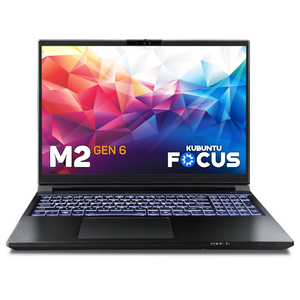
Kubuntu Focus M2 Gen 6 ラップトップ。

8/10

オペレーティング·システム

クブントゥ 24.04 LTS

CPU

Intel Core Ultra 9 275HX (2.7GHz ~ 5.4GHz)

このラップトップは、Kubuntu Linux を搭載したポータブル ワークステーションおよびゲーム プラットフォームを必要とする開発者や専門家向けに特別に構築されています。 5.4 GHz に達するインテル プロセッサーと統合グラフィックスと専用の NVIDIA 5070 Ti GPU を備えており、機械学習やゲームに追加のパワーが必要な場合に最適です。


関連記事

前の投稿
ブラウザで垂直タブを使用する必要がある理由
次の投稿
ついにInstagramのコメントを編集できるようになりましたが、時間制限があります