中古の 25 ドル Kindle が現在購入できる Raspberry Pi ディスプレイよりも優れている理由
in tech
Raspberry Pi プロジェクト用のディスプレイが必要な場合、明らかに解決策は、シングルボード コンピュータで動作するように特別に設計された専用アクセサリを購入することです。ただし、多くのプロジェクトでは、実際には中古の 25 ドルの Kindle の方が良い選択となる可能性があります。
25 ドルの Kindle はほとんどの Raspberry Pi ディスプレイより安い
画面だけでなくデバイス全体を手に入れることができます

Raspberry Pi で確実に動作することが保証されているディスプレイが必要な場合は、SBC を製造したのと同じ会社が製造した公式の Raspberry Pi ディスプレイが必要になる場合があります。
問題は、最も安価なオプションでもかなり高価であることです。 Raspberry Pi Touch Display 2 には 5 インチ、7 インチ、10 インチの 3 つのサイズがあり、Raspberry Pi の公式サイトによると価格は 40 ドルからとされています。現在、多くのサイトで 5 インチ ディスプレイが 50 ドル以上で販売されています。
それに比べて、中古の Kindle はその半額以下で見つけることができます。現在、eBay では Kindle 4 モデルが 25 ドル以下、Kindle 5 モデルが 30 ドル以下、Kindle Touch モデルが 30 ドル以下、初期の Paperwhite モデルが約 25 ドルで販売されています。 Facebook マーケットプレイスなどの中古品市場では、さらに大きな掘り出し物が見つかるかもしれません。
Kindle は安いだけではありません。また、価格以上の価値を提供します。 Raspberry Pi ディスプレイは Raspberry Pi に接続しなければ役に立ちませんが、中古の Kindle はそれ自体で機能するデバイスです。
Kindle はコンセントに接続しなくても長時間実行できます
E-Ink と内蔵バッテリーにより、さらに多くの配置オプションが提供されます

Raspberry Pi ディスプレイは DSI 経由でボードに接続し、動作に必要な電力を Pi から直接引き出します。通常の状況では、ディスプレイは Raspberry Pi と共存する必要があります。そうしないと、Pi と通信できず、電力も供給できません。
ジェイルブレイクされた Kindle にはそのような問題はありません。古い Kindle でも Wi-Fi と独自の充電式バッテリーが内蔵されています。 Kindle は Raspberry Pi に直接接続する必要がないだけでなく、常時電源も必要ありません。
これは、Kindle をほぼどこにでも置くことができることを意味します。 Pi が家の反対側にある場合でも、Wi-Fi 経由で Kindle と通信できる限り、電子書籍リーダーをディスプレイとして使用できます。コンセントに差し込むことを気にする必要がないため、冷蔵庫に貼り付けたり、庭に持ち出したりするなど、他の方法ではアクセスできない場所に Kindle を置くことができます。
これは Kindle の E-Ink ディスプレイのおかげです。ディスプレイは静止画像を表示している間はほとんど電力を消費しないため、電源に接続しなくても一度に数日間動作する可能性があります。
Kindle ディスプレイは明るい日光の下でよりよく見えます
E-Ink は周囲光の恩恵を受けます
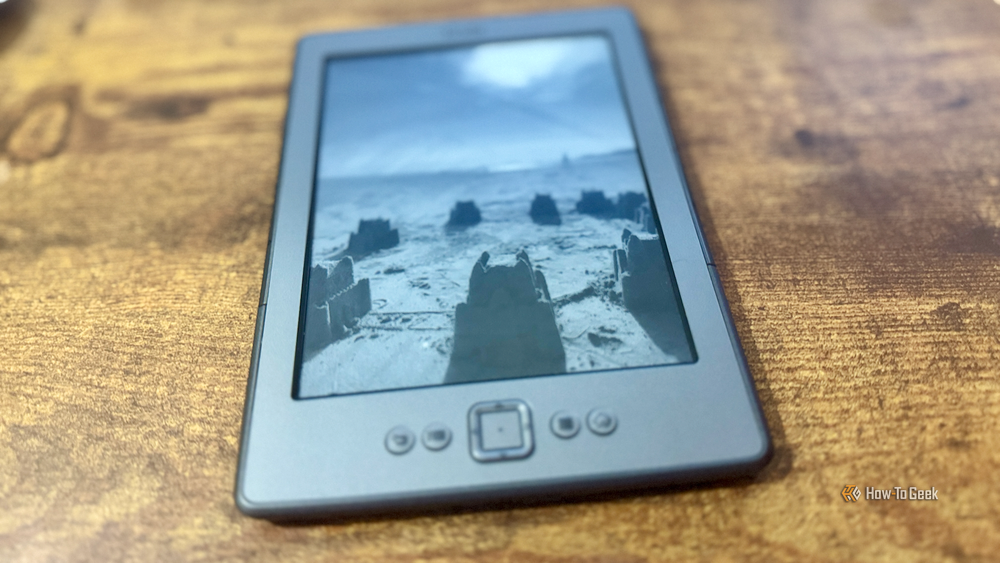
Raspberry Pi ディスプレイが明るい光の下や直射日光の下にある場合、読みにくい場合があります。バックライト付き LCD 画面はアンチグレア表面処理が施されていますが、明るい光の下では依然として劣化する可能性があります。
Kindle の E-Ink 画面は反射型です。バックライトに依存して周囲の光よりも明るく照らすのではなく、その周囲の光を利用してディスプレイを視認できるようにします。つまり、条件によっては、Raspberry Pi のディスプレイよりも Kindle の画面の方が読みやすいということです。
たとえば、ディスプレイを屋外に持ち出す場合は、明るい日光の下で Kindle を読む方がはるかに簡単です。 E-Ink 画面は、バックライト付き LCD よりも読みやすくなります。
Kindle 自体で一部の作業を行うことができます
Raspberry Pi がすべてを処理する必要はない

Raspberry Pi Touch Display 2 は単なる周辺機器です。 Raspberry Pi は、グラフィックスのレンダリングとディスプレイの駆動というハードワークをすべて実行します。ディスプレイ自体は単にグラフィックを表示し、タッチスクリーン データを Pi に送り返します。
それに比べて、ジェイルブレイクされた Kindle はそれ自体が Linux ベースのコンピューターです。 Raspberry Pi は、すべてを自分で行う必要はありません。 Kindle は一部の作業を処理できます。
たとえば、Pi は Kindle で表示するコンテンツを生成できますが、Kindle 上のスクリプトでコンテンツをフェッチして表示できます。これは、1 つの Pi が複数の Kindle に対応し、それぞれが Raspberry Pi から関連する画像を取得できる可能性があることを意味します。
E-Ink は多くのダッシュボードに最適です
Kindle の最大の弱点は問題にならないことが多い
Raspberry Pi ディスプレイが明らかに勝者である分野が 1 つあります。 E-Ink 画面は高速リフレッシュ レート向けに設計されていないため、速い動きや絶えず更新されるデータを表示する必要がある場合、Kindle は正しい選択ではありません。
ただし、Raspberry Pi を使用してダッシュボードを表示する場合、多くの場合、高速なリフレッシュ レートはまったく必要ありません。たとえば、天気ダッシュボードは、気温や気象条件など、何かが変化した場合にのみ更新する必要があります。荷物追跡ダッシュボードは 1 日に 1 回か 2 回しか更新されない場合があります。
スマート ホーム ダッシュボードであっても、表示する情報によっては、必ずしも 1 秒間に複数回更新する必要があるわけではありません。情報がかなり静的な場合は、更新間の消費電力がほとんどないため、Kindle の方が良い選択肢になる可能性があります。それに比べて、Raspberry Pi ディスプレイは、更新中かどうかに関係なく、一定の電力を必要とします。
Kindle は本当に Raspberry Pi ディスプレイに勝てる
ジェイルブレイクされた Kindle は完璧な選択肢ではありません。カラー、応答性の高いタッチ コントロール、ビデオ、または迅速なアップデートが必要な場合は、Raspberry Pi Touch Display 2 が最適です。 多くの Pi プロジェクトではこれらは必要なく、そのようなプロジェクトでは Kindle の利点が欠点を上回る可能性があります。。
関連情報は以下のリンクからご確認いただけます
関連記事
- オール SSD PC は終わりました – 2026 年に実際に意味があることは次のとおりです
- マーベルはアベンジャーズ、X-メンとエターナルズのクロスオーバー、ジャッジメントデイのためのエピックトレーラーをドロップします
- Waymoのロボタクシーが洪水に対応できず、アトランタは閉鎖を余儀なくされる