ファイルが破損し続ける理由がわかりませんでした。私のRAMが原因だったことが判明
in tech
データ破損に対処する場合、他の何よりも SSD が原因である可能性が高くなります。たとえそれが SSD でなくても、OS や CPU である可能性もあります。
私も同じ思考の流れに従いましたが、他のすべてが問題であることが判明しなかったので、真の原因は RAM であることがすぐにわかりました。
すべての症状がストレージに関係しているため、SSD のせいだと考えました
ファイルの破損は必ずしもドライブの故障を意味するわけではありません
ファイルが破損し始めたとき、SSD の問題が真っ先に頭に浮かびました。それは間違いではありません。そのような問題の原因はドライブにあることが多いからです。結局のところ、破損したアーカイブ、整合性チェックに失敗するか実行すらできないインストーラー、突然開けなくなるファイルはすべて、SSD が故障している兆候です。
したがって、このように説得力のある症状があったため、私は最初は SSD に完全に焦点を当てていました。 SMART 健康データをチェックしましたが (誤解を招く可能性がありますが)、何も見つかりませんでした。残念ながら、SMART の読み取り値が正常であっても、すべてのストレージの問題が除外されるわけではありません。ファイル システム エラーやソフトウェアの問題も考えられます。ただし、この問題に陥ったことがある場合は、通常のチェックでは何も明らかにされず、それでもファイルが破損し続ける場合は、検索範囲を拡大する時期であることを思い出してください。
最終的に、破損したファイルが SSD 上にあったからといって、そもそもドライブ自体が破損の原因であるとは限らないことに気づきました。
RAM は Windows をクラッシュさせずにファイルを破損する可能性があります
データが SSD に到達する前に損傷が発生する可能性があります

ご存知かと思いますが、RAM はファイルが永続的に存在する場所ではありません。これは一時的なメモリであり、PC の電源を切ると消去されます。それでも、信じられないかもしれませんが、ファイルに何が起こるかに大きな役割を果たしています。
何かをダウンロードしたり、ZIP ファイルを抽出したり、ドキュメントを編集したり、ファイルを保存したりすると、データがシステム メモリを通過します。そのため、RAM が何らかの形で故障している場合、または不安定である場合、データが処理されている間、またはメモリに一時的に保持されている間にエラーが発生する可能性があります。これは明らかに非常に迅速なプロセスですが、パスの反対側でファイルが間違って出力される可能性があります。その場合、SSD は破損した状態でデータを受信し、指示どおりに書き込むことができます。その結果、破損したデータを持つ正常なドライブが作成されます。
恐ろしいのは、PC が問題なく動作しているように見えても、この問題が発生する可能性があることです。これを行うためにクラッシュは必要ありません。メモリ エラーは断続的に発生する可能性があり、特定の操作にのみ影響する可能性があるため、ファイルが破損している間、Windows は完全に安定しているように見えることがあります。
メモリテストでは、SSD 診断で見逃した内容が明らかになります
Windows には組み込みツールがありますが、さらに詳しく説明します

ファイル破損の原因が RAM にあるのではないかと疑われる場合、幸いなことに、最終的な答えを見つけるのは非常に簡単です。必要なのは、簡単なメモリ テストを実行することだけです。
Windows を使用している場合は、Windows メモリ診断と呼ばれる組み込みツールがあり、Win + R キーを押して起動できます。次に、「mdsched.exe」と入力し、PC の再起動を選択して問題を確認します。これを行う前に、すべてのプログラムをシャットダウンすることをお勧めします。
このツールは実際には Windows の外部で実行され、メモリにエラーがないかチェックします。さらに一歩進んで、起動可能な USB ドライブから実行できる無料ソフトウェアである MemTest86 を使用することもできます。これは、Windows が提供するものよりも徹底的な一連のテストになります。
理想的なシナリオでは、4 つのデフォルト パスをすべて完了させるか、断続的な破損に対処する場合は夜間に実行することもできます。たとえ 1 つの反復可能なエラーでも、ファイルに大損害を与えるのに十分な可能性があります。ただし、必ずしも両方の RAM スティックが埋め立て地にあるとは限りません (ありがたいことに、今の恐ろしい価格はどうなっているのでしょうか)。逆に、メモリ テストに合格したからといって、RAM が正常に動作しているとは限りませんが、このトラブルシューティングのもう 1 つのステップであるため、リストから外すことをお勧めします。
物理的な欠陥ではなく、RAM が不安定である可能性があります
XMP と EXPO が予期せぬ原因となる可能性がある
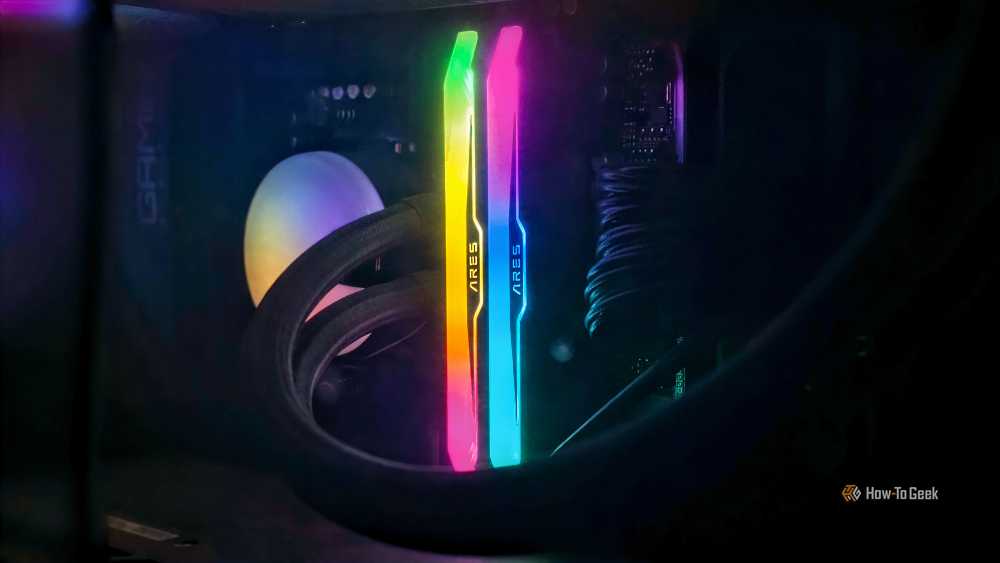
急いで RAM を交換する前に、検討すべきテストがもう 1 つあります。
場合によっては、問題は RAM を実行している設定に起因することがあります。BIOS 設定について下調べを行っている場合は、おそらく XMP または EXPO プロファイルを実行しているでしょう。これらのオーバークロック プロファイルは非常に便利で、99% の確率で信頼できると思います。でもそれはない 保証 どの CPU とマザーボードの組み合わせでも、安定性の問題が発生することなくこれらの設定が処理され、ファイルに影響を及ぼす可能性があります。
メモリ エラーが発生する場合は、BIOS に入り、XMP または EXPO を一時的に無効にしてみてください。明らかに遅いデフォルトのプロファイルで実行させてください。次に、別の包括的なメモリ テストを実行します。エラーが消えた場合は、以前のメモリ構成が不安定であったと考える十分な理由があり、オーバークロックを小さくするには手動での調整が必要になる可能性があります。これは、古い BIOS を実行していることや、異なる RAM スティックが混在していることにも起因する可能性があります。
RAM を修復しても、破損したファイルは自動的に修復されません
RAM が原因であると 100% 確信できる場合は、問題の修正を開始できます。
先ほども述べたように、私の最初のステップは XMP/EXPO を無効にすることです (そして実際に無効にしていました)。それでも問題が解決しない場合は、RAM スティックの 1 つだけが欠陥がある可能性があるため、各 RAM スティックを個別にテストすることをお勧めします。その場合は 1 つを交換するだけで済みますが、メモリの不一致はそれ自体で問題の原因となる可能性があります。
残念ながら、RAM を修復したとしても、以前に破損したファイルは魔法のように自動的に修復されません。そのため、私はバックアップの 3-2-1 ルールに従うことを常にお勧めし、何か問題が発生した場合に、そのファイルだけが台無しになることがないようにしてください。
このテーマについてさらに詳しく知りたい方は以下をご覧ください